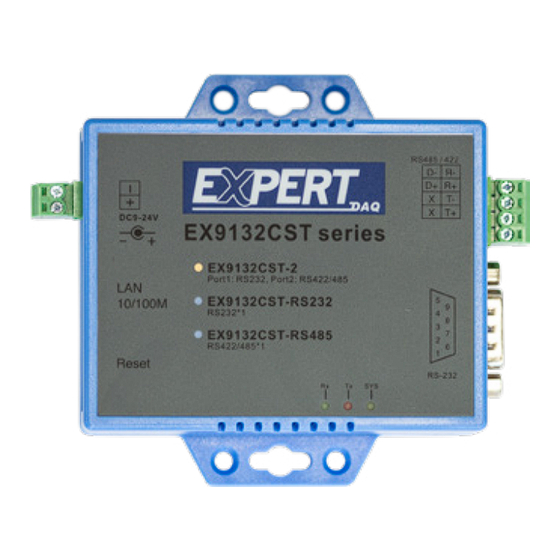
evva Xesar Expert EX9132CST Handbuch
Inhaltsverzeichnis
Quicklinks
Inhaltsverzeichnis

Inhaltszusammenfassung für evva Xesar Expert EX9132CST
- Seite 1 Xesar Inbetriebnahme Ethernet Adapter | Expert EX9132CST...
-
Seite 2: Inhaltsverzeichnis
Inhaltsverzeichnis ZEICHENERKLÄRUNG ..............3 INBETRIEBNAHME DES XESAR-ONLINE WANDLESER NETZWERKADAPTERS EXPERT EX9132CST ........4 PC-Konfiguration .................... 4 Inbetriebnahme eines Xesar-Netzwerkadapters ........... 6 Status-Seite ....................7 RS485/422 ....................8 Network ......................8 Reset eines Netzwerkadapters ................. 10 ABBILDUNGSVERZEICHNIS ............11 Xesar 3.0 | V 3.0.216 2 / 11... -
Seite 3: Zeichenerklärung
Zeichenerklärung Folgende Zeichen werden im Systemhandbuch zur besseren Darstellung verwendet: Symbol Bedeutung Achtung, Gefahr eines Sachschadens, wenn die entsprechenden Vorsichtsmaßnahmen nicht eingehalten werden Hinweise und zusätzliche Informationen Tipps und Empfehlungen Vermeiden bzw. Fehlermeldungen Optionen Links Schritt bei Handlungsanweisungen Xesar 3.0 | V 3.0.216 3 / 11... -
Seite 4: Inbetriebnahme Des Xesar-Online Wandleser Netzwerkadapters Expert Ex9132Cst
Weitere Netzwerkadapter-Inbetriebnahmeanleitungen: EVVA Homepage Xesar Downloads Bei Fragen oder für weitere Informationen wenden Sie sich bitte an an das technische Büro von EVVA. PC-Konfiguration Für die Konfiguration des Xesar-Netzwerkadapters benutzen Sie einen Computer Ihrer Wahl. Das kann auch der PC sein, auf dem die Xesar-Software betrieben wird. -
Seite 5: Abbildung 2: Windows - Lan-Verbindung
Beachten Sie, dass zusätzlich aktive Netzwerkverbindungen (z. B. WLAN) die Kommunikation mit dem Xesar-Netzwerkadapter stören können. Schalten Sie diese gegebenenfalls ab. Wählen Sie im Fenster das Internetprotokoll Version 4 (TCP/IPv4) und klicken Sie auf Eigenschaften Abbildung 2: Windows - LAN-Verbindung Konfigurieren Sie die IP-Adresse und die Subnetzmaske des PCs 1, mit dem Sie die Konfiguration des Ethernet Adapters vornehmen. -
Seite 6: Inbetriebnahme Eines Xesar-Netzwerkadapters
Um einen IP-Adressenkonflikt zu vermeiden, achten Sie darauf, dass Sie NICHT die voreingestellte IP-Adresse des Xesar-Netzwerk- adapters (192.168.1.100) verwenden. (Bei IP-Adressenkonflikt kann keine Verbindung aufgebaut werden.) Wenn Sie Schwierigkeiten beim Einrichten der Netzwerkeinstellungen haben, wenden Sie sich bitte an Ihren IT- Systemadministrator. -
Seite 7: Status-Seite
Geben Sie in der Adressleiste des Browsers die Standard-Adresse des Xesar- Netzwerkadapters ein – diese finden Sie auf der Unterseite des Gerätes, sie ist standardmäßig auf 192.168.1.100 gesetzt. Abbildung 5: Xesar-Netzerkadapter - IP-Adresse (Updater) Wenn Sie die Konfigurationsseite nicht öffnen können, kontrollieren Sie die Firewall- Einstellung Ihres PC, die IP-Einstellungen und die korrekte Verkabelung des Xesar-Netzwerkadapters. -
Seite 8: Rs485/422
RS485/422 Geben Sie im Feld „Remote Adresse /URL“ die IP Adresse des PCs oder des Servers ein, auf dem die Xesar-Software installiert ist. Sie ist für die Kommunikation zwischen dem Xesar-Netzwerkadapter und der Xesar-Software verantwortlich. Wichtig ist, dass der Remote Port (standardmäßig 9081) gleichlautend, wie im Xesar-Installation Manager (OCH Port) angegeben ist. -
Seite 9: Abbildung 9: Xesar-Netzwerkadapter - Parameter Setting
Klicken Sie nach Abschluss der Parametrierung auf Save, um die Konfiguration des Xesar-Netzwerkadapters abzuschließen Zum Übertragen der Daten an den Xesar-Ethernet Adapter drücken Sie „Reboot“. Abbildung 9: Xesar-Netzwerkadapter - Parameter setting Trennen Sie nach dem Rebooten des Netzwerkadapters den Xesar- Netzwerkadapter vom Konfigurations-PC. -
Seite 10: Reset Eines Netzwerkadapters
Die Remote-IP (PC) und IP address (Xesar-Netzwerkadapter) sind unterschiedlich! Sie müssen sich im gleichen Netzwerk befinden. Beispielkonfiguration: IP address 192.168.1.100 Subnet mask 255.255.255.0 Device Name Adapter1 Login password passwordadapater1 Remote IP 192.168.1.11 Reset eines Netzwerkadapters Falls Sie Ihr gesetztes Passwort vergessen haben, oder der Xesar-Netzwerkadapter auf Grund von falschen Eingabedaten nicht funktioniert, können Sie den Xesar- Netzwerkadapter auf die Werkseinstellungen rücksetzen (Reset). -
Seite 11: Abbildungsverzeichnis
Abbildungsverzeichnis Abbildung 1: Windows-Adaptereinstellung ................4 Abbildung 2: Windows - LAN-Verbindung ................5 Abbildung 3: Windows – IP-Adresse (PC) ................5 Abbildung 4: Xesar-Netzwerkadapter – Anschlüsse ............... 6 Abbildung 5: Xesar-Netzerkadapter - IP-Adresse (Updater) ............ 7 Abbildung 6: Xesar-Netzwerkadapter – Login ............... 7 Abbildung 7: Xesar-Netzwerkadapter - RS485/422 ..............