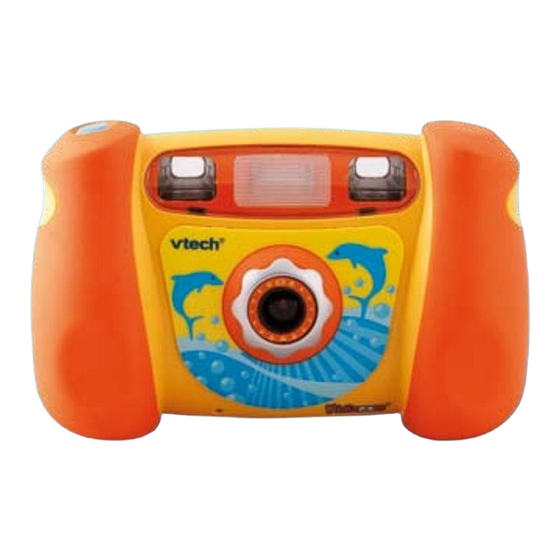
V-Tech Kidizoom Bedienungsanleitung
Inhaltsverzeichnis
Verfügbare Sprachen
Verfügbare Sprachen
Inhaltsverzeichnis

Verwandte Anleitungen für V-Tech Kidizoom

Inhaltszusammenfassung für V-Tech Kidizoom
- Seite 1 ® Manuel d’utilisation Bedienungsanleitung Manual de Instrucciones Handleiding...
- Seite 25 Liebe Eltern, wir von VTech ® sind überzeugt, dass unsere Kinder große Fähigkeiten in sich tragen. Um diese Fähigkeiten zu fördern, entwickeln ausgebildete Pädagogen bei uns pädagogisch sinnvolle und kindgerechte Lernspielzeuge. Sie haben ein Lernspielzeug aus unserer Ready, Set, School –...
-
Seite 26: Aufbau Und Bedienelemente
Zudem können Bilder ausgedruckt oder auf den PC übertragen werden. Mit dem “sprechenden Foto” bietet die Kidizoom eine tolle Zusatzfunktion: Ihr Kind kann jedes seiner Bilder mit einer selbst aufgenommenen Tonspur unterlegen. Die Aufnahmen erfolgen über das interne Mikrofon der Kidizoom ®... - Seite 27 Löschtaste USB-Port für Ein-/Aus-Taste Verbindung zum PC Mikrofon Lautstärke-Tasten Ein-/Aus-Taste Drücken Sie diese Taste, um die Kidizoom ® Digitalkamera ein- bzw. auszuschalten. Cursorpad Drücken Sie diese Tasten, um den Cursor an der Bildschirmanzeige zu bewegen und Ihre Auswahl zu treffen.
-
Seite 28: Inhalt Der Packung
Foto-Modus ein Foto aufzunehmen. Löschtaste Drücken Sie diese Taste, um eine ausgewählte Datei zu löschen oder um einen Vorgang bzw. ein Spiel zu beenden. Reset-Taste Drücken Sie diese Taste in dem Fall, dass die Kidizoom ® Digitalkamera nicht ordnungsgemäß funktioniert. Blitz Die Kidizoom ®... - Seite 29 • 1 x AV TV-Kabel • 1 x USB-Kabel • 1 x Bedienungsanleitung für die Kidizoom ® Digitalkamera 1 x Bedienungsanleitung für das Unterwasser-Gehäuse • 1 x Handschlaufe für die Kidizoom ® Digitalkamera • 1 x wasserfeste Handschlaufe für das Unterwasser-Gehäuse WARN- UND SiCheRheiTShiNWeiSe: Alle Verpackungsmaterialien wie z.
-
Seite 30: Energieversorgung
Die Speichergröße der Kidizoom ® Digitalkamera ist mit einer SD-Karte (bis 2 GB, nicht im Lieferumfang enthalten) erweiterbar. Unterstützte Dateiformate: Foto: JPEG < 2 Mpixel (Auflösung <= 1632 x 1224) Film: Motion JPEG (MJPEG) Unterstützte Hardware: AV-Kabel zur Verbindung mit einem Fernsehgerät... - Seite 31 Batterien eingelegt haben, drücken Sie bitte die Reset-Taste und schalten die Digitalkamera nochmals ein. Empfehlung: Wenn die Batterien in der Kidizoom ® Digitalkamera schwächer werden oder über einen langen Zeitraum aus dem Gerät entfernt werden, kön- nen Daten im internen Speicher der Digitalkamera verloren gehen.
-
Seite 32: Einsetzen Der Sd-Karte
Digitalkamera ist mit einer SD-Karte (bis 2 GB, nicht im Lieferumfang enthalten) erweiterbar. Bitte achten Sie darauf, keine SD-Karten 2.0 (SDHC) oder MMC-Karten zu verwenden, da diese Funktionsstörungen hervorrufen können. 1. Vergewissern Sie sich, dass die Kidizoom ® Digitalkamera ausge- schaltet ist. - Seite 33 • Wenn Sie die Lautstärke erhöhen bzw. verringern Hauptmenü möchten, benutzen Sie dazu die entsprechenden Lautstärke-Tasten • Wenn Sie die Kidizoom™ Digitalkamera mit dem Fernsehgerät oder dem PC verbinden möchten, beachten Sie bitte die Hinweise in den Abschnitten Anschluss an ein Fernsehgerät und Anschluss an den BATTERIE-STATUS Die Batterie-Anzeige zeigt Ihnen den aktuellen Ladestatus der Batterien.
-
Seite 34: Abschaltautomatik
Batterien richtig eingelegt werden. Falsch eingelegte Batterien können die ordnungsgemäße Funktion der Kidizoom ® Digitalkamera beeinträchtigen oder sogar das Gerät beschädigen. Schalten Sie bitte beide Geräte aus, bevor Sie die Kidizoom ® Digitalkamera mit Ihrem Fernsehgerät verbinden. Verbinden Sie nun die Kidizoom ®... -
Seite 35: Anschluss An Einen Videorekorder
® Digitalkamera mit dem im Lieferumfang ent-haltenen USB-Kabel mit einem PC verbinden, um Dateien vom internen Speicher der Kidizoom ® Digitalkamera auf den PC zu übertragen bzw. Dateien vom PC auf die Digitalkamera zu übertragen, indem Sie die Kidizoom ®... - Seite 36 Digitalkamera als entfernbare Speichereinheit (“removable storage device”) verwenden. • Der USB-Port befindet sich auf der Rückseite der Kidizoom ® Digitalkamera. • Öffnen Sie die USB-Abdeckung und stecken Sie das schmale Ende des USB-Kabels in den USB-Port. • Stecken Sie das andere Ende des USB-Kabels in einen USB- Steckplatz Ihres Computers.
- Seite 37 Sie einmal die Auslösetaste . Bitte beachten Sie, dass Sie bei mehrmaligem Drücken der Auslösetaste möglicherweise aus Versehen ein neues Foto aufnehmen. • Fotos, die mit der Kidizoom ® Digitalkamera aufgenommen wurden, werden, je nach eingestelltem Standardspeicher, im internen Speicher...
- Seite 38 Sie einmal die Auslösetaste . Bitte beachten Sie, dass Sie bei mehrmaligem Drücken der Auslösetaste möglicherweise aus Versehen einen neuen Film aufnehmen. • Filme, die mit der Kidizoom ® Digitalkamera aufgenommen wurden, werden im internen Speicher oder auf der SD-Karte (falls eingelegt;...
- Seite 39 3.1) FOTO-EDITOR Im Foto-Editor können Sie zu Ihren Aufnahmen Bilderrahmen, Stempel oder coole Effekte wie Verzerrungen und Animationen hinzufügen. Drücken Sie die Links- oder Rechts-Taste auf dem Cursor Pad , um ein Foto auszuwählen und drücken Sie zur Bestätigung auf die OK- Taste .
- Seite 40 Rückgängig : Drücken Sie dieses Symbol, um den letzten Schritt der Fotobearbeitung rückgängig zu machen. 3.2) “SPRECHENDES FOTO” Mit “Sprechendes Foto” bietet die Kidizoom ® Digitalkamera eine lustige Sonderfunktion: Sie können über das interne Mikrofon der Digitalkamera eine Tonaufnahme bis zu einer Länge von 10 Sekunden machen. Dabei können Sie das Bild kommentieren, das Datum aufsprechen, singen...
- Seite 41 DReieR-Reihe Sie und der Computer wechseln sich gegenseitig dabei ab, Ihre Spielsteine auf dem 3x3 Felder großen Spielfeld zu platzieren. Der Spieler, der als Erstes eine horizontale, vertikale oder diagonale Reihe aus 3 Spielsteinen legen kann, gewinnt das Spiel. Drücken Sie die Richtungstasten auf dem Cursor Pad , um den Spielstein über das Spielfeld zu bewegen und drücken Sie die OK- Taste...
- Seite 42 Taste . Nun wird “Standard” und “Formatieren” angezeigt. Mit “Standard” legen Sie den ausgewählten Speicherträger (interner Speicher oder SD-Karte) als Standardspeicher fest, auf dem Aufnahmen mit der der Kidizoom ® Digitalkamera gespeichert werden sollen. Der ausgewählte Standard-Speicherträger wird mit diesem Symbol markiert: Mit “Formatieren”...
- Seite 43 7. hOChSKAlieReN DeR FOTOS AUF 2.0 MP Um eine bessere Druckqualität zu erzielen, können Sie Ihre Fo- tos im VTech ® Foto editor per Software-Interpolation von 0.3 MP auf 2.0 MP hochskalieren. Bitte beachten Sie die “Hilfe”-Datei des VTech Foto editor für nähere Hinweise. ®...
-
Seite 44: Problemlösung
Wir von VTech ® empfehlen den Eltern, die Kinder gerade in der Einführungsphase nicht mit der Kidizoom ® Digitalkamera alleine spielen zu lassen. Bitte beachten Sie, dass eine längere Konzentration und eine kurze Entfernung zum Bildschirm des Fernsehgeräts zu Übermüdung führen kann. - Seite 45 Funktionsstörung: Einige Überprüfen Sie, ob Sie eine Funktionen laufen stark kompatible SD-Karte verwenden. Die verlangsamt ab Verwendung von SD-Karten Version 2.0 (zu erkennen an dem SDHC- Logo) oder MMC-Karten (Version 4.0 und höher) wird nicht empfohlen und kann diese Funktionsstörungen verursachen.
- Seite 46 Am Fernsehgerät wird Vergewissern Sie sich, dass sich kein Bild angezeigt funktionsfähige Batterien in der Digitalkamera befinden und dass das Fernsehgerät bzw. der Videorekorder mit Strom versorgt werden. Vergewissern Sie sich, dass sowohl die Digitalkamera als auch das Fernsehgerät bzw. der Videorekorder eingeschaltet sind.
- Seite 47 Das Fernsehgerät gibt Überprüfen Sie, ob die Lautstärke des keinen Ton wieder Fernsehgerätes abgestellt oder auf „Stumm“ geschaltet ist. Versuchen Sie, die Lautstärke zu erhöhen, indem Sie die entsprechende Lautstärke-Taste an der Digitalkamera mehrmals drücken. Prüfen Sie, ob der weiße Audio- Stecker (Cinch-Stecker) des Gerätes entsprechenden Audio-...
- Seite 48 Dateien können nicht Überprüfen Sie den Speicherstatus gespeichert werden des internen Digitalkameraspeichers bzw. der SD-Karte, falls Sie eine verwenden. Überprüfen Sie auch, ob sich die SD-Karte fest im Steckplatz befindet. Überprüfen Sie Ihre Standardspeicher-Einstellungen (nähere Hinweise finden Sie in dieser Bedienungsanleitung).
- Seite 49 hinweise zum Umweltschutz Dieses Produkt darf am Ende seiner Lebensdauer gemäß Ele ktroG bzw. der EU-Richtline RoHS nicht über den normalen Hausabfall entsorgt werden, sondern muss an einem Sammelpunkt für das Recycling von elektrischen und elektronischen Geräten abgegeben werden. Das Symbol auf dem Produkt, der Gebrauchsanleitung oder der Verpackung weist darauf hin.
- Seite 50 Anleitung zur Befestigung der Handschlaufe 1. Drücken Sie die kleine Schlinge am Ende der Handschlaufe in die Vertiefung an der Seite der Digitalkamera, so dass sie hinter dem Metallstift verläuft und Sie die kleine Schlinge auf der anderen Seite wieder herausziehen können.
- Seite 51 Garantiekarte Lieber Kunde, bitte behalten Sie diese Karte, um sie bei Reklamationen dem defekten Gerät beizulegen. Diese Garantiekarte ist nur zusammen mit dem Original-Kaufbeleg gültig. Bitte beachten Sie, dass die Reparatur Ihres VTech ® Produktes nur dann kostenlos ausgeführt werden kann, wenn •...
- Seite 52 Garantieleistungen Sie sind Besitzer eines hochwertigen Lernspielzeugs von VTech ® das mit größter Sorgfalt hergestellt wurde und einer strengen Qualitätskontrolle unterlag. Sollte dennoch ein Defekt an Ihrem Lernspielzeug auftreten, so bieten wir Ihnen folgende Garantieleistungen: • Garantiezeitraum: 2 Jahre ab Kaufdatum. •...
- Seite 96 © 2008 VTech Imprimé en Chine In China gedruckt Impreso en China Printed in China 91-002349-000-000...