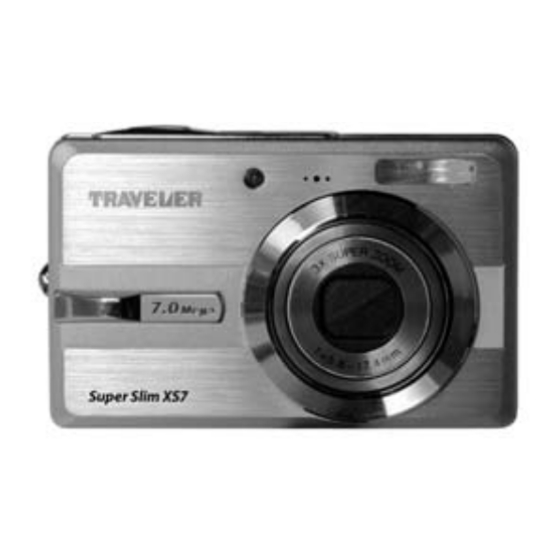
Traveler Super Slim XS7 Bedienungsanleitung
Inhaltsverzeichnis
Quicklinks
X7-005-059-final-neu.qxd
26.10.2006
12:07
Seite 5
Lieferumfang
■
TRAVELER Super Slim XS7
■
SD-Speicherkarte mit 256 MB
■
2 Lithium-Ionen-Hochleistungsakkus
■
Netzladegerät
■
Docking-Station
Lieferumfang
■
Kameratasche und Tragekordel
■
USB / Computer- und TV / Videokabel
■
Bedienungsanleitung mit Garantiekarte
und CD mit Begleitsoftware
B E D I E N U N G S A N L E I T U N G
So machen Sie bessere Fotos
TRAVELER Super Slim XS7
3 Jahre Garantie
D E R P R A K T I S C H E
R AT G E B E R
5
Inhaltsverzeichnis

Verwandte Anleitungen für Traveler Super Slim XS7


Inhaltszusammenfassung für Traveler Super Slim XS7
- Seite 1 X7-005-059-final-neu.qxd 26.10.2006 12:07 Seite 5 Lieferumfang Lieferumfang ■ ■ TRAVELER Super Slim XS7 Kameratasche und Tragekordel ■ ■ SD-Speicherkarte mit 256 MB USB / Computer- und TV / Videokabel ■ 2 Lithium-Ionen-Hochleistungsakkus ■ ■ Netzladegerät Bedienungsanleitung mit Garantiekarte und CD mit Begleitsoftware...
-
Seite 2: Inhaltsverzeichnis
X7-005-059-final-neu.qxd 26.10.2006 12:07 Seite 6 Inhalt 44 Monitoranzeigen 45 Bildkontrolle und Löschen Grundlegende Hinweise 46 Blitzen Lieferumfang 48 Belichtungskorrektur 50 Selbstauslöser 51 Schärfebereiche Gefahren-, Sicherheits- und Warnhinweise 53 Besser fotografieren 11 Piktogramme – Informations- leitsystem 53 Die Szene-Modi 60 Grundeinstellungen verändern 60 LCD-Helligkeit anpassen 62 Automatische Bildanzeige 12 Quickstart... - Seite 3 X7-005-059-final-neu.qxd 26.10.2006 12:07 Seite 7 Inhalt 86 Löschen von Fotos 88 Schutz der Aufnahmen 89 Kameraintern kopieren 115 Systeminfo und Wartung 115 Firmware-Version anzeigen lassen 90 Video 116 Werkseinstellungen 90 Grundinformationen 117 Technische Daten zur Videoaufnahme 118 Anzeigen der Status-LED 92 Monitoranzeige verändern 118 Symbole auf der Kamera 93 Makro- und Unendlich-...
-
Seite 4: Gefahren-, Sicherheits- Und Warnhinweise
X7-005-059-final-neu.qxd 26.10.2006 12:07 Seite 8 Gefahren-, Sicherheits- und Warnhinweise Gefahren-, Sicherheits- und Warnhinweise Bei nicht sachgerechtem Umgang mit Kamera und Zubehör besteht für Sie selbst und andere Gefahr bzw. die Kamera kann beschädigt oder zerstört werden. Bitte lesen und beachten Sie deshalb strikt folgende Gefahren-, Sicherheits- und Warnhinweise. -
Seite 5: Gefahr Durch Elektrizität
X7-005-059-final-neu.qxd 26.10.2006 12:07 Seite 9 Gefahren-, Sicherheits- und Warnhinweise ■ Verwenden Sie die Kamera nicht in der Nähe von Wasser. Es besteht Brand- und Stromschlaggefahr. Achten Sie besonders im Regen, bei Schneefall, am Strand oder in der Nähe von Wasser auf die Kamera und schützen Sie sie vor Nässe und Feuchtigkeit. - Seite 6 ■ Es besteht Explosionsgefahr bei unsachgemäßem Auswechseln des Akkus oder beim Einsetzen eines Akkus des falschen Typs. Ver- wenden Sie daher ausschließlich Traveler Lithium Battery PB Pack 3,7 V, 1050 mAh. ■ Entsorgen Sie die Akkus entsprechend der Batterieverordnung (siehe Seite 130).
-
Seite 7: Piktogramme - Informationsleitsystem
X7-005-059-final-neu.qxd 26.10.2006 12:07 Seite 11 Piktogramme – Informationsleitsystem Augen, auf die Haut oder die Kleidung gelangen sollte, muss sie sofort mit klarem Wasser abgespült werden. Ist die Flüssigkeit in die Augen gelangt, begeben Sie sich umgehend in medizinische Behandlung. ■ Trennen Sie vor dem Transport der Kamera alle Kabel ab. -
Seite 8: Quickstart
X7-005-059-final-neu.qxd 26.10.2006 12:07 Seite 12 QUICKSTART Vorbereitung 1. Akku laden Das Netzladegerät in die Buchse der Dock- ing-Station stecken. Setzen Sie die Kamera in die Docking-Station ein. Dann Netzlade- gerät in die Steckdose stecken. Akku vor Ersteinsatz unbedingt bis zu 8 Stunden vollständig laden! Nähere Infos Montage, Seite 18 ff. - Seite 9 X7-005-059-final-neu.qxd 26.10.2006 12:07 Seite 13 Vorbereitung 4. Akku einsetzen Der Akku wird, mit der beschrifteten Seite zur Monitorseite gewendet, in das größere der beiden Fächer eingesetzt. Vorher den Sicherungsriegel wegdrü- cken. Den Akku so weit hineinschieben, bis er einrastet. Nähere Infos Montage, Seite 18 ff.
- Seite 10 X7-005-059-final-neu.qxd 26.10.2006 12:07 Seite 14 Quickstart Bilder aufnehmen 1. Auf Aufnahmemodus schalten Über dem Monitor befindet sich der Auswahlschalter, mit dem zwischen Aufnahme und Wiedergabe umge- schaltet werden kann. Diesen Schalter nach rechts auf das Kamerasymbol schieben. Nähere Infos Aufnahme, Seite 38 ff. 2.
- Seite 11 X7-005-059-final-neu.qxd 26.10.2006 12:08 Seite 15 Bilder aufnehmen 4. Bild vergrößern/verkleinern Der Bildausschnitt kann vergrößert oder verkleinert werden (Zoomen). Dazu auf die Zoom-Wipptaste drücken: links drücken: Ausschnitt wird grö- ßer und Motiv rückt weiter weg rechts drücken: Ausschnitt wird klei- ner, Motiv rückt näher heran Nähere Infos Aufnahme, Seite 38 ff.
- Seite 12 X7-005-059-final-neu.qxd 26.10.2006 12:08 Seite 16 Quickstart Bilder betrachten 1. Wiedergabe einstellen Um Fotos anschauen zu können, muss die Kamera eingeschaltet sein (Power-Taste oben drücken). Den Auswahlschalter oberhalb des Monitors nach links auf das Wiedergabesymbol einstellen – der Wiedergabemodus ist damit aktiviert. Nähere Infos Wiedergabe, Seite 81 ff.
- Seite 13 X7-005-059-final-neu.qxd 26.10.2006 12:08 Seite 17 Bilder betrachten 4. Bilder drehen Das Steuerkreuz kann man auch dazu nutzen, hochformatige Fotos zu drehen. Dazu drückt man auf die Wipptaste nach oben oder nach unten und dreht damit das Foto gegen den oder im Uhrzeiger- sinn.
-
Seite 14: Montage
X7-005-059-final-neu.qxd 26.10.2006 12:08 Seite 18 MONTAGE Akku in die Kamera einsetzen 1. Akku-/Kartenfach öffnen An der unteren Seite der Kamera befin- det sich das Fach zum Einsetzen des Akkus und der Speicherkarte. Das Fach öffnen, indem man leicht auf die Abde- ckung drückt und diese nach außen schiebt. - Seite 15 X7-005-059-final-neu.qxd 26.10.2006 12:08 Seite 19 Akku laden Tipps Akku richtig laden ■ Immer nur die Originalakkus, das beigelegte Netzteilgerät oder die Docking- Station verwenden – ansonsten besteht Stromschlaggefahr; außerdem erlischt die Garantie. Die Lithiumakkus, das Netzgerät, die Docking-Station sowie die Verbin- dungskabel können Sie im Bedarfsfall kostenpflichtig bei unserer Hotline (siehe Garantiekarte am Ende) bestellen.
-
Seite 16: Akku Laden
X7-005-059-final-neu.qxd 26.10.2006 12:08 Seite 20 Montage Akku laden Laden in der Docking-Station 1. Netzteil anschließen Mit der Docking-Station können Sie den Akku in der Kamera laden. Zugleich bie- tet sie eine Anschlussmöglichkeit für PC oder TV. Zum Laden das Kabel des Netzteils hinten an der Station in die DC IN-Buchse einstecken. -
Seite 17: Ladezustand Auf Dem Monitor Kontrollieren
X7-005-059-final-neu.qxd 26.10.2006 12:08 Seite 21 Akku laden 4. Ladestatus überwachen Die AF-Leuchte auf der Docking-Station leuchtet während des Ladens rot. Wenn der Akku vollständig geladen ist, leuchtet sie grün. Ladezustand auf dem Monitor kontrollieren Oben rechts im Monitor gibt ein Batteriesymbol Aufschluss über den Ladezustand: 4 Balken: Akku ist vollständig geladen, Anzeige grün. -
Seite 18: Kamera Ein- Und Ausschalten
X7-005-059-final-neu.qxd 26.10.2006 12:08 Seite 22 Montage Kamera ein- und ausschalten Die Power-Taste Auf der Geräteoberseite befindet sich der mit Power gekennzeichnete Ein- und Ausschalter. Durch Drücken der Taste wird die Kamera eingeschaltet, erneutes Drü- cken schaltet die Kamera wieder aus. Wenn der Aus- wahlschalter auf Wiedergabe steht, ist nach dem Einschalten der Monitor aktiv;... -
Seite 19: Grundprogrammierung
X7-005-059-final-neu.qxd 26.10.2006 12:08 Seite 23 Grundprogrammierung Grundprogrammierung Setup-Menü aufrufen 1. Einschalten Die Kamera durch Drücken der Power-Taste einschalten. Für die Grundprogrammierung den Auswahlschalter auf Aufnahme stellen. 2. Menü aufrufen Drücken Sie die Menü- Taste oben rechts neben dem Kameramonitor. Auf dem Monitor erscheint die Menü-Ansicht. - Seite 20 X7-005-059-final-neu.qxd 26.10.2006 12:08 Seite 24 Montage Grundprogrammierung Andere Sprache als Deutsch einstellen 1. Sprache aufrufen Setup-Menü im Aufnahme- modus aufrufen (siehe S. 23). Die untere Taste am Steuerkreuz 5 x drücken. Im Monitor wird die vor- eingestellte „Sprache Deutsch“ blau hinterlegt. 2.
-
Seite 21: Datum Und Uhrzeit Verändern
X7-005-059-final-neu.qxd 26.10.2006 12:08 Seite 25 Grundprogrammierung Datum und Uhrzeit verändern 1. Datum/Zeit aufrufen Setup-Menü im Aufnah- memodus aufrufen (siehe S. 23). Mit Steuer- kreuz-Taste unten 3 x auf „Datum/Zeit“ gehen. 2. Auswahl Im Monitor wird „Datum/Zeit“ blau hinter- legt. Durch Drücken der SET-Taste wird die Jahres- zahl aufgerufen. -
Seite 22: Tonsignale Ein- Und Abschalten
X7-005-059-final-neu.qxd 26.10.2006 12:08 Seite 26 Montage Grundprogrammierung Datum und Uhrzeit verändern 5. Monat verändern Durch Drücken der Steu- erkreuz-Taste nach unten oder oben kann jetzt die Monatsanzeige verändert werden. 6. Tag und Zeit verändern/Einstellungen speichern Durch Drücken der Steuerkreuz-Taste nach rechts bzw. nach oben und unten kann man auf diese Art und Weise auch Tag und Uhrzeit (Stunden/Minuten) einstellen. -
Seite 23: Abschalt-Automatik Programmieren
X7-005-059-final-neu.qxd 26.10.2006 12:09 Seite 27 Grundprogrammierung Abschalt-Automatik programmieren 1. „Auto aus“ aufrufen Setup-Menü im Aufnah- memodus aufrufen (siehe S. 23). Die untere Taste am Steuerkreuz 2 x drücken. „Auto Aus“ ist grün hinterlegt. 2. Auswahl Die SET-Taste in der Mitte des Steuerkreuzes drü- cken. -
Seite 24: Sd-Speicherkarte
X7-005-059-final-neu.qxd 26.10.2006 12:09 Seite 28 Montage SD-Speicherkarte Einsetzen der Speicherkarte in die Kamera 1. Akku-/Kartenfach öffnen An der Unterseite der Kamera befindet sich das Fach zum Einsetzen des Akkus und der Speicherkarte. Das Fach öffnen, indem Sie leicht auf die Abdeckung drücken und diese dabei nach außen schieben. -
Seite 25: Karte Und Internen Speicher Formatieren
X7-005-059-final-neu.qxd 26.10.2006 12:09 Seite 29 SD-Speicherkarte Karte und internen Speicher formatieren 1. Einschalten und Menü aufrufen Die Kamera durch Drücken der Power-Taste einschalten. Um eine Karte zu formatieren, muss der Auswahlschal- ter auf Wiedergabe stehen. Drücken Sie die Menü- Taste oben rechts neben dem Kameramonitor. Auf dem Monitor erscheint das Wiedergabe-Menü. -
Seite 26: Speicherbelegung Anzeigen Lassen
X7-005-059-final-neu.qxd 26.10.2006 12:09 Seite 30 Montage SD-Speicherkarte Speicherbelegung anzeigen lassen 1. Einschalten Die Kamera durch Drü- cken der Power-Taste ein- schalten. Für die Kontrolle des Speicherplatzes muss der Auswahlschalter auf Wiedergabe stehen. 2. Setup 1-Menü Drücken Sie die Menü- Taste oben rechts neben dem Kameramonitor. -
Seite 27: Speicher Für Fotos Und Videos
X7-005-059-final-neu.qxd 26.10.2006 12:09 Seite 31 Speicher für Fotos und Videos Speicher für Fotos und Videos Grundinformationen Ihre Kamera verfügt über einen nutzbaren internen Speicher von 26 MB. Die Aufnah- me von vielen Fotos oder längeren Videos wird aber erst mit einer SD-Speicherkarte möglich. -
Seite 28: Auflösung Und Qualität
X7-005-059-final-neu.qxd 26.10.2006 12:09 Seite 32 Montage Auflösung und Qualität Auflösung und Qualität richtig nutzen Welche Auflösung oder Qualität eingestellt werden sollte, ist von der späteren Nutzung der Fotos abhängig. Dabei kann man grob folgende Einstellungen und Nutzungen unterscheiden: ■ geringe Qualität: Empfehlenswert für Fotos, die per E-Mail veschickt oder nur auf einem Computerbildschirm dargestellt werden sollen. - Seite 29 X7-005-059-final-neu.qxd 26.10.2006 12:09 Seite 33 Auflösung und Qualität Auflösung für Fotos einstellen Bei der Auflösung der Fotos haben Sie die Wahl zwischen vier Qualitätsstufen, die im Monitor unten rechts in einem quadratischen Symbol angezeigt werden: 3072 x 2304 dpi 2560 x 1920 dpi 1600 x 1200 dpi 640 x 480 dpi 15/04/2006 14:25...
- Seite 30 X7-005-059-final-neu.qxd 26.10.2006 12:09 Seite 34 Montage Auflösung und Qualität Auflösung für Fotos einstellen 4. Auflösung verändern Steuerkreuz nach oben oder unten drücken, um die gewünschte Auflö- sung auszuwählen. Diese ist dann gelb hinterlegt. 5. Speichern Durch Drücken der SET- Taste wird die Einstellung gespeichert.
- Seite 31 X7-005-059-final-neu.qxd 26.10.2006 12:09 Seite 35 Auflösung und Qualität Die Qualität für Fotos einstellen Bei der Qualität der aufgenommenen Fotos haben Sie die Wahl zwischen Einstellmöglichkeiten, die im Monitor unten rechts mit Sternchen-Symbolen angezeigt werden: Fein Standard Eco. 15/04/2006 14:25 15/04/2006 14:25 00053 00053 00053...
- Seite 32 X7-005-059-final-neu.qxd 26.10.2006 12:09 Seite 36 Montage Auflösung und Qualität Die Qualität für Fotos einstellen 1. Einschalten Die Kamera durch Drü- cken der Power-Taste ein- schalten. Für die Einstell- lung der Bildgröße bei Fotos den Auswahlschal- ter auf Foto stellen. 2. Menü aufrufen Drücken Sie die Menü- Taste oben rechts neben dem Kameramonitor.
- Seite 33 X7-005-059-final-neu.qxd 26.10.2006 12:09 Seite 37 Die Qualität für Fotos einstellen 5. Qualität verändern Steuerkreuz nach oben oder unten drücken, um die gewünschte Quali- tätsstufe auszuwählen. Diese ist dann gelb hinterlegt. 6. Speichern Durch Drücken der SET- Taste wird die Einstellung gespeichert.
-
Seite 34: Aufnahme
X7-005-059-final-neu.qxd 26.10.2006 12:10 Seite 38 AUFNAHME Fotografieren – Grundinformationen Ihre Kamera verfügt über viele nützliche Funktionen beim Fotografieren. Die wich- tigsten können Sie ganz einfach durch Drücken von Tasten am Gehäuse verändern. Nur für spezielle Funktionen müssen Menüeinstellungen aufgerufen werden. Für die meisten Fotosituationen ist die voreingestellte Programm-Automatik völlig ausrei- chend. -
Seite 35: So Fotografieren Sie Richtig
X7-005-059-final-neu.qxd 26.10.2006 12:10 Seite 39 Fotografieren – Grundinformationen 3. Kamera richtig halten Für Aufnahmen die Kamera am besten mit beiden Händen halten: Dazu die Daumen unten am Gehäuse, die Zeige- finger oben anlegen – der rechte Zeige- finger sollte auf dem Auslöser liegen. Die Kamera etwas entfernt vom Körper halten, sodass man den Monitor gut einsehen kann. -
Seite 36: Der Autofokus
X7-005-059-final-neu.qxd 26.10.2006 12:10 Seite 40 Aufnahme Der Autofokus (AF) Grundinformation Die Kamera stellt automatisch scharf. Vor dem Auslösen wird der Auslöser leicht ange- drückt – der Autofokus stellt scharf. Die Farbe des Autofokus-Messfelds verändert sich von transparent zu blau. Dann den Auslöser ganz durchdrücken, um das Bild zu foto- grafieren. -
Seite 37: Anzeige Von Belichtungszeit Und Blende
X7-005-059-final-neu.qxd 26.10.2006 12:10 Seite 41 Der Autofokus Anzeige von Belichtungszeit und Blende Wenn man den Auslöser zum Scharfstellen leicht hin- unterdrückt, blenden sich unten die Angaben zu Datum, Uhrzeit, Bildnummern und -qualität aus. Stattdessen zeigt der Monitor dort die von der Kamera ermittelten Belichtungswerte: ■... -
Seite 38: Richtig Zoomen
X7-005-059-final-neu.qxd 26.10.2006 12:10 Seite 42 Aufnahme Richtig zoomen Bildausschnitte vergrößern oder verkleinern Die Kamera verfügt über zwei Zoom-Arten: ■ Optischer Zoom: Der Bildausschnitt wird durch Verschiebungen der Linsen im Objektiv vergrößert oder verkleinert. ■ Digitaler Zoom: Motive können weiter herangezoomt werden, indem die Soft- ware der Kamera das Bild „künstlich”... -
Seite 39: Bessere Bilder Durch Bewusste Bildausschnitte
X7-005-059-final-neu.qxd 26.10.2006 12:10 Seite 43 Richtig zoomen Bessere Bilder durch bewusste Bildausschnitte Der Bildausschnitt hat ganz entscheidenden Einfluss auf die Wirkung der Fotos. Er bestimmt nicht nur, was genau der Betrachter zu sehen bekommt, sondern auch, wie er die Fotos empfindet, ob er also emotional auf Distanz zum Gezeigten bleibt oder ob er die Stimmung während des Fotografierens nachempfinden kann. -
Seite 40: Monitoranzeigen
X7-005-059-final-neu.qxd 26.10.2006 12:10 Seite 44 Aufnahme Monitoranzeigen Monitoranzeigen vor der Aufnahme verändern Es kann sinnvoll sein, die Monitordarstellung vor der Aufnahme zu ändern. Es gibt drei Möglichkeiten der Displayanzeige: ■ Normaldarstellung mit Kameraangaben ■ Normaldarstellung mit zusätzlichem Histogramm ■ Gitterrasterdarstellung ■... -
Seite 41: Bildkontrolle Und Löschen
X7-005-059-final-neu.qxd 26.10.2006 12:10 Seite 45 Bildkontrolle und Löschen Bildkontrolle und Löschen Letztes Foto sofort anschauen und/oder löschen 1. Sofortige Anzeige Drücken der SET -Taste zeigt das letzte Bild an. Erneutes Drücken der SET -Taste oder einer Steuerkreuz-Taste führt zur Aufnahmebereit- schaft zurück. -
Seite 42: Blitzen
X7-005-059-final-neu.qxd 26.10.2006 12:10 Seite 46 Aufnahme Blitzen Grundinformation Blitzprogramme Bei der Kamera kann man verschiedene Blitz-Einstellungen vornehmen, die mit Ausnahme der Blitz-Automatik auf dem Monitor oben rechts angezeigt werden: Blitzautomatik: Kein Symbol auf dem Bildschirm; die Kamera schaltet den Blitz auto- matisch zu, wenn zu wenig Helligkeit zur Verfügung steht (Grundeinstellung). - Seite 43 X7-005-059-final-neu.qxd 26.10.2006 12:11 Seite 47 Blitzen Blitzprogramme verändern 2. Blitz verändern Die Blitzeinstellungen verän- dert man durch Drücken der rechten Steuerkreuz- Taste . 1 x drücken ruft das Anti-Rote-Augen-Programm 15/09/2006 14:25 15/09/2006 14:25 15/09/2006 14:25 15/09/2006 14:25 00053 00053 00053 00053 .
-
Seite 44: Belichtungskorrektur
X7-005-059-final-neu.qxd 26.10.2006 12:11 Seite 48 Aufnahme Belichtungskorrektur Gegenlichtkorrektur – gegen die Sonne fotografieren Manchmal werden Fotos einfach zu dunkel. Wenn man zum Beispiel Menschen gegen die Sonne fotografiert, werden die Gesichter unterbelichtet dargestellt. Andere hinge- gen werden zu hell. Dann ist eine Belichtungskorrektur notwendig – sie lässt weniger oder mehr Licht auf den Sensor einfallen, um die Bilder richtig zu belichten. -
Seite 45: Motive Schrittweise Heller Oder Dunkler Fotografieren
X7-005-059-final-neu.qxd 26.10.2006 12:11 Seite 49 Belichtungskorrektur Motive schrittweise heller oder dunkler fotografieren 4. Korrektur aufrufen Die Funktion wird durch 2 x Drücken der linken Steuerkreuz-Taste aufgeru- fen. Der Monitor zeigt unten links die schrittweise 15/09/2006 14:25 15/09/2006 14:25 15/09/2006 14:25 15/09/2006 14:25 00053 00053... -
Seite 46: Selbstauslöser
X7-005-059-final-neu.qxd 26.10.2006 12:11 Seite 50 Aufnahme Selbstauslöser Selbstauslöser einstellen und aktivieren Die Kamera verfügt über drei Selbstauslösereinstellungen: 10 Sek. Nach dem Drücken auf den Auslöser vergehen 10 Sekunden, bis die Kamera auslöst – ausreichend Zeit also, um z. B. selbst mit aufs Bild zu kommen. 2 Sek. -
Seite 47: Schärfebereiche
X7-005-059-final-neu.qxd 26.10.2006 12:11 Seite 51 Schärfebereiche Schärfebereiche Makro- und Unendlich-Fotos – Einstellungen für bestimmte Entfernungen Die Kamera stellt automatisch scharf – das bezeichnet man als Autofokus. Die Automatik analysiert dabei das gesamte Motiv und entscheidet sich für einen Schärfebereich. Bei Nahaufnahmen –... -
Seite 48: Darauf Ist Im Schärfebereich Zu Achten
X7-005-059-final-neu.qxd 26.10.2006 12:12 Seite 52 Aufnahme Bei eingeschalteter Kamera im Foto-Modus : Im Monitor werden unter dem Programm-Symbol und Benutzer- definiert durch wiederholtes Drücken der Fokus-Taste nacheinander die verschiedenen Schärfebereiche aktiviert: ■ Makro stellt auf kleine Entfernungen scharf ( Zoom- Taste auf Weitwinkel: etwa 7 bis 30 cm;... -
Seite 49: Besser Fotografieren
X7-005-059-final-neu.qxd 26.10.2006 12:12 Seite 53 BESSER FOTOGRAFIEREN Die Szenemodi Die 21 Aufnahmemodi sollen Ihnen eine professionelle Aufnahmequalität leicht ma- chen. Im Regelfall wird der vollautomatische Aufnahmemodus verwendet. Aber es gibt Situationen, in denen persönliche Einstellungen, die von der Automatik abwei- chen, sinnvoll sind. -
Seite 50: Szenemodi: Einstellungen Für Bestimmte Motive
X7-005-059-final-neu.qxd 26.10.2006 12:12 Seite 54 Besser fotografieren Szenemodi: Einstellungen für bestimmte Motive Bestimmte Motive erfordern spezielle Einstellungen – und deshalb verfügt Ihre Kamera neben der Standard-Automatik über 19 Spezialprogramme (Szenemodus) für die wich- tigsten Motive. ■ Panorama Dieser Modus ist eine Hilfe bei Panoramaaufnahmen, bei der so fotografiert werden kann, dass jedes weitere Bild an das vorhergehende Bild anschließt und ausreichend mit diesem überlappt, sodass in der Bearbeitung mit „Cool 360“... - Seite 51 X7-005-059-final-neu.qxd 26.10.2006 12:12 Seite 55 Die Aufnahmemodi Und so sieht das Ergebnis aus. In diesem Beispielfall sind es bloß zwei Bilder, es könn- nen aber durchaus mehrere sein. Zunächst die Einzelbilder: Das Gesamtbild, das Panorama, wird mit der zusammen mit der Kamera ausgelieferten Software „Cool 360“...
-
Seite 52: Einstellungen Im Szene-Modus Verändern
X7-005-059-final-neu.qxd 26.10.2006 12:12 Seite 56 Besser fotografieren Einstellungen im Szene-Modus verändern 1. Menü aufrufen Kameramodus auf Auf- nahme stellen stellen. Menü-Taste drücken. Sie befinden sich jetzt im Menü „Szene-Modus“. 2. Auswahl aufrufen Drücken der SET-Taste ruft die Auswahl auf. Die Spezialprogramme wer- den in zwei Spalten ange- zeigt. -
Seite 53: Einstellungen Für Bestimmte Motive
X7-005-059-final-neu.qxd 26.10.2006 12:12 Seite 57 Die Szene-Modi Einstellungen für bestimmte Motive Die verschiedenen Szene-Modi haben Auswirkungen auf: ■ Schärfenbereiche ( z. B. bei Panorama) und Autofokus (z. B. bei Feuerwerk) ■ Belichtungszeit (Bewegungsunschärfe) z. B. bei Sport ■ Blende (Helligkeit), z. B. bei Kerzenlicht ■... - Seite 54 X7-005-059-final-neu.qxd 26.10.2006 12:12 Seite 58 Besser fotografieren Kerzenlicht Für Bilder bei Kerzen- licht. Feuerwerk Für perfekte Silvester- fotos. (Beispielbild rechts) Text Zum Fotografieren von Schrift. Dämmerung Für Fotos in diffu- sem Außenlicht, insbesondere Landschaft abends. Morgenrot Fotografieren bei Zwielicht. Wasserspiel Einfrieren von flie- ßendem Wasser.
- Seite 55 X7-005-059-final-neu.qxd 26.10.2006 12:12 Seite 59 Die Szene-Modi Feuerwerk Wasserspiel Schnee Fließendes Wasser Tier...
-
Seite 56: Grundeinstellungen Verändern
X7-005-059-final-neu.qxd 26.10.2006 12:12 Seite 60 Besser fotografieren Grundeinstellungen verändern Grundinformation Beim Fotografieren haben Sie die Möglichkeit, wesentliche Einstellungen zu verändern: ■ LCD-Helligkeit des Monitors an die Lichtsituation anpassen, um bei hellem Licht oder bei Dunkelheit die Anzeige besser erkennen zu können. Die Veränderungen wirken sich auch auf Videofilmen und Wiedergabe aus. - Seite 57 X7-005-059-final-neu.qxd 26.10.2006 12:12 Seite 61 LCD-Helligkeit anpassen 2. Funktion-Menü Drücken Sie die rechte Taste des Steuerkreuzes 1 x. Das Funktion-Menü wird ange- zeigt. 3. LCD-Helligkeit wählen Die untere Steuerkreuz- Taste 2 x drücken – links wird „LCD-Helligkeit” mit der Voreinstellung „0” angezeigt.
-
Seite 58: Automatische Bildanzeige
X7-005-059-final-neu.qxd 26.10.2006 12:13 Seite 62 Besser fotografieren Automatische Bildanzeige Fotos sofort anzeigen lassen 1. Menü aufrufen Kamera einschalten und Auswahlschalter auf Fotoaufnahme stellen. Menü-Taste oben rechts neben dem Monitor drü- cken. Es erscheint die Menü-Ansicht. 2. Funktion-Menü Drücken Sie die rechte Taste des Steuerkreuzes 1 x. -
Seite 59: Datum Mit Aufnehmen
X7-005-059-final-neu.qxd 26.10.2006 12:13 Seite 63 Datum mit aufnehmen Datum mit aufnehmen Grundeinstellung verändern 1. Menü aufrufen Kamera einschalten und Auswahlschalter auf Foto stellen. Menü-Taste oben rechts neben dem Monitor drücken. Es erscheint die Menü- Ansicht. 2. Funktion-Menü Drücken Sie die rechte Taste des Steuerkreuzes 1 x. -
Seite 60: Stimmennotiz Verwenden
X7-005-059-final-neu.qxd 26.10.2006 12:13 Seite 64 Besser fotografieren Stimmennotiz verwenden Grundprogrammierung 1. Menü aufrufen Kamera einschalten und Auswahlschalter auf Foto stellen. Menü-Taste drücken. Es erscheint die Menü-Ansicht. 2. Funktion-Menü Drücken Sie die rechte Taste des Steuerkreuzes 1 x. Das Funktion-Menü wird ange- zeigt. -
Seite 61: Aufsprechen Von Kommentaren
X7-005-059-final-neu.qxd 26.10.2006 12:13 Seite 65 Stimmennotiz verwenden Kommentare zu Fotos aufsprechen Sobald „Stimmennotiz Ein” programmiert wurde (siehe S. 64), können Sie unmittelbar nach dem Fotografieren einen Kommentar zum Bild aufsprechen wie z. B. den Aufnahme- ort, die Namen von abgelichteten Personen oder Detailinformationen zum Motiv. Die Funk- tion schaltet sich dabei automatisch nach dem Fotografieren ein. -
Seite 62: Nachträglich Kommentare Bei Der Fotowiedergabe Aufsprechen
X7-068-95-final.qxd 26.10.2006 12:19 Seite 66 Besser fotografieren Nachträglich Kommentare bei der Fotowiedergabe aufsprechen 1. Grundeinstellung Um nachträglich Kommen- tare aufzusprechen, muss die eingeschaltete Kamera auf Wiedergabe stehen und „Stimmennotiz Ein” pro- grammiert sein (siehe S. 64). 2. Foto auswählen Wählen Sie durch Drü- cken der linken oder rech- ten Steuerkreuz-Taste das Foto aus, zu dem Sie... -
Seite 63: Digitaler Zoom
X7-068-95-final.qxd 26.10.2006 12:19 Seite 67 Digitaler Zoom Digitaler Zoom Digitalzoom an- und ausschalten 1. Menü aufrufen Kamera einschalten und Auswahlschalter auf Foto stellen. Menü-Taste drücken. Es erscheint die Menü-Ansicht. 2. Funktion-Menü Drücken Sie die rechte Taste des Steuerkreuzes 1 x. Das Funktion-Menü... -
Seite 64: Bildeindruck Verändern
X7-068-95-final.qxd 26.10.2006 12:19 Seite 68 Besser fotografieren Bildeindruck verändern Schärfe, Sättigung und Farbe verändern Zu den großen Vorteilen der Digitalfotografie zählt, dass man die Bilder später am Compu- ter nachbearbeiten und dabei z. B. Fotos nachschärfen oder Farbfotos in Schwarzweißbilder wandeln kann. -
Seite 65: Sättigung Verringern Oder Heraufsetzen
X7-068-95-final.qxd 26.10.2006 12:19 Seite 69 Bildeindruck verändern Schärfen oder Weichzeichnen 3. Schärfeeindruck des Bildes bestimmen Mit der oberen und unteren Steuerkreuz-Taste auswählen: ■ Hart Kanten und Übergänge werden schärfer. ■ Normal Normaler Bildeindruck. ■ Weich Kanten und Übergänge werden abgesoftet. Mit SET bestätigen. -
Seite 66: Farbdarstellung Verändern
X7-068-95-final.qxd 26.10.2006 12:19 Seite 70 Besser fotografieren Farbdarstellung verändern 1. Menü aufrufen Auswahlschalter auf Foto stellen. Mit der Menü- Taste die Menü-Ansicht aufrufen.Mit Steuerkreuz unten auf „Farbe“ gehen. 2. Farbe auswählen Mit der SET-Taste Menü „Farbe“ öffnen. Sie haben mit dem Steuer- kreuz die Wahl zwischen neun Möglichkeiten. -
Seite 67: Serienbild-Funktionen
X7-068-95-final.qxd 26.10.2006 12:19 Seite 71 Serienbild-Funktionen Serienbild-Funktionen Automatisch mehrere Bilder fotografieren Die Kamera verfügt über verschiedene Serienbildfunktionen, in denen nach dem Auslösen automatisch mehrere Fotos geschossen werden. Dabei gilt es zu unterscheiden: Serienbilder Nach dem Auslösen nimmt die Kamera nacheinander 3 Bilder auf, solan- ge der Auslöser gedrückt bleibt. - Seite 68 X7-068-95-final.qxd 26.10.2006 12:19 Seite 72 Besser fotografieren Automatisch mehrere Bilder fotografieren 2. Funktion-Menü Drücken Sie die rechte Taste des Steuerkreuzes 1 x. Das Funktion-Menü wird ange- zeigt: „Aufnahme“ und „Einzelbild“ sind unterlegt. 3. Serienbild aufrufen Bei Drücken der SET-Taste klappt das Aufnahme- Menü...
-
Seite 69: Pre-Shot Und Coupling-Shot
X7-068-95-final.qxd 26.10.2006 12:19 Seite 73 Pre-Shot und Coupling-Shot Pre-Shot und Coupling-Shot – die genialen Hilfen für das unvergessliche Foto Es gibt Situationen im Leben oder auf Reisen, die unvergesslich sind. Leider ist es oft nicht ganz leicht, ein adäquates Foto zu machen. Hierzu bietet die Kamera zwei genia- le Möglichkeiten an: ■... -
Seite 70: Kamera-Startbild Personalisieren
X7-068-95-final.qxd 26.10.2006 12:19 Seite 74 Besser fotografieren Kamera-Startbild personalisieren Start der Kamera mit Ihrer Lieblingsaufnahme Sie kennen das sicherlich schon vom Handy: Auf dem Display prangt immer Ihr Lieb- lingsbild. Etwas Ähnliches können Sie jetzt auch bei Ihrer Kamera machen. Ersetzen Sie das Startbild der Kamera (unten links) mit Ihrem Lieblingsfoto. -
Seite 71: Weißabgleich
X7-068-95-final.qxd 26.10.2006 12:19 Seite 75 Weißabgleich Weißabgleich Natürlichere Farben in bestimmten Lichtsituationen Licht ist nicht gleich Licht. Es setzt sich aus vielen verschiedenfarbigen Lichtwellen zu- sammen, die das Lichtspektrum bilden (gut zu sehen beim Regenbogen). Bei Sonnen- untergang enthält das Licht der Sonne z. B. viel mehr rote Lichtwellen als bei Sonnenauf- gang –... -
Seite 72: Weißabgleich Für Vordefinierte Lichtsituationen
X7-068-95-final.qxd 26.10.2006 12:20 Seite 76 Besser fotografieren Weißabgleich für vordefinierte Lichtsituationen 1. Menü aufrufen Auswahlschalter auf Foto stellen. Mit Menü- Taste die Menü-Ansicht aufrufen. Mit Steuerkreuz rechts 2 x auf „Weißab- gleich“ „Auto“ gehen. 2. Weißabgleich Mit der SET-Taste bestäti- gen. -
Seite 73: Manueller Weißabgleich (Wb: White Balance)
X7-068-95-final.qxd 26.10.2006 12:20 Seite 77 Weißabgleich Manueller Weißabgleich (WB: White Balance) Für das Angleichen von Farben kommt der Farbe Weiß eine Schlüsselrolle zu. An ihr kann man am ehesten einen Farbstich erkennen. So wirkt beispielsweise in rotem Licht Weiß nicht wie Weiß, sonden eher Zartrot. Auf diesem Effekt beruht der manuelle Weißabgleich: Man richtet die Kamera auf eine weiße Fläche und „sagt”... -
Seite 74: Weitere Profieinstellungen
X7-068-95-final.qxd 26.10.2006 12:20 Seite 78 Besser fotografieren Weitere Profieinstellungen Die richtige Belichtung Bei der Ermittlung der richtigen Belichtungswerte analysiert die Kamera normalerweise die Helligkeit in der Motivmitte. Das nennt man mittenbetonte Belichtung. Bei einigen Motiven kann es jedoch wünschenswert sein, den Helligkeitswert eines anderen Bilddetails als Grundlage der Belichtung auszuwählen. - Seite 75 X7-068-95-final.qxd 26.10.2006 12:20 Seite 79 Weitere Profieinstellungen 3. „Belichtung“ öffnen „Belichtung” mit SET- Taste öffnen. Mit Steuer- kreuz neue Einstellung wählen und mit SET-Taste bestätigen. 4. „Belichtung“ – Auswahl Mit Steuerkreuz neue Ein- stellung wählen und mit SET-Taste bestätigen. Die Kamera ermittelt in der Position „Auto“...
- Seite 76 X7-068-95-final.qxd 26.10.2006 12:20 Seite 80 Besser fotografieren Bildnummerierung zurücksetzen -Modus im Aufnah- me-Menü auf Setup gehen. Mit Steuerkreuz - Taste unten „Bild-Zähler“ auswählen. Mit der Funk- tion „Zurücksetzen” kann man die Nummerierung mit „Ausführ.(en)“ und SET wieder auf „0” zurück- stellen oder auf „Abbruch“...
-
Seite 77: Wiedergabe
X7-068-95-final.qxd 26.10.2006 12:20 Seite 81 WIEDERGABE Grundinformationen zur Wiedergabe von Fotos Alle aufgenommenen Fotos kann man sich direkt auf dem Kameramonitor anschauen. Dabei stehen auch viele Komfortfunktionen wie Drehen, Vergrößern oder Diaschau zur Verfügung. Zum Betrachten der Bilder wird die Auswahl Wiedergabe aktiviert, der Monitor zeigt das zuletzt aufgenommene Bild. - Seite 78 X7-068-95-final.qxd 26.10.2006 12:20 Seite 82 Wiedergabe Bilder drehen 1. 90° drehen Querformatige oder hochformatige Fotos dreht man durch Drücken der unteren oder oberen Steuerkreuz-Taste 90° ge- gen oder im Uhrzeiger- sinn. Hier ein Beispiel. Monitoranzeige verändern 1. Symbole ausblenden Wenn die Monitor-Taste einmal gedrückt wird, blen- det der Monitor alle Sym- bole aus –...
-
Seite 79: Bildausschnitte Vergrößern
X7-068-95-final.qxd 26.10.2006 12:20 Seite 83 Bildausschnitte vergrößern Bildausschnitte vergrößern Ins Bild zoomen 1. Vergrößern von Bildausschnitten Sie können sich jedes Foto vergrößert anschauen – also in das Bild zoomen. Die Vergrößerung steuern Sie des- halb auch über die rechte Zoom-Taste 2. -
Seite 80: Miniaturbildanzeige
X7-068-95-final.qxd 26.10.2006 12:20 Seite 84 Wiedergabe Miniaturbildanzeige Anzeigen von neun Bildern – Index-Wiedergabe 1. Index aufrufen Die Zoom-Taste links drücken. Es werden die letzten neun Fotos bzw. Video-Anfangsbilder angezeigt. 2. Navigieren Mit dem Steuerkreuz können Sie einzelne Fotos direkt anwählen. Diese sind danach mit einem grünen Rahmen um- randet. -
Seite 81: Diaschau
X7-068-95-final.qxd 26.10.2006 12:21 Seite 85 Diaschau 5. Alle Miniaturanzeigen durchblättern Durch Drücken der Bild- schirm-Taste können Sie mit Steuerkreuz durch alle Miniaturanzeigen durch- blättern (Auswahlbild ist umrandet). Diaschau Fotos automatisch anzeigen lassen Sie können sich alle gespeicherten Bilder als Diaschau anzeigen lassen. 1. -
Seite 82: Löschen Von Fotos
X7-068-95-final.qxd 26.10.2006 12:21 Seite 86 Wiedergabe Löschen von Fotos Misslungene Aufnahmen von der Karte entfernen Misslungene Aufnahmen oder solche, die Sie nicht behalten wollen, können Sie sehr ein- fach löschen. Zum Löschen muss die eingeschaltete Kamera auf Wiedergabe ste- hen. Dabei können Sie zwischen drei Löscheinstellungen wählen: ■... -
Seite 83: Alle Bilder Löschen
X7-068-95-final.qxd 26.10.2006 12:21 Seite 87 Löschen von Fotos Alle Bilder Löschen Alle Bilder löschen Die Lösch-Taste drücken. Im Menü „Alle” auswählen. SET drücken, um die Auswahl zu bestätigen. Mit Steuerkreuz- Taste „Ausführ.(en)” wählen, mit SET -Taste bestätigen. Wollen Sie nur den internen Speicher der Kamera löschen, muss die SD-Speicherkarte entfernt... -
Seite 84: Schutz Der Aufnahmen
X7-068-95-final.qxd 26.10.2006 12:21 Seite 88 Wiedergabe Schutz der Aufnahmen Bilder vor versehentlichem Löschen schützen 1. Wiedergabe-Menü Im Wiedergabemodus Menü-Taste drücken. Mit Steuerkreuz auf „Schutz“ gehen. 2. Schutz-Menü Mit SET -Taste Untermenü öffnen. Mit der Steuer- kreuz-Taste unten wäh- len, ob „ Einzel(bild) ” , „... -
Seite 85: Kameraintern Kopieren
X7-068-95-final.qxd 26.10.2006 12:21 Seite 89 Kameraintern kopieren Kameraintern kopieren Überspielen vom internen Speicher auf SD-Karte Fotos, die sich auf dem internen 26-MB-Speicher der Kamera befinden, lassen sich am einfachsten auf den Computer übertragen, wenn sie zuvor auf die SD-Karte kopiert werden. Dazu gibt es eine gesonderte Funktion in der Kamera. -
Seite 86: Video
X7-068-95-final.qxd 26.10.2006 12:21 Seite 90 VIDEO Grundinformationen zur Videoaufnahme Mit Ihrer Kamera können Sie kleine Videofilme drehen. Die Qualität ist dabei nicht so gut wie bei einem „echten” Camcorder, aber völlig ausreichend, um beispielsweise private Momente in bewegten Bildern festzuhalten. Darüber hinaus ist die Kamera sehr leicht zu bedienen und die Monitoranzeige während des Filmens sehr übersichtlich. -
Seite 87: So Filmen Sie Richtig
X7-068-95-final.qxd 26.10.2006 12:21 Seite 91 Grundinformationen zur Videoaufnahme 3. Zoomen Durch Zoom-Taste nach links oder rechts kann wäh- rend des Filmens der Bild- ausschnitt verändert wer- den. Der Zoom-Balken zeigt die Veränderungen an. 15/09/2006 14:25 15/09/2006 14:25 00053 00053 4. Aufnahme beenden Erneutes Drücken des Aus- lösers beendet die Aufnah- me. -
Seite 88: Monitoranzeige Verändern
X7-068-95-final.qxd 26.10.2006 12:22 Seite 92 Video Monitoranzeige verändern Monitoranzeige vor der Aufnahme verändern Durch Drücken der Monitor-Taste kann man die Monitoranzeige vor Beginn der Auf- nahme verändern. Zwei Varianten stehen zur Wahl: ■ Standardanzeige: Alle Symbole sind eingeblendet. ■ Symbole ausgeblendet: Alle Symbole verschwinden –... -
Seite 89: Makro- Und Unendlich-Aufnahme
X7-068-95-final.qxd 26.10.2006 12:22 Seite 93 Makro- und Unendlich-Aufnahme Makro- und Unendlich-Aufnahme Einstellungen für bestimmte Entfernungen Beim Videofilmen kann man die Autofokusfunktion für bestimmte Entfernungen optimie- ren. Drei Einstellungen sind möglich: ■ Kein Symbol: Standard-Autofokus, Voreinstellung für alle gängigen Motive. ■ Makroaufnahme: Für Motive, die sich sehr nahe vor der Kamera befinden. -
Seite 90: Selbstauslöser-Aufnahme
X7-096-136-final.qxd 26.10.2006 12:29 Seite 94 Video Selbstauslöser-Aufnahme Videofilmen mit Aufnahmeverzögerung Auch beim Videofilmen ist die Selbstauslöser-Funktion der Kamera einschaltbar. Zwei Ein- stellungen sind möglich: 10 Sek.-Auslöseverzögerung: Die Filmaufnahme beginnt erst 10 Sekunden nach dem Auslösen. So hat der Videofilmer genug Zeit, mit aufs Bild zu kommen, bevor die Filmauf- nahme gestartet wird. -
Seite 91: Videos Ansehen
X7-096-136-final.qxd 26.10.2006 12:30 Seite 95 Videos ansehen Videos ansehen Wiedergabe auf dem Monitor 1. Grundeinstellung Um Videofilme ansehen zu können, an der eingeschalte- ten Kamera den Auswahlschalter auf Wiedergabe stellen. Eine direkte Wiedergabe aus der Videoaufnah- me-Auswahl ist nicht möglich. 2. - Seite 92 X7-096-136-final.qxd 26.10.2006 12:30 Seite 96 Video Videos ansehen Wiedergabe aus der Miniaturansicht 1. Wiedergabe aus der Miniaturansicht Drücken der linken Zoom-Taste zeigt die letzten neun aufgenommenen Videos und Fotos. Videofilme sind mit einem Kamerasymbol gekennzeichnet. 2. Auswahl und Wiedergabe starten Mit der Steuerkreuz-Taste gezielt einen Film zum Ansehen auswählen.
-
Seite 93: Wiedergabe Auf Fernseher Oder Computermonitor
X7-096-136-final.qxd 26.10.2006 12:30 Seite 97 Videos ansehen Videos ansehen Wiedergabe auf Fernseher oder Computermonitor Sie können Ihre Videofilme auch auf dem Fernseher oder auf dem Computermonitor wiedergeben. Die Bedienung, also das Starten der Wiedergabe bzw. die Auswahl von Filmen, entspricht dabei der Wiedergabe auf dem Monitor. Während der Filmwiedergabe ist der Kameramonitor inaktiv –... -
Seite 94: Grundeinstellungen Verändern
X7-096-136-final.qxd 26.10.2006 12:30 Seite 98 Video Grundeinstellungen verändern Grundinformation Für Videoaufnahmen können Sie folgende wichtige Werte verändern: ■ Auflösung: Es stehen zwei Qualitätsstufen der Auflösung 640 x 480 zur Verfü- gung: „Standard“ und „Fein“. In der höheren Qualitätsstufe „Fein“ wirken die Aufnahmen schärfer und brillanter. -
Seite 95: Auflösung, Qualität, Farbe Und Abspielgeschwindigkeit Verändern
X7-096-136-final.qxd 26.10.2006 12:30 Seite 99 Grundeinstellungen verändern Auflösung, Qualität, Farbe und Abspielgeschwindigkeit verändern 1. Aufnahmemenü Drücken der Menü-Taste ruft das Aufnahme-Menü auf. „Auflösung“ ist unterlegt . 2. Auswahl aufrufen Durch Drücken der SET - Taste rufen Sie die Auswahl auf. 3. -
Seite 96: Audio - Videoaufnahme Mit Ton
X7-096-136-final.qxd 26.10.2006 12:30 Seite 100 Video Audio – Videoaufnahme mit Ton 1. Aufnahmemenü Drücken der Menü-Taste ruft das Aufnahme-Menü auf. Mit Steuerkreuz rechts auf „Funktion“ wechseln. 2. Audio „Audio“ steht auf „Ein“. (Bei Fotoaufnahmen heißt diese Funktion Stimmen- notiz.) 3. Audio einstellen Mit Steuerkreuz-Taste zwi- schen „Ein“... -
Seite 97: Weitere Anpassungen
X7-096-136-final.qxd 26.10.2006 12:31 Seite 101 Grundeinstellungen verändern Weitere Anpassungen 1. LCD-Helligkeit Bei der Einstellung der LCD-Helligkeit gehen Sie vor wie beim entsprechen- den Abschnitt in Fotoauf- nahmen (s. Seite 60). 2. Digitaler Zoom Den digitalen Zoom können Sie ein- oder ausschalten. -
Seite 98: Anschluss An Andere Geräte
X7-096-136-final.qxd 26.10.2006 12:31 Seite 102 ANSCHLUSS AN ANDERE GERÄTE Fotos und Videos im Fernseher anschauen Sie können die Kamera über das mitgelieferte TV-/Videokabel direkt an den Fernse- her anschließen, um sich Fotos oder Videos anzuschauen. Allerdings ist die Wieder- gabe nicht so perfekt wie auf einem Computer-Monitor. 1. -
Seite 99: Auf Ntsc-Wiedergabe Umstellen
X7-096-136-final.qxd 26.10.2006 12:31 Seite 103 Fotos und Videos im Fernseher anschauen 4. Kamera einschalten Jetzt die Kamera einschal- ten und den Auswahl- schalter auf Wiedergabe stellen . Das letzte Foto ist auf dem Fern- seher zu sehen. 5. Bedienung der Kamera bei TV-Wiedergabe Die Bedienung der Kamera bei der Wiedergabe auf dem Fernseher unterscheidet sich nicht von der bei der Wiedergabe auf dem Kamera-Monitor. -
Seite 100: Kamera Und Computer
X7-096-136-final.qxd 26.10.2006 12:31 Seite 104 Anschluss an andere Geräte Kamera und Computer Grundinformationen Die Verbindung von Kamera und Computer eröffnet vielfältige Möglichkeiten. Die wichtigsten davon sind: ■ Überspielen der Fotos und Videos: So können die aufgenommenen Foto- und Videodaten archiviert und Platz auf dem Speicherchip geschaffen werden. ■... -
Seite 101: Usb-Verbindung Mit Dem Pc
X7-096-136-final.qxd 26.10.2006 12:31 Seite 105 Kamera und Computer 3. Anschluss an den PC Der breite Stecker des Kabels wird an einen unbelegten USB-Port (Buchse) des Rechners angeschlossen. Es muss USB 2.0 sein. Bei modernen Computern finden sich sol- che Ports vorn am Gehäuse, bei älteren PCs nur hinten. USB-Verbindung mit dem PC 1. -
Seite 102: Fotos Auf Den Pc Übertragen
X7-096-136-final.qxd 26.10.2006 12:31 Seite 106 Anschluss an andere Geräte Fotos auf den PC übertragen Überspielen von der Kamera unter Windows XP 1. Arbeitsplatz öffnen Nach dem Anschluss der Kamera findet Windows XP automatisch die Bilder und bietet an, diese mit dem „Scanner- und Kamera-Assistenten“... - Seite 103 X7-096-136-final.qxd 26.10.2006 12:31 Seite 107 Fotos auf den PC übertragen 5. Bilder anzeigen lassen Ist die „Miniaturansicht“ aktiviert, kann man die Bilder kleinformatig betrachten. 6. Einzelnes Foto größer sehen Ein Doppelklick auf eine Bilddatei öffnet den „Photo-Editor” oder die „Windows Bildanzeige”.
-
Seite 104: Fotos Unter Windows Xp Ausdrucken
X7-096-136-final.qxd 26.10.2006 12:31 Seite 108 Anschluss an andere Geräte Fotos unter Windows XP ausdrucken Drucken mit dem „Fotodruck-Assistenten” 1. Fotos in „Eigene Bilder” Im Unterordner „Eigene Bilder” im Ord- ner „Eigene Dateien” steht ein „Foto- druck-Assistent“ zur Verfügung, der das Drucken von Bildern sehr erleichtert. - Seite 105 X7-096-136-final.qxd 26.10.2006 12:32 Seite 109 Fotos unter Windows XP ausdrucken 4. Bilder auswählen Die Bilder im Ordner „Eigene Bilder” werden angezeigt. Jedes Bild hat oben rechts ein kleines Quadrat zur Auswahl. Bei allen Bildern, die gedruckt werden sollen, hier den grünen Haken durch Anklicken mit der Maus setzen.
-
Seite 106: Drucken Mit Dpof
X7-096-136-final.qxd 26.10.2006 12:32 Seite 110 Anschluss an andere Geräte Drucken mit DPOF Grundeinstellungen DPOF steht für „Digital Print Order Format“. Bei einer Direktverbindung der Kamera mit einem DPOF-kompatiblen Drucker kann man in der Kamera festlegen, wie viele Abzüge erstellt werden sollen und ob das Aufnahmedatum mit ausgedruckt werden soll. -
Seite 107: Direkt Aus Der Kamera Drucken
X7-096-136-final.qxd 26.10.2006 12:32 Seite 111 Drucken mit DPOF Direkt aus der Kamera drucken 4. Druckanzahl ist aktiv Steuerkreuz rechts drü- cken und mit Steuerkreuz oben Druckanzahl ein- stellen. Weiter durch Drücken der SET-Taste. 5. Datum drucken Steuerkreuz unten drü- cken. Drucken der Da- tumsanzeige durch Steuer- kreuz rechts, dann mit Steuerkreuz oben auf „Ein”... -
Seite 108: Drucken Mit Pictbridge
X7-096-136-final.qxd 26.10.2006 12:32 Seite 112 Anschluss an andere Geräte Drucken mit PictBridge 1. Verbindung herstellen Stellen Sie zwischen Kamera und Drucker eine USB-Verbindung her (ähnlich wie auf S. 105 beschrieben). 2. Drucker wählen Bestätigen Sie „Drucker“ mit der SET-Taste und öffnen Sie das PictBridge- Menü. -
Seite 109: Mitgelieferte Software
X7-096-136-final.qxd 26.10.2006 12:32 Seite 113 MITGELIEFERTE SOFTWARE Überblick über die mitgelieferte Software Auf der mitgelieferten CD finden Sie wertvolle Software für Ihre Kamera. Im Einzelnen sind es folgende: ■ Treiber für die Installation unter Win- dows 98 und ME ■ Ulead Photo Explorer 8.0 SE Basic ■... -
Seite 110: Photo-Express Tm 5 Special
X7-096-136-final.qxd 26.10.2006 12:32 Seite 114 Mitgelieferte Software Photo-Express TM 5 Special Edition Ulead® Photo Express TM 5 Special Edition ist eine komplette Fotoprojekt- Software für digitale Bilder. Lesen Sie ohne großen Aufwand Fotos aus Ihrer Kamera oder einem Scanner ein. Bearbei- ten und verbessern Sie Bilder mit Hilfe einfach anzuwendender Bearbeitungs- werkzeuge, Fotofilter und Effekte. -
Seite 111: Systeminfo, Wartung Und Entsorgung
X7-096-136-final.qxd 26.10.2006 12:32 Seite 115 SYSTEMINFO, WARTUNG UND ENTSORGUNG Firmware-Version anzeigen lassen 1. Einschalten und Menü aufrufen Die Kamera durch Drücken der Power-Taste einschalten. Für die Kontrolle der aufgespielten Firmware muss der Auswahlschalter auf Wiedergabe stehen. Drücken Sie die Menü-Taste oben rechts neben dem Kameramonitor. -
Seite 112: Werkseinstellungen
X7-096-136-final.qxd 26.10.2006 12:32 Seite 116 Systeminfo, Wartung und Entsorgung Werkseinstellungen Rücksetzen der Kameraeinstellungen auf die Werkseinstellung Zurückversetzen in den Auslieferungszustand Sie können alle Einstellungen so wiederherstellen lassen, wie sie bei der Auslieferung voreingestellt waren. Die Kamera durch Drücken der Power-Taste einschalten. Für die Erneuerung der Werkseinstellung muss der Aus- wahlschalter auf Wiedergabe stehen. -
Seite 113: Technische Daten
X7-096-136-final.qxd 26.10.2006 12:32 Seite 117 Technische Daten Technische Daten Die TRAVELER Super Slim XS7 im Überblick Bildsensor 1/2,5" CCD-Sensor mit 7 Megapixel Bildgrößen Foto: 3072 × 2304, 2560 × 1920, 1600 × 1200, 640 × 480 Video: 640 × 480, 320 x 240 Interner Speicher 32 MB, 26 MB stehen für den Benutzer für Foto-/Videoauf-... -
Seite 114: Anzeigen Der Status-Led
X7-096-136-final.qxd 26.10.2006 12:32 Seite 118 Systeminfo, Wartung und Entsorgung Anzeigen der Status-LED Die Bedeutung der einzelnen Anzeigen Farbe Kamera Docking-Station Grünes Dauerlicht Kamera bereit Akku ist vollständig geladen Grünes Blinklicht – – Rotes Dauerlicht – Akku wird geladen Rotes Blinklicht Kamera und Blitz nicht bereit –... -
Seite 115: Symbole Auf Dem Monitor
X7-096-136-final.qxd 26.10.2006 12:32 Seite 119 Anzeigen und Symbole Symbole auf dem Monitor Auswahl: Foto 1. Modus 2. Zoombalken 8. Serienbildanzeige Manuell 3. Stimmnotiz Einzelbild Panorama bei Aufzeichnung Serienbilder o. Blitz Portr. Mann von Stimmnotizen Belichtungsreihe Portr. Frau Serienbilder mit Blitz Landschaft 4. - Seite 116 X7-096-136-final.qxd 26.10.2006 12:32 Seite 120 Systeminfo, Wartung und Entsorgung 12. Selbstauslöser 16. Belichtungsmessung 18. Schärfebereiche 10 sek. Mittenbetont Makro 2 sek. Punkt Unendlich 10 + 2 sek. Multi 17. Weißabgleich 13. Datum & Uhrzeit Glühbirne Verwacklungs- Neon 1 warnung Neon 2 Sonne 15.
-
Seite 117: Auswahl: Video
X7-096-136-final.qxd 26.10.2006 12:32 Seite 121 Symbole auf dem Monitor Auswahl: Video 1. Modus 2. Zoombalken 3. Ladezustand d. Akkus 4. Auflösung 5. Verbleibende Aufnahmedauer/ aufgenommene Filmlänge 6. Bildqualität 7. REC = Aufnahmesymbol 8. Schärfebereiche... -
Seite 118: Auswahl: Wiedergabe Bildwiedergabe
X7-096-136-final.qxd 26.10.2006 12:33 Seite 122 Systeminfo, Wartung und Entsorgung Auswahl: Wiedergabe Bildwiedergabe Videowiedergabe 1. Modus 1. Zeitleiste 2. Bildnummer 2. Bisher wiedergegebene Zeit 3. Ordnernummer 3. Bildnummer Löschschutz-Anzeige 4. Ordnernummer 5. Stimmnotiz Löschschutz-Anzeige bei aufgezeichneten Stimmnotizen 6. Modus 6. DPOF-Anzeige Play- und Pausenzeichen I I I I... -
Seite 119: Speicherbelegung Bei Fotos Und Videos
X7-096-136-final.qxd 26.10.2006 12:33 Seite 123 Speicherbelegung Speicherbelegung bei Fotos und Videos Auflösung und Speicherbelegung bei Fotos Auflösung Qualität Interner Größe der Speicherkarte Speicher 32 MB 64 MB 128 MB 256 MB 512 MB 1 GB ★ ★ ★ Fein ★ ★ Standard 3072 ×... -
Seite 120: Übersicht Blitzfunktion
X7-096-136-final.qxd 26.10.2006 12:33 Seite 124 Systeminfo, Wartung und Entsorgung Übersicht Blitzfunktion Übersicht Blitzfunktion Auto Manuell Panorama Portr. Mann Portr. Frau Landschaft Sport Nachtportrait Nachts Kerzenlicht Szene Modus Feuerwerk Text Dämmerung Morgenrot Wasserspiel Fließ. Wasser Schnee Strand Tier Benutzerdefiniert Einzelbild Serienbild Aufnahme Serie + Blitz Burst... -
Seite 121: Checkliste Fehlerbehebung
X7-096-136-final.qxd 26.10.2006 12:33 Seite 125 Checkliste Fehlerbehebung Checkliste Fehlerbehebung Bevor Sie die Kamera zur Reparatur einschicken, sollten Sie sich die folgenden Proble- me und Lösungsvorschläge durchlesen. Wenn das Problem dennoch nicht gelöst wer- den kann, wenden Sie sich an Ihre Servicehotline. Aufnahme Problem Ursache... - Seite 122 X7-096-136-final.qxd 26.10.2006 12:33 Seite 126 Systeminfo, Wartung und Entsorgung Problem Ursache Lösungsmöglichkeit Der Akku und/oder die Die Kamera oder der Blitz — Kamera fühlen sich wurden ununterbrochen warm an. benutzt. Die Kamera macht Der Akku ist fast leer. Verwenden Sie den AC-Netz- beim Drücken des adapter und laden Sie den Auslösers keine...
- Seite 123 X7-096-136-final.qxd 26.10.2006 12:33 Seite 127 Checkliste Fehlerbehebung Problem Ursache Lösungsmöglichkeit Der Blitz wird nicht aus- Der Blitz ist ausgeschaltet. Wechseln Sie ein anderes gelöst. / Der Blitz wird Blitzprogramm. nicht neu aufgeladen. Die Aufnahme ist auch Der Abstand zum Aufnahme- Näher an das Aufnahmeobjekt bei ausgelöstem Blitz objekt ist größer als die Reich-...
-
Seite 124: Andere Probleme
X7-096-136-final.qxd 26.10.2006 12:33 Seite 128 Systeminfo, Wartung und Entsorgung Andere Probleme Problem Ursache Lösungsmöglichkeit Die Speicherkarte kann Die Karte wurde falsch herum Setzen Sie die Karte richtig nicht eingesetzt werden. eingesetzt. herum ein. Die Kamera reagiert Der Akku ist fast leer. Verwenden Sie den AC-Netz- nicht auf einen Tasten- adapter und laden Sie den... -
Seite 125: Fcc-Erklärung
X7-096-136-final.qxd 26.10.2006 12:33 Seite 129 Information zu Warnezeichen FCC-Erklärung Dieses Gerät entspricht Abschnitt 15 der FCC-Vorschriften. Der Betrieb unterliegt den folgenden zwei Bedingungen: ■ Dieses Gerät darf keine Störungen verursachen. ■ Dieses Gerät muss alle Störungen aufnehmen können, auch die Störungen, die einen unerwünschten Betrieb zur Folge haben. -
Seite 126: Pflege
X7-096-136-final.qxd 26.10.2006 12:33 Seite 130 Systeminfo, Wartung und Entsorgung ■ SDTM ist ein Warenzeichen. ■ Photo Explorer und Photo Express sind Warenzeichen. Weitere Namen und Produkte können die Warenzeichen bzw. eingetragenen Waren- zeichen der jeweiligen Eigentümer sein. Pflege Verwenden Sie zum Reinigen des Kameragehäuses und des Kamerazubehörs, das zum Lieferumfang gehört, keine scharfen Reiniger wie Spiritus, Verdünner etc. -
Seite 127: Stichwortverzeichnis/Glossar
X7-096-136-final.qxd 26.10.2006 12:33 Seite 131 Stichwortverzeichnis/Glossar Stichwortverzeichnis/Glossar Wichtige Begriffe werden kurz erläutert Abdunkeln 49 Die Kamera nimmt drei Fotos auf: eins Fotos werden stufenweise dunkler auf- normal belichtet, eins heller und eins genommen dunkler Abschalt-Automatik 27 Belichtungszeit 41 Die Kamera stellt sich bei Kamerawert beim Fotografieren Nichtbenutzen automatisch ab Bildanzeige 62... - Seite 128 X7-096-136-final.qxd 26.10.2006 12:33 Seite 132 Stichwortverzeichnis/Glossar Gegenlichtkorrektur 48 Das Datum wird im Bild unten mit Fotos gegen die Sonne werden so aufgenommen (späteres Löschen des aufgenommen, dass sie richtig Datums auf dem Foto nicht möglich) belichtet erscheinen Diaschau 85 Grundprogrammierung 23 ff. Aufgenommene Fotos werden Einstellung von Grundfunktionen der nacheinander automatisch wieder-...
- Seite 129 X7-096-136-final.qxd 26.10.2006 12:33 Seite 133 Stichwortverzeichnis/Glossar Messfeld 40 Profieinstellung, bei der Belichtung und Der quadratische Bereich in der Mitte Schärfe an einem bestimmten Punkt im des Monitors, der für die richtige Motiv eingestellt werden Belichtung und das Scharfstellen ausschlaggebend ist Qualität 32 ff., 98 ff.
- Seite 130 X7-096-136-final.qxd 26.10.2006 12:33 Seite 134 Stichwortverzeichnis/Glossar Sprache einstellen 24 Video 90 ff. Startbild 74 Videos ansehen 95 ff. Stimmennotiz 64 ff. Video-Ton 90 Möglichkeit, Kommentare zu Fotos Videofilme können mit und ohne Ton aufzusprechen aufgezeichnet werden Systeminfo 115 Vorblitzen 46 f. Anzeige der aktuellen Firmware Spezielles Blitzprogramm, bei dem Szene-Modus 54, 57 ff.