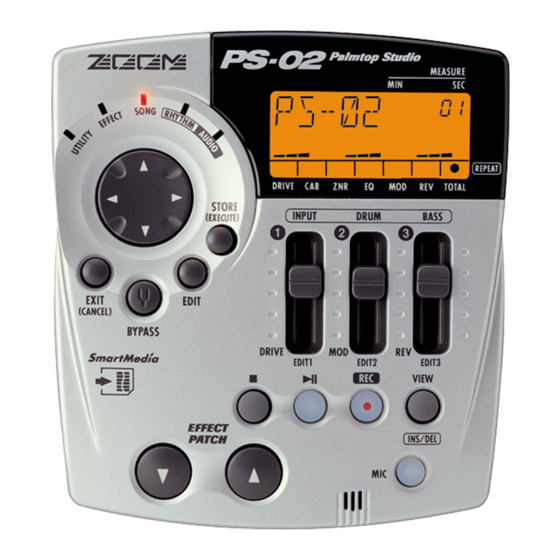
Zoom PS-02 Bedienungsanleitung
Inhaltsverzeichnis
Quicklinks
Inhaltsverzeichnis

Inhaltszusammenfassung für Zoom PS-02
- Seite 1 BEDIENUNGSANLEITUNG...
-
Seite 2: Sicherheitsmaßregeln/Hinweise Zum Gebrauch
Da die Leistungsaufnahme des Gerätes Warnung Batterien (Alkalibatterien/Mangan). relativ hoch ist, empfiehlt Zoom, nach • Das PS-02 kann nicht zum Aufladen Möglichkeit einen Netzadapter zu von Batterien verwendet werden. verwenden. Bei Betrieb mit Batterie • Nehmen Sie die Batterie aus dem sollte nur eine Alkali-Batterie Gerät, wenn das PS-02 für längere... -
Seite 3: Elektrische Störungen
Störstrahlung zu bieten und selbst nicht als Störquelle aufzutreten. Trotzdem sollten Geräte, die empfindlich gegen Störeinstreuungen sind oder die starke Störstrahlungen abgeben, nicht in der Nähe des PS-02 aufgestellt werden, da eine gegenseitige Beeinflussung nicht ganz ausgeschlossen werden kann. Alle digitalen Geräte wie der PS-02 können unter gewissen Umständen Störungen in anderen Geräten hervorrufen oder Daten zerstören. -
Seite 4: Inhaltsverzeichnis
Einleitung Wir danken Ihnen für Ihre Wahl des ZOOM PS-02 Palmtop Studio (im folgenden einfach als "PS-02" bezeichnet). Bitte lesen Sie diese Bedienungsanleitung sorgfältig durch, um sich mit den vielfältigen Funktionen des Geräts vertraut zu machen. Bewahren Sie die Bedienungsanleitung für späteres Nachschlagen gut auf. -
Seite 5: Besonderheiten
Modulation, Raumklang, Verstärker-Simulator und vieles mehr. Bis zu sechs Effekte können in einem Effektprogramm kombiniert werden, und das Memory des Gerätes hat Platz für 120 Effektprogramme. Das PS-02 ist nützlich als Einzelgerät für das Gitarrenspiel, oder als Effektgerät für Aufnahme zum Beispiel von Gitarre, Bass oder Gesang. Ein speziell für das Abmischen konzipierter Effekt erlaubt die Kontrolle über... -
Seite 6: Was Das Ps-02 Kann
Schlagzeug- und Bassbegleitung mit Gitarren- und Gesangs-Parts, um Ihre eigenen Songs zu produzieren. Das PS-02 ist ein digitaler Multi-Track-Recorder (Mehrspur- Recorder), der Daten auf SmartMedia aufzeichnet. Auf einer einzigen SmartMedia-Karte finden bis zu 100 Songs Platz. Ein Song kann aus zwei Rhythmus-Tracks von der eingebauten Rhythmus-Maschine (Drum und Bass) und drei Audio-Tracks bestehen. - Seite 7 Handumdrehen kriegen Sie einen tollen Groove, auch ganz ohne Sequencer- Erfahrung. Das PS-02 besitzt über 200 sofort einsetzbare Rhythmus- Patterns für alle Musik-Genres, vom Rock und Blues bis zu Dance und mehr. Bringen Sie einfach die Patterns in die gewünschte Reihenfolge und wählen Sie die Akkorde. Das Ergebnis ist ein solider Rhythmus-Track.
- Seite 8 Verschieben von Tracks, so daß die Zahl der Aufnahmedurchgänge fast unbegrenzt ist. Die Audio-Tracks 1 - 3 des PS-02 besitzen je 10 virtuelle Spuren, die als "Takes" bezeichnet werden. Für Aufnahme oder Wiedergabe wählen Sie den gewünschten Take aus. Zum Beispiel können Sie mehrere Takes eines Gitarrensolos aufnehmen und...
- Seite 9 Das Effektausgangssignal steht nicht nur dem internen Recorder zur Verfügung, es erscheint auch an der OUTPUT-Buchse, so daß Sie das verarbeitete Signal aufnehmen oder das PS-02 als einzelnes Effektgerät verwenden können. Der Abmischeffekt ist speziell für das Arbeiten mit abgeschlossenen Songs ausgelegt.
-
Seite 10: Bedienungselemente Und Anschlüsse
[EDIT]-Taste SmartMedia [STORE (EXECUTE)] -Taste Falsch Richtig EFFECT PATCH [ ]/[ ] Zur Verwendung des PS-02 ist eine SmartMedia- -Tasten Karte notwendig. Stecken Sie vor Einschalten des Gerätes die mitgelieferte SmartMedia-Karte in den [DATA CARD]-Einschub, wie in der Abbilddung gezeigt. Beachten Sie, daß das PS-02 nicht korrekt funktioniert, wenn keine SmartMedia-Karte eingesetzt ist. -
Seite 11: Rückseite
Bedienungselemente und Anschlüsse Rechte Seite Schieberegler 1 - 3 Display Netzadapter [POWER]-Schalter [DC 9V]-Buchse [ ]-Taste Gürtel-Clip [ ]-Taste [REC]-Taste Anbringen Lasche [VIEW]/ [INS/DEL]-Taste Zum Abnehmen den Clip zur Seite schieben, während [MIC]-Taste die Lasche gedrückt wird. Eingebautes Mikrofon Rückseite Wiedergabe-System Dynamisches CD Player o.ä. -
Seite 12: Schnelle Inbetriebnahme
Schnelle Inbetriebnahme (1) Anhören eines Demo-Songs Dieser Abschnitt zeigt, wie Sie einen auf der mitgelieferten SmartMedia- Karte enthaltenen Demo-Song abspielen können. Zur Verwendung des PS-02 ist eine SmartMedia- ACHTUNG Karte notwendig. Vergewissern Sie sich vor dem Einschalten des Gerätes, daß die mitgelieferte SmartMedia-Karte im [DATA CARD]-Einschub ist. -
Seite 13: Lautstärke Einstellen
Gegenwärtiger Beat 2 Beat 3 Beat Das Karten-Icon ( ACHTUNG wird auf dem Display gezeigt, während das PS-02 auf die SmartMedia-Karte zugreift. Wenn die Karte während des Zugriffs entnommen oder das Gerät ausgeschaltet wird, können vom Benutzer auf der Karte gespeicherte Daten verloren gehen und die Systemdateien werden u.U. -
Seite 14: Verwendung Der Effekte
Schnelle Inbetriebnahme (2) Verwendung der Effekte Das PS-02 besitzt einen Speicher für 60 fest programmierte Preset-Patch- Programme + 60 frei veränderbare Benutzer-Patch-Programme für Effekte. Spielen Sie Ihr Instrument und schalten Sie die Patch-Programme um. Dies vermittelt einen guten Eindruck davon, was das Gerät leisten kann. - Seite 15 Schnelle Inbetriebnahme (2) Verwendung der Effekte Effektintensität einstellen Schieberegler 1 - 3 betätigen. Schieberegler 1 - 3 erlauben jeweils das Einstellen eines wesentlichen Effekt-Parameters des DRIVE/MOD/REV-Moduls. Wenn Sie ein Patch-Programm auf diese Weise editiert haben, können Sie es als Benutzer-Patch-Programm abspeichern ( Seite 68).
-
Seite 16: Aufnahme Eines Audio-Tracks
Audio-Track aufnehmen. Der Demo-Song dient dabei als Begleitung. Zum Audio-Menü schalten Verwenden Sie die [ ]/[ ]-Cursortasten, bis die AUDIO-Menü-LED aufleuchtet. Das PS-02 auf Aufnahme-Standby stellen Drücken Sie die [REC]-Taste. Die [REC]-Taste blinkt und Track 1 ist nun im Bereitschaftszustand für die Aufnahme. In diesem Zustand dienen die Punkte im unteren Teil des Displays zur Anzeige des Aufnahmepegels. -
Seite 17: Aufnahme Starten
Schnelle Inbetriebnahme (3) Aufnahme eines Audio-Tracks Aufnahme starten Drücken Sie die [ ]-Taste. Das Gerät beginnt mit der Wiedergabe des im RHYTHM- Modus gewählten Songs sowie mit der Aufnahme des Audio-Tracks. Spielen Sie Ihr Instrument, während Sie den Rhythmus-Track abhören. Aufnahme stoppen Wenn Sie die Aufnahme... -
Seite 18: Über Smartmedia
Vier Mikrozellen (IEC R03) Batteriefachdeckel 4. Schieben Sie den Batteriefachdeckel wieder in die geschlossene Position. Wenn die Batterien annähernd erschöpft sind, erscheint die Batterie-Anzeige auf dem Display. Wenn Sie das PS-02 nicht benützen, vergessen Sie nicht, das Gerät abzuschalten, um Strom zu sparen. -
Seite 19: Bedienungsablauf
Bedienungsablauf In diesem Abschnitt werden alle Schritte beschrieben, mit denen Sie einen Song von Anfang an selbst erstellen können. Der Vorgang ist in vier Phasen unterteilt: • Schritt 1 (PATTERN) Programmieren Sie ein Pattern (Drum-Pattern erstellen) • Schritt 2 (CHORD) Programmieren Sie Akkorde auf dem Rhythmus-Track (Bass-Linien-Akkorde erstellen) -
Seite 20: Patternwechsel Programmieren
PATTERN CHORD RECORD MIXDOWN Patternwechsel programmieren Auf dem Rhythmus-Track des Songs können Sie Information über das Pattern-Umschalten aufzeichnen. In diesem Beispiel programmieren wir die unten gezeigte Patternfolge. Taktnummer 1 Akkordwechsel MAIN08 / ROCK / FILL08 / ROCK / Patternwechsel M8-1-1 F8-1-1 MAIN08 / ROCK / FILL08 / ROCK /... - Seite 21 PATTERN CHORD RECORD MIXDOWN Wenn Sie einen leeren Song wählen und die [REC]-Taste drücken, wird ein 2-Takt-Rhythmus-Track automatisch erstellt. Takt 1 enthält die "oo" Patternwechsel-Information und die "Am" (A Moll) Akkordwechsel- Information. Drücken Sie die [ ]-Cursortaste zweimal. Mit den [ ]-Cursortasten können Sie vom gegenwärtigen Takt auf dem Rhythmus-Track rückwärts und vorwärts gehen.
-
Seite 22: Eingeben Von Patternwechsel-Information
]-Cursortaste wiederholt, um zu Takt 1 zurückzukehren. Wählen Sie unter Verwendung der Schieberegler 1/2/3 "MAIN08 / ROCK / M8-1-1" als Rhythmus-Pattern für Takt 1. Die Pattern im PS-02 sind in drei Elemente Block/Stil/Variation unterteilt, welche mit Schieberegler 1/2/3 gewählt werden können. Block Stil... -
Seite 23: Editieren/Löschen Von Patternwechsel-Informationen
PATTERN CHORD RECORD MIXDOWN • Informationen über verfügbare Rhythmus-Patterns finden Sie im Abschnitt "Rhythmus-Pattern-Liste" auf Seite 338. • Während des Programmierens können Sie die [ ] und [I]-Taste verwenden, um das Pattern wiederzugeben und zu stoppen. • Wenn Patternwechsel-Information in einem Takt eingegeben ist, wird das Pattern wiederholt bis zu dem Takt, wo die nächste Patternwechsel- Information eingegeben ist. - Seite 24 PATTERN CHORD RECORD MIXDOWN • Die Anzeige "------" erscheint kurzzeitig auf dem Display und wechselt dann auf "PTN<--". Die gewählte Patternwechsel-Information ist nun gelöscht. Wenn die Patternwechsel-Information von Takt 1 gelöscht wurde, ist das Pattern für die Wiedergabe "MAIN08 / ROCK / M8-1-1". Löschen von nicht mehr benötigten Takten Um nicht mehr benötigte Takte zu löschen, verwenden Sie die Pattern-Eingabe-Anzeige und gehen Sie zum ersten Takt,...
-
Seite 25: Akkordwechsel Programmieren
PATTERN CHORD RECORD MIXDOWN Akkordwechsel programmieren Wenn die Pattern-Eingabe abgeschlossen ist, sollten Sie Akkordwechsel- Information programmieren, entsprechend der Abbildung auf Seite 20. Im Unterschied zur Patternwechsel-Information werden Akkordwechsel in Beats (Taktstrichen) eingegeben. Eingeben von Akkordwechsel-Information Auf der Pattern-Eingabe-Anzeige, drücken Sie die [ ]- Cursortaste (oder [ ]-Cursortaste). - Seite 26 PATTERN CHORD RECORD MIXDOWN Grundton Akkordtyp Keine Transponierung Minor Major 7th Major 9th Minor 9th Major 6th Minor 6th Minor 7th flat 5 Suspended 4th 7th Suspended 4th Diminished Augment Major 7th Akkordtyp Minor 7th Dominant 7th Durch Stellen von Schieberegler 1 auf die Minor Triad voll abgesenkte Position wird die Keine...
- Seite 27 PATTERN CHORD RECORD MIXDOWN Drücken Sie die EFFECT PATCH [L]-Taste zweimal. Im Akkord-Eingabezustand dienen die EFFECT PATCH [L]/[M]-Tasten dazu, um in 1-Beat-Schritten im Takt hin- und her zu gehen. Der blinkende Punkt, der die Position im Takt anzeigt, geht zu Beat 3. Verwenden Sie Schieberegler 1/2, um den Akkord "A"...
- Seite 28 Sie die [EXIT (CANCEL)]-Taste. Um die Rhythmus-Track Wiedergabe zu stoppen, drücken Sie die [I]-Taste. Wenn Rhythmus-Track- oder Audio-Track-Informationen des PS-02 geändert wurden, wird die Änderung automatisch auf der SmartMedia- Karte gespeichert. Der Benutzer muß also keine speziellen Schritte hierfür vornehmen. (Änderungen an Effekt-Patch-Programmen müssen jedoch...
-
Seite 29: Aufnehmen Eines Gitarrensignals Auf Den Audio-Tracks
PATTERN CHORD RECORD MIXDOWN Aufnehmen eines Gitarrensignals auf den Audio-Tracks Wenn die Programmierung des Rhythmus-Tracks abgeschlossen ist, können Sie durch die Effekte bearbeitete Gitarrensignale auf Audio-Tracks 1 - 3 aufnehmen. Aufnahme von Rhythmusgitarre 1 Nehmen Sie zuerst eine Rhythmusgitarre-Begleitung auf Audio-Track 1 auf, wie unten gezeigt. -
Seite 30: Aufnahme Von Audio-Track
PATTERN CHORD RECORD MIXDOWN In diesem Beispiel wählen wir ein Verzerrungs-Patch-Programm. Drücken Sie die [ ]-Taste. Das Song-Menü erscheint automatisch und der Rhythmus-Track wird wiedergegeben. Üben Sie das auf Seite 29 gezeigte Notenbeispiel, während Sie den Rhythmus-Track abhören. Um das Tempo des Rhythmus-Tracks einzustellen, drücken Sie die [ ]-Cursortaste einmal, um zum Rhythmus-Menü... - Seite 31 PATTERN CHORD RECORD MIXDOWN Vergewissern Sie sich, daß die Anzeige "R-1" (Audio-Track 1 als Aufnahmespur gewählt) auf dem Display gezeigt wird. Wenn "R-2" oder "R-3" gezeigt ist, verwenden Sie die [ ]/[ ]- Cursortasten, um Audio-Track 1 zu wählen. Während Sie Ihre Gitarre spielen, stellen Sie Schieberegler 1 so ein, daß...
-
Seite 32: Aufnahme Von Rhythmusgitarre
PATTERN CHORD RECORD MIXDOWN Aufnahme von Rhythmusgitarre 2 Während Sie den Rhythmus-Track und Audio-Track 1 abhören, nehmen Sie eine weitere Rhythmusgitarre-Spur auf Audio-Track 2 auf. Verwenden Sie die [ ]-Cursortasten, bis die EFFECT- Menü-LED aufleuchtet und wählen Sie ein Effekt-Patch- Programm. -
Seite 33: Aufnahme Der Lead-Gitarre
PATTERN CHORD RECORD MIXDOWN Während Sie Ihre Gitarre spielen, verwenden Sie Schieberegler 2, um den Aufnahmepegel einzustellen. Der Pegel nach der Effektverarbeitung kann je nach dem gewählten Patch- Programm unterschiedlich sein. Sie sollten daher den Aufnahmepegel neu justieren, wenn Sie das Patch-Programm umgeschaltet haben. Wenn Sie zur Aufnahme bereit sind, drücken Sie die [ Taste. - Seite 34 PATTERN CHORD RECORD MIXDOWN Drücken Sie die [ ]-Taste. Der Rhythmus-Track des Songs und die aufgenommenen Audio-Tracks 1 und 2 werden wiedergegeben. Während Sie diese Tracks abhören, üben Sie den Lead-Part. Verwenden Sie die [ ]-Cursortasten, bis die AUDIO- Menü-LED aufleuchtet, und drücken Sie die [REC]-Taste. Verwenden Sie die [ ]/[ ]-Cursortasten, um Audio-Track 3 zu wählen.
-
Seite 35: Vorbereitungen
[INPUT]-Buchse beschrieben. Sie können aber auch Gesang oder eine Akustik-Gitarre über ein Mikrofon aufnehmen. Dazu kann entweder das eingebaute Mikrofon des PS-02 oder ein an die [INPUT]-Buchse angeschlossenes externes Mikrofon verwendet werden. Gehen Sie hierzu wie folgt vor. -
Seite 36: Einstellen Der Mikrofon-Eingangsverstärkung
] -Cursortaste, so daß die UTILITY-Menü- LED aufleuchtet. Das Display schaltet zum Utility-Menü. Dieses Menü dient zum Vornehmen von allgemeinen PS-02-Einstellungen. Drücken Sie die [EDIT]-Taste und verwenden Sie dann die ]-Cursortasten, um die Anzeige "MIC-G" auf das Display zu bringen. - Seite 37 Diese Einstellung ist für die nahe Plazierung des Mikrofons an der Schallquelle geeignet, zum Beispiel während Sie das PS-02 in der Hand halten und singen, oder wenn das das PS-02 dicht vor einer Akustik-Gitarre plaziert ist (ca. 30 cm vom Schallloch).
-
Seite 38: Den Song Fertigstellen
PATTERN CHORD RECORD MIXDOWN Den Song fertigstellen Wenn die Aufnahme der Audio-Tracks beendet ist, können Sie dem Song den endgültigen Schliff geben, indem Sie zum Beispiel die Balance von Rhythmus-Track und Audio-Tracks einstellen. Einstellen der Rhythmus-Track-Pegelbalance Sie können den Pegel von Drums und Bass auf dem Rhythmus-Track wie folgt einstellen. - Seite 39 PATTERN CHORD RECORD MIXDOWN Das Display schaltet zum Audio-Menü. Drücken Sie die [ ]-Taste. Der Rhythmus-Track des Songs und Audio-Tracks 1 - 3 werden wiedergegeben. Verwenden Sie Schieberegler 1 - 3, um die Pegelbalance der Audio-Tracks 1 - 3 einzustellen. Die Balken im unteren Teil des Displays zeigen die ungefähre Pegelbalance.
- Seite 40 RECORD MIXDOWN Verwendung des Abmischeffekts Zu den Effekten des PS-02 gehört auch ein Abmischeffekt für das Hinzufügen von Raumklang und das Anheben oder Absenken des oberen oder unteren Frequenzbereichs. Dieser Abschnitt zeigt, wie Sie den Abmischeffekt auf einen fertigen Song anwenden.
- Seite 41 PATTERN CHORD RECORD MIXDOWN Das Display schaltet zum Song-Menü. Wenn ein leerer Song gewählt wurde und der Rhythmus-Track programmiert ist, wird dem Song automatisch der Name "SNGxxx" zugewiesen. ("xxx" ist die Song-Nummer.) Drücken Sie die [EDIT]-Taste. Das Display schaltet zum Song-Edit-Menü, und die Anzeige "NAME" erscheint.
-
Seite 42: Allgemeine Funktionsbeschreibung
Allgemeine Funktionsbeschreibung Dieser Abschnitt erklärt alle Menüs und Funktionen des PS-02. Song-Menü Das Song-Menü ist das grundlegende Menü des PS-02. Es dient zur Bedienung von Funktionen wie Start/Stopp der Song-Wiedergabe. Von diesem Menü können Sie auch das Song-Edit-Menü aufrufen, welches zum Editieren von Song-Namen und zum Löschen von Songs dient. - Seite 43 • Schieberegler 2 Regelt den Pegel des Drum-Tracks. • Schieberegler 3 Regelt den Pegel des Bass-Tracks. (3) [I]-Taste Stoppt den gegenwärtig laufenden Song. (4) [ ]-Taste Startet Wiedergabe des Songs von der gegenwärtigen Position. (Wenn der Song gegenwärtig läuft, pausiert die Taste die Wiedergabe.) (5) [VIEW]-Taste Durch Drücken dieser Taste während der Song-Wiedergabe wird das Display durch die folgenden Funktionen geschaltet: Akkord-Name ➝...
-
Seite 44: Song-Edit-Menü
Song-Edit-Menü Durch Drücken der [EDIT]-Taste im Song-Menü, während die Song- Wiedergabe gestoppt ist, wird das Song-Edit-Menü aufgerufen. Das Song- Edit-Menü erlaubt das Editieren des Namens des gegenwärtig gewählten Songs, sowie das Löschen des Songs. Ändern des Song-Namens Verwenden Sie vom Song-Menü die [ ]/[ ]-Cursortasten, um den Song zu wählen, dessen Namen Sie ändern wollen. -
Seite 45: Löschen Eines Songs
Um den neuen Song-Namen zu bestätigen, drücken Sie die [STORE (EXECUTE)]-Taste. Das Gerät kehrt zum Song-Menü zurück. • Um den Editiervorgang abzubrechen, drücken Sie die [EXIT (CANCEL)]- Taste. • Um den Editiervorgang abzubrechen, drücken Sie die [EXIT (CANCEL)]- Taste. Löschen eines Songs Verwenden Sie vom Song-Menü... -
Seite 46: Rhythmus-Menü
Rhythmus-Menü Das Rhythmus-Menü dient zum Programmieren des Rhythmus-Tracks. Von diesem Menü können Sie auch das Rhythmus-Edit-Menü aufrufen, welches zum Einstellen des Tempos und zum Auswählen des Drum-Kits oder Bass- Sounds dient. Um von einem anderen Menü zum Rhythmus-Menü zu schalten, verwenden Sie die ]-Cursortasten, bis die RHYTHM-Menü-LED aufleuchtet. - Seite 47 (4) [ ]-Taste Startet/pausiert die Song-Wiedergabe (Rhythmus-Track + Audio-Tracks). Während der Song pausiert ist ([ ]-Taste blinkt), können Sie mit der [ ] ([ ])-Cursortaste die gegenwärtige Position ändern. Durch Drücken der ]-Taste wird dann die Wiedergabe von der neuen Position gestartet. (5) [REC]-Taste Durch Drücken der [REC]-Taste, während der Song gestoppt ist, wird die Pattern-Eingabe-Anzeige für das Programmieren des Rhythmus-...
- Seite 48 Rhythmus-Edit-Menü Durch Drücken der [EDIT]-Taste im Rhythmus-Menü wird das Rhythmus- Edit-Menü aufgerufen. Dieses Menü dient zum Einstellen des Rhythmus- Track-Tempos, zur Wahl von Drum Kit/Bass-Sounds sowie für andere Einstellungen des Rhythmus-Tracks. Grundlegende Bedienungsschritte für das Rhythmus-Edit-Menü Vom Rhythmus-Menü, drücken Sie die [EDIT]-Taste. Dies ruft das Rhythmus-Edit-Menü...
-
Seite 49: Parameter Auf Dem Rhythmus-Edit-Menü
Um zum Rhythmus-Menü zurückzukehren, drücken Sie die [EXIT (CANCEL)]-Taste. Das Rhythmus-Edit-Menü kann aufgerufen werden, während ein Song spielt oder gestoppt ist. Beim Aufrufen im Wiedergabezustand sind jedoch nur die Parameter "BPM", "KITSEL" und "BASSEL" verfügbar. Parameter auf dem Rhythmus-Edit-Menü Rhythmus-Track-Tempo (BPM) Dieser Parameter dient zum Einstellen des Rhythmus-Track-Tempos. -
Seite 50: Bass Sound Für Den Rhythmus-Track (Bassel)
Bass Sound für den Rhythmus-Track (BASSEL) Dieser Parameter dient zum Wählen eines Bass-Sounds für den Rhythmus- Track. Während die Anzeige "BASSEL" auf dem Display gezeigt wird, können Sie mit den [ ]/[ ]-Cursortasten oder Schieberegler 1 die Bass- Sound-Nummer (1 - 5) wählen, die oben rechts im Display angezeigt wird. Eine Liste der Bass Sounds finden Sie auf Seite 338. -
Seite 51: Transponieren Von Akkordwechsel-Information (Transp)
Um den Vorgang abzubrechen, drücken Sie die [EXIT (CANCEL)]-Taste. Wenn das Importieren durchgeführt wird, wird der Rhythmus-Track des gegenwärtigen Songs überschrieben. Transponieren von Akkordwechsel-Information (TRANSP) Dieser Parameter erlaubt das Transponieren von Akkordwechsel- Informationen des Rhythmus-Tracks in Halbtonschritten. Während die Anzeige "TRANSP" auf dem Display gezeigt wird, drücken Sie die [EDIT]- Taste und verwenden Sie dann die [ ]/[ ]-Cursortasten, um den oben rechts gezeigten Transponierwert (-6 - 0 - 6) zu verändern. -
Seite 52: Audio-Menü
Audio-Menü Das Audio-Menü dient zum Aufnehmen oder Löschen von Audio-Tracks und zum Einstellen von verschiedenen Aufnahmefunktionen. Von diesem Menü können Sie auch das Audio-Edit-Menü für das Editieren von Audio- Tracks aufrufen. Um von einem anderen Menü zum Audio-Menü zu schalten, verwenden Sie die [ ]-Cursortasten, bis die AUDIO-Menü-LED aufleuchtet. -
Seite 53: Aufnahmeeinstellungen
durch die folgenden Funktionen geschaltet: Akkord-Name ➝ Tempo ➝ Audio-Menü. Durch Drücken dieser Taste im Stoppzustand wird das Display durch die folgenden Funktionen geschaltet: Track 1 Aufnahme-Einstellungen ➝ Track 2 Aufnahme-Einstellungen ➝ Track 3 Aufnahme-Einstellungen ➝ Audio-Menü. [Beispiel für Track 1 Aufnahme-Einstellungen] Aufnahme-Track Aufnahme-Qualität (H = HiFi, L = LONG) Track-Aufnahmezeit... -
Seite 54: Verbleibende Aufnahmedauer (Cap)
Verwenden Sie die [ ]-Cursortasten, um einen der folgenden Parameter zu wählen, und verwenden Sie dann die [ ]/[ ]- Cursortasten, um die Einstellung vorzunehmen. • R- Aufnahme-Track wählen • CAP Verbleibende Aufnahmedauer anzeigen • GRADE Aufnahmequalität wählen • SOURCE Aufnahmequelle wählen •... -
Seite 55: Aufnahmequalität (Grade)
Aufnahmequalität (GRADE) Bestimmt die Klangqualität der Aufnahme. Während die Anzeige "GRADE" auf dem Display gezeigt wird, verwenden Sie die [ ]/[ ]-Cursortasten, um zwischen den folgenden zwei Einstellungen umzuschalten. • HF (HiFi) Hohe Aufnahmequalität (Vorgabeeinstellung) • LG (LONG) Niedrigere Aufnahmequalität für doppelte Aufnahmedauer Aufnahmequalität Es ist auch möglich, innerhalb des gleichen Songs verschiedene... -
Seite 56: Löschen Eines Audio-Tracks
Wenn Takes 1 - 10 für einen Audio-Track alle voll sind, wechselt die Anzeige "y" oben rechts im Display auf "FL". Dies bedeutet, daß alle Takes bespielt sind und der gegenwärtig gewählte Take überschrieben wird. Löschen eines Audio-Tracks Bespielte Audio-Tracks, die nicht mehr benötigt werden, können wie folgt gelöscht werden. -
Seite 57: Verwenden Der Punch-In/Punch-Out-Funktion
Verwenden Sie die [ ]-Cursortasten, um den gewünschten Menüpunkt zu wählen (oder die entsprechende Funktion auszuführen). Die folgenden Punkte sind verfügbar. • PAN (Stereo-Panorama-Position für jeden Track) Während "PAN" auf dem Display gezeigt wird, verwenden Sie Schieberegler 1 - 3, um die Panorama-Position für Audio-Tracks 1 - 3 einzustellen. - Seite 58 Drücken Sie die [EDIT]-Taste noch einmal. Die Anzeige "PIx" erscheint (wobei x die Track-Nummer ist). Sie können nun den Einblendpunkt (Punch-In) setzen. Gegenwärtige Position (Minuten/Sekunden) Track-Nummer Drücken Sie die [ ]-Taste, um den Song zu spielen. Während Sie den Rhythmus-Track und den bespielten Track abhören, drücken Sie die [REC]-Taste am gewünschten Einblendpunkt.
- Seite 59 Wenn das Intervall zwischen Einblendpunkt und Ausblendpunkt die Aufnahmekapazität der SmartMedia-Karte überschreitet, erscheint die Anzeige "FULL" und die Aufnahme stoppt, wenn versucht wird, die Punch- In/Punch-Out-Funktion zu starten. Achten Sie beim Setzen des Einblend- und Ausblendpunkts auf die Aufnahmekapazität der SmartMedia-Karte. Um den Einblend- und Ausblendpunkt neu zu setzen, drücken Sie die [EXIT (CANCEL)]-Taste und wiederholen Sie den Vorgang von Schritt 5 an.
-
Seite 60: Verwendung Der Bounce-Funktion
Verwendung der Bounce-Funktion Dieser Abschnitt erklärt, wie Sie den Inhalt von mehreren Tracks auf 1 oder 2 Tracks verschieben können. Die mit der Bounce-Funktion erzeugten Audio-Tracks (Ziel-Tracks) behalten die Pegel- und Panorama-Einstellungen der ursprünglichen Audio-Tracks (Quellen-Tracks) bei. (Die Panorama-Einstellung wird nur beibehalten, wenn "23"... -
Seite 61: Vorsichtsmaßregeln Für Die Bounce-Funktion
Drücken Sie die [ ]-Cursortaste. Eine Bestätigungsmeldung, ob ein neuer Take für den Ziel-Track verwendet werden soll, erscheint auf dem Display. Um den gegenwärtigen Take zu überschreiben, wählen Sie "n" (Vorgabeeinstellung). Um auf einen neuen Take zu verschieben, wählen Sie "y". Bounce kann auch durchgeführt werden, wenn sich die Einstellungen für Quellen-Tracks und Ziel-Track überschneiden. -
Seite 62: Einen Take Löschen
Wenn einer der Quellen-Tracks mit der Einstellung HiFi (hohe Aufnahmequalität) aufgenommen ist, verwenden die Ziel-Tracks automatisch ebenfalls diese Einstellung. Wenn zum Beispiel Bounce für 3 Minuten x 2 Tracks durchgeführt wird, sind 6 Minuten HiFi-Aufnahmedauer notwendig. 3 Minuten 3 Minuten Audio-Track 1 (HiFi) Audio-Track 2 (LONG) Audio-Track 2 (HiFi) -
Seite 63: Effekt-Menü
Effekt-Menü Das Effekt-Menü dient zum Wählen von Patch-Programmen und zum Verwenden der Easy-Edit-Funktion, welche es erlaubt, wichtige Effektparameter schnell und einfach zu verändern. Von diesem Menü können Sie auch das Effekt-Edit-Menü für detailliertes Editieren von Patch-Programmen aufrufen. Um von einem anderen Menü zum Effekt-Menü zu schalten, verwenden Sie die [ ]-Cursortasten, bis die EFFECT-Menü-LED aufleuchtet. - Seite 64 Patch-Programms sowie das Abspeichern eines editierten Patch- Programms als Benutzer-Patch-Programm. Effekt-Konfiguration Das PS-02 hat sechs Effektmodule mit den Namen DRIVE, CAB, ZNR, EQ, MOD und REV. Zusätzlich ist noch ein TOTAL-Modul vorhanden, welches den Patch-Programm-Namen und die Patch-Programm- Pegeleinstellung bestimmt. Die Gesamtheit der Einstellungen zur Klangverarbeitung wird als "Patch-Programm"...
-
Seite 65: Grundlegende Bedienungsschritte Für Das Effekt-Edit-Menü
dem gewählten Effekttyp. Das Effekt-Edit-Menü erlaubt es, die Ein/Aus-Einstellung für jedes Effektmodul zu wählen und die Werte der Effektparameter einzustellen. Grundlegende Bedienungsschritte für das Effekt-Edit-Menü Verwenden Sie vom Effekt-Menü die EFFECT PATCH [M]/[L]- Tasten, um das zu editierende Patch-Programm zu wählen. Drücken Sie die [EDIT]-Taste. - Seite 66 Weil das EQ-Modul zahlreiche Parameter hat, ist das Display in zwei Seiten unterteilt. Beim Umschalten zwischen diesen beiden Seiten ändert sich die Position des blinkenden Punkts nicht. Um den Effekttyp des gegenwärtig gewählten Moduls umzuschalten, verwenden Sie die [ ]/[ ]-Cursortasten. Die Module DRIVE, MOD und REV umfassen mehrere Effekttypen, von denen Sie einen wählen können.
- Seite 67 Um das Editieren zu beenden und zum Effekt-Menü zurückzukehren, drücken Sie die [EXIT (CANCEL)]-Taste. Wenn Sie in diesem Zustand auf ein anderes Patch-Programm umschalten, gehen Änderungen, die Sie am vorigen Patch-Programm vorgenommen haben, verloren. Wenn Sie die Änderungen beibehalten wollen, speichern Sie das Patch-Programm wie auf Seite 68 beschrieben. Ändern des Patch-Programm-Namens Drücken Sie vom Effekt-Menü...
-
Seite 68: Speichern Eines Effekt-Patch-Programms
Die Anzeige "STORE" wird auf dem Display gezeigt und das Patch- Programm wird gespeichert. Wenn der Speichervorgang abgeschlossen ist, kehrt das Gerät zum Effekt-Menü zurück. Spezielle Effekttypen Das DRIVE-Modul des PS-02 umfaßt zwei spezielle Effekttypen mit den Namen "MIXEFX" und "MICPRE". Dieser Abschnitt erklärt die Verwendung dieser Effekttypen. MIXEFX “MIXEFX”... -
Seite 69: Verwendung Der Bypass (Mute)/Tuner-Funktion
) auf dem Display. Mikrofon-Icon Verwendung der Bypass (Mute)/Tuner-Funktion Das PS-02 verfügt über eine auto-chromatische Stimmfunktion, welche das Stimmen der Gitarre erleichtert. Um diese Funktion zu verwenden, müssen die eingebauten Effekte umgangen (vorübergehend deaktiviert) oder das Gerät stummgeschaltet (Originalklang und Effektklang abgeschaltet) werden. - Seite 70 Gerät stummgeschaltet und die Anzeige "MUTE" erscheint auf dem Display. Spielen Sie die freie Saite, die Sie stimmen wollen, und beobachten Sie die Display-Anzeige. Das PS-02 erkennt automatisch die Tonhöhe und zeigt die Note, die der gespielten am nächsten liegt. Nicht C# D D# E...
-
Seite 71: Utility-Menü
Utility-Menü Das Utility-Menü bietet Zugang zu verschiedenen Einstellungen, welche das ganze Gerät beeinflussen. Um von einem anderen Menü zum Utility-Menü zu schalten, verwenden Sie die [ ]-Cursortasten, bis die UTILITY-Menü-LED aufleuchtet. (Der Menü-Name "UTILTY" wird auf dem Display gezeigt.) Bedienungselemente und Funktionen (Utility-Menü) Wenn das Utility-Menü... -
Seite 72: Verwendung Des Utility-Menüs
Verwendung des Utility-Menüs Grundlegende Bedienungsschritte für das Utility-Menü Wenn der Utility-Menü-Name "UTILTY" gezeigt wird, drücken Sie die [EDIT]-Taste. Der erste Einstellparameter "GTR-G" erscheint. Verwenden Sie die [ ]-Cursortasten, um einen der folgenden Punkte zu wählen. • GTR-G (Guitar gain): Stellt den Verstärkungsfaktor für Gitarre/Synthesizer an der [INPUT]-Buchse ein. -
Seite 73: Punkte Auf Dem Utility-Menü
• Lo: Diese Einstellung ist für die nahe Plazierung des Mikrofons an der Schallquelle geeignet, zum Beispiel während Sie das PS-02 in der Hand halten und singen, oder wenn das das PS-02 dicht vor einer Akustik- Gitarre plaziert ist (ca. 30 cm vom Schallloch). - Seite 74 DRIVE-Modul gewählt ist (➝ Seite 69). • Display-Beleuchtung bei Batteriebetrieb (BAKLIT) Wenn Sie das PS-02 mit Batterien benutzen, dient diese Einstellung zur Steuerung der Beleuchtung. Während die Anzeige "BAKLIT" ist, verwenden Sie die [ ]/[ ]-Cursortasten oder Schieberegler 1, um eine der folgenden Einstellungen zu wählen.
-
Seite 75: Formatieren Der Mitgelieferten Smartmedia-Karte
• Datei von SmartMedia-Karte laden (LOAD) Diese Funktion erlaubt das Laden von Rhythmus-Track-Daten oder Patch-Programm-Daten, die auf einer SmartMedia-Karte gespeichert sind, in das PS-02. Neue Pattern-Daten sowie Drum/Bass-Sounds werden von ZOOM in Zukunft u.a. auf der Website (http://www.zoom.co.jp) verfügbar gemacht. -
Seite 76: Verwenden Sie Die -Cursortasten, Um Die Anzeige
SmartMedia-Arbeitskarte durch Formatieren einer neu gekauften SmartMedia-Karte finden Sie auf Seite 77. • Wenn das PS-02 mit Batterien betrieben wird und die Batterien während des Formatierens leer werden, können u.U. Dateien auf der SmartMedia- Karte beschädigt werden. Nach Möglichkeit sollten Sie das PS-02 am... -
Seite 77: Besondere Bedienungsvorgänge
Wenn die zum Lieferumfang des PS-02 gehörende SmartMedia-Karte beschädigt wird oder verlorengeht, sind die Systemdateien nicht mehr zugänglich, und das PS-02 kann daher nicht mehr richtig gestartet werden. Deshalb sollten Sie unbedingt wie nachstehend beschrieben eine SmartMedia-Arbeitskarte erstellen. (Kapazität von 32MB oder mehr ist empfehlenswert.) -
Seite 78: Forciertes Formatieren Einer Smartmedia-Karte
[STORE (EXECUTE)]-Taste noch einmal. Die Anzeige "FMTING" blinkt und das Formatieren beginnt. Um den Vorgang abzubrechen, schalten Sie das PS-02 off. Wenn die Formatierung abgeschlossen ist, schalten Sie das PS-02 aus, nehmen Sie die SmartMedia-Karte aus dem Gerät, und kopieren Sie die benötigten... - Seite 79 Systemstart verwendet werden, wenn die verschiedenen Systemdateien, welche vom PS-02 benötigt werden, vorher gesichert (auf ein anderes Medium kopiert) wurden. • Achten Sie darauf, nicht versehentlich die zum Lieferumfang des PS-02 gehörende SmartMedia-Karte zu formatieren. Technische Informationen: Dateien auf der SmartMedia-Karte Die beim PS-02 mitgelieferte SmartMedia-Karte enthält im ursprünglichen...
-
Seite 80: Störungshilfe
Störungshilfe Problem Abhilfe Werden Manganbatterien verwendet? Die Batterien sind schnell Verwendung von Alkalibatterien ist erschöpft empfehlenswert. Die Kontaktfläche der SmartMedia-Karte ist “CRDERR” (Card Error) evtl. verschmutzt. Durch leichtes Abwischen mit wird angezeigt einem weichen Tuch reinigen. Karte ist evtl. nicht ganz eingeschoben. Karte entnehmen und nochmals einschieben. -
Seite 81: Effekttypen Und Parameter
GAIN TONE LEVEL MTZONE Reichhaltiges Sustain mit intensiver Verzerrung GAIN COMP LEVEL 9002 Verzerrungs-Sound im Stil des ZOOM 9002 BODY LEVEL ACOSIM Nähert den Sound einer Elektrogitarre dem einer akustischen Gitarre an. LIMIT COLOR LEVEL MICPRE Mikrofon-Vorverstärker für externes oder eingebautes Mikrofon... - Seite 82 Abmischeffekt HIGH REVMIX MIXEFX Erlaubt die Einstellung der Höhen/Tiefen-Balance und das Hinzufügen von Reverb für das Abmischen. Schraffierte Felder kennzeichnen Parameter, die mit der Easy-Edit-Funktion in der Effekt-Betriebsart eingestellt werden können. * Der Abmischeffekt wirkt nur auf den Rhythmus-Track und die Audio-Tracks. * Wenn der Abmischeffekt gewählt ist, wird das Signal von der [INPUT]-Buchse und [AUX IN]- Buchse nicht verwendet.
- Seite 83 ZNR-MODUL PARAMETER 1 ZOOM Noise Reduction (ZNR) ist eine von Zoom entwickelte THRESH Schaltung zum Unterdrücken von Rauschen in Spielpausen. Parameter-Name Beschreibung Einstellbereich Regelt die Einsatzschwelle der Zoom Noise Reduction. Wählen Sie den Einstellwert so hoch wie möglich, ohne 0-15 THRESH daß...
- Seite 84 MODULATIONS-MODUL Parameter-Name Beschreibung Einstellbereich DEPTH Regelt die Effekttiefe. 0-10 Vertauscht die Einfüg-Position von DRIVE-Modul POSI und MOD-Modul. bf : MOD ➝ DRIVE AF : DRIVE ➝ MOD Regelt den Pitch-Shifter in Halbtonschritten. -12 - -1 Die Tonhöhe kann im Bereich von 1 Oktave nach unten bis PITCH 2 Oktaven nach oben verändert werden.
- Seite 85 REVERB-MODUL PARAMETER 1 PARAMETER 2 PARAMETER 3 TIME TONE HALL Reverb-Effekt für Konzertsaal-Sound. TIME TONE ROOM Reverb-Effekt für Raumklang. TIME TONE SPRING Simuliert ein Feder-Nachhallgerät. TIME PP-DLY Pingpong-Verzögerung mit Springen zwischen rechts und links. TIME MN-DLY Mono-Verzögerung bis zu 1 Sekunde DLYTIME DLYMIX REVMIX...
-
Seite 86: Technical Information
Technical Information Drum Kits/Bass Programs Drum Kits Bass Programs Drum kit numbers Name Bass program numbers Name Standard kit Finger bass Rock kit Pick bass Jazz kit Slap bass Analog kit Acoustic bass Power kit Synth bass Funk kit Rhythm Edit Pattern Sequence and Display Examples Slider 1 Slider 2 Slider 3... - Seite 87 FILL R'NR 1,2,3,4,5 F-01-1 BLUES 1,2,3,4,5 F-02-1 R'NB 1,2,3,4,5 F-03-1 DISCO F-04-1 TECHNO F-05-1 HIPHOP F-06-1 FUNK F-07-1 HALFTM F-08-1 4BTJAZ F-09-1 JAZWLT F-10-1 CONTRY F-11-1 BOSSA F-12-1 LATIN F-13-1 REGGAE F-14-1 INTRO 8Beat 1,2,3,4,5,6,7,8,SHFUL IN-1-1 16Beat 1,2,3,SHFUL1,2 IN-2-1 OTHER JAZZ,BOSSA,LATIN,BLUES,DANCE IN-3-1 ENDING...
-
Seite 88: Index
INDEX Abmischeffekte 9, 40, 68 Easy-Edit-Funktion • • • • • • • • • • • • • • • • • • • • • • • • • • • Effektparameter • • • • • • • • • • • • • • • • • • • • • • • • • • • • • • •... - Seite 89 Formatieren 72,75 • • • • • • • • • • • • • • • • Neu gekaufte Karte • • • • • • • • • • • • NEW TK (Neuer Take) 54, 55 • • • • • • • Song •...
- Seite 90 Sampling frequency 31. 25kHz A/D conversion 20-bit 64-times oversampling converter D/A conversion 20-bit 8-times oversampling converter ZOOM original DSP ZFX-2 (internal 24-bit processing) Audio recording time (Mono, converted to 1 track) 8 MB 3 m 12 s HiFi 6 m 24 s...