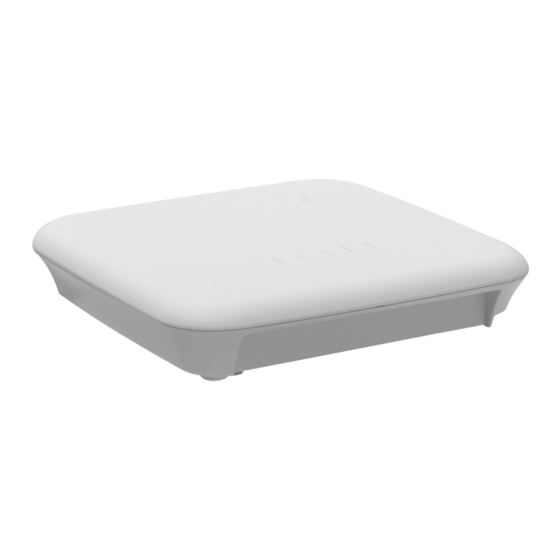
bintec elmeg W2022ac Benutzerhandbuch
Vorschau ausblenden
Andere Handbücher für W2022ac:
- Benutzerhandbuch (63 Seiten) ,
- Benutzerhandbuch (82 Seiten)

Verwandte Anleitungen für bintec elmeg W2022ac


Inhaltszusammenfassung für bintec elmeg W2022ac
- Seite 1 Benutzerhandbuch bintec elmeg GmbH Benutzerhandbuch W2022ac, W2022ac-ext Copyright© Version 2.21 (SVN 8932) 10/2019 bintec elmeg GmbH W2022ac, W2022ac-ext...
-
Seite 2: Rechtlicher Hinweis
Rechtlicher Hinweis Gewährleistung Änderungen in dieser Veröffentlichung sind vorbehalten. bintec elmeg GmbH gibt keinerlei Gewährleistung auf die in dieser Bedienungsanleitung enthaltenen Informationen. bintec elmeg GmbH übernimmt keine Haftung für mittelbare, unmittelbare, Neben-, Folge- oder andere Schäden, die mit der Auslieferung, Bereitstellung oder Benutzung dieser Bedienungsanleitung im Zusammenhang stehen. -
Seite 3: Inhaltsverzeichnis
Inbetriebnahme ......1 W2022ac und W2022ac-ext ..... 1 1.1.1... - Seite 4 Inhaltsverzeichnis bintec elmeg GmbH Kapitel 3 Systemverwaltung ..... . 18 Status ......
- Seite 5 Inhaltsverzeichnis bintec elmeg GmbH Kapitel 8 Wartung ......52 Diagnose ......
- Seite 6 Inhaltsverzeichnis bintec elmeg GmbH W2022ac, W2022ac-ext...
-
Seite 7: Kapitel 1 Inbetriebnahme
Hinweis Für die Durchführung benötigen Sie keine weiteren Hilfsmittel als die mitgelieferten Kabel. Das Gerät W2022ac besitzt integrierte Antennen, deren Abstrahlcharakteristik für die De- ckenmontage optimiert ist. Das Gerät W2022ac-ext verwendet externe Antennen. Gehen Sie beim Aufstellen und Anschließen in der folgenden Reihenfolge vor: (1) Antennen Bei W2022ac-ext schrauben Sie die mitgelieferten Standardantennen an die dafür... - Seite 8 1 Inbetriebnahme bintec elmeg GmbH Hinweis Die Geräte werden ohne Steckernetzteil geliefert. Das Steckernetzteil mit EU-Stecker (Artikelnummer 5500002091) ist als Zubehör erhältlich. Schließen Sie das Gerät an eine Steckdose an. Nehmen Sie dazu das Steckernetz- teil und stecken Sie es in die dafür vorgesehene Buchse Ihres Geräts. Stecken Sie nun den Netzstecker in eine Steckdose (100–240 V).
-
Seite 9: Anschlüsse
1 Inbetriebnahme bintec elmeg GmbH Achten Sie darauf, dass die Kabel keine Gefahrenquelle bilden! Führen Sie die Kabel durch die Kabelführungen! • Hängen Sie das Gerät auf die 3 Metallpins und drücken Sie es nach unten bis es hörbar einrastet. Bei Montage an einer Zwischendecke drücken Sie die Kunststoffclips so gegen die Verstrebungen, dass sie ebenfalls hörbar einrasten. -
Seite 10: Leds
1 Inbetriebnahme bintec elmeg GmbH 1.1.3 LEDs Anhand der LEDs können Sie Funkstatus und Funkaktivität Ihres Geräts überprüfen. Hinweis Beachten Sie, dass die Anzahl der aktiven WLAN LEDs abhängig ist von der Anzahl der vorhandenen Radiomodule. Die LEDs sind folgendermaßen angeordnet: Im Betriebsmodus zeigen die LEDs folgende Statusinformationen Ihres Geräts an:... -
Seite 11: Lieferumfang
1 Inbetriebnahme bintec elmeg GmbH Das Leuchtverhalten der LEDs können Sie im Menü Systemverwaltung ->Globale Ein- stellungen->System in drei verschiedene Betriebsarten schalten. Hinweis Wenn Sie das LED-Verhalten über das GUI angepasst haben, bleibt diese Einstellung nach einem Wiederherstellen des Auslieferungszustands erhalten. -
Seite 12: Reset
1 Inbetriebnahme bintec elmeg GmbH Eigenschaft Wert Spannungsversorgung 12 V, 1,5 A (Das Steckernetzteil mit der Artikelnummer 5500002091 ist als Zubehör erhältlich) PoE an Ethernet 1 Class 0, gemäß 802.3af (max. 12,4 W). Der Gigabit PoE Injector mit der Artikelnummer 5530000338 ist als Zubehör erhältlich. -
Seite 13: Reinigen
Achten Sie auf jeden Fall darauf, dass keine Feuchtigkeit eindringen kann und Ihr Gerät dadurch Schaden nimmt. 1.3 Pin-Belegung 1.3.1 Ethernet-Schnittstelle Die Geräte W2022ac und W2022ac-ext verfügen über zwei 10/100/1000 Ethernet- Schnittstellen. Der Anschluss erfolgt über eine RJ45-Buchse. W2022ac, W2022ac-ext... -
Seite 14: Frequenzen Und Kanäle
1 Inbetriebnahme bintec elmeg GmbH Die Pin-Zuordnung für die 10/100/1000 Base-T Ethernet-Schnittstelle (RJ45-Buchse) ist wie folgt: RJ45-Buchse für LAN-Anschluss Funktion Pair 0 + Pair 0 - Pair 1 + Pair 2 + Pair 2 - Pair 1 - Pair 3 + Pair 3 - 1.4 Frequenzen und Kanäle... - Seite 15 1 Inbetriebnahme bintec elmeg GmbH Weitere Informationen zu unseren Support- und Serviceangeboten entnehmen Sie bitte un- seren Webseiten. W2022ac, W2022ac-ext...
-
Seite 16: Kapitel 2 Grundkonfiguration
2 Grundkonfiguration bintec elmeg GmbH Kapitel 2 Grundkonfiguration Zur Grundkonfiguration Ihres Geräts stehen das GUI (Einzelkonfiguration) zur Verfügung. Der Weg zur Grundkonfiguration wird Ihnen im Folgenden Schritt für Schritt erläutert. Ein detailliertes Online-Hilfe-System gibt Ihnen zusätzlich Hilfestellung. Die Inhalte dieses Handbuches setzen die folgenden Basiskenntnisse voraus: •... -
Seite 17: Software-Update
• Benutzername: • Passwort: Hinweis Alle bintec elmeg-Geräte werden mit gleichen Benutzernamen und Passwörtern aus- geliefert. Sie sind daher nicht gegen einen unautorisierten Zugriff geschützt, solange die Passwörter nicht geändert werden. Ändern Sie unbedingt die Passwörter, um un- berechtigten Zugriff auf Ihr Gerät zu verhindern! Die Vorgehensweise bei der Änderung von Passwörtern finden Sie unter... -
Seite 18: Daten Sammeln
2 Grundkonfiguration bintec elmeg GmbH • überprüfen, ob der PC, von dem aus Sie die Konfiguration vornehmen wollen, die not- wendigen Voraussetzungen erfüllt. 2.3.1 Daten sammeln Die wesentlichen Daten für die Grundkonfiguration haben Sie schnell gesammelt, denn es sind keine Informationen erforderlich, die vertiefte Netzwerkkenntnisse voraussetzen. Ggf. -
Seite 19: Pc Einrichten
2 Grundkonfiguration bintec elmeg GmbH 2.3.2 PC einrichten Um Ihr Gerät über das Netzwerk erreichen und eine Konfiguration vornehmen zu können, müssen auf dem PC, von dem aus die Konfiguration durchgeführt wird, einige Vorausset- zungen erfüllt sein. • Stellen Sie sicher, dass das TCP/IP-Protokoll auf dem PC installiert ist. -
Seite 20: Ip-Konfiguration
2 Grundkonfiguration bintec elmeg GmbH Adresse, die passende Netzmaske, Ihr Standardgateway und Ihren bevorzugten DNS-Server ein. Wenn Sie in Ihrem Netzwerk einen DHCP-Server betreiben, können Sie die Windows- Standardeinstellung IP-Adresse automatisch beziehen und DNS-Serveradresse auto- matisch beziehen belassen. Ihr PC sollte nun alle Voraussetzungen zur Konfiguration Ihres Geräts erfüllen. -
Seite 21: Gui Aufrufen
(c) Klicken SIe auf LOGIN, um auf die Konfigurationsoberfläche zu gelangen. 2.5 Systempasswort ändern Alle bintec elmeg-Geräte werden mit gleichen Benutzernamen und Passwörtern ausgelie- fert. Sie sind daher nicht gegen einen unautorisierten Zugriff geschützt, solange die Pass- wörter nicht geändert werden. Ändern Sie unbedingt die Passwörter, um unberechtigten Zugriff auf Ihr Gerät zu verhindern! -
Seite 22: Softwareaktualisierung
2.6 Softwareaktualisierung Die Funktionsvielfalt von bintec elmeg-Geräten wird permanent erweitert. Diese Erweite- rungen stellt Ihnen bintec elmeg GmbH stets kostenlos zur Verfügung. Die Überprüfung auf neue Software-Versionen und die Aktualisierung können einfach über das GUI vorgenom- men werden. Voraussetzung für ein automatisches Update ist eine bestehende Internetver- bindung. - Seite 23 2 Grundkonfiguration bintec elmeg GmbH Das Gerät verbindet sich nun mit dem Download-Server der bintec elmeg GmbH und über- prüft, ob eine aktualisierte Version der Systemsoftware verfügbar ist. Ist dies der Fall, wird die Aktualisierung Ihres Geräts automatisch vorgenommen. Nach der Installation der neu- en Software werden Sie zum Neustart des Geräts aufgefordert.
-
Seite 24: Kapitel 3 Systemverwaltung
3 Systemverwaltung bintec elmeg GmbH Kapitel 3 Systemverwaltung Das Menü Systemverwaltung enthält allgemeine Systeminformationen und - einstellungen. Sie erhalten eine System-Status-Übersicht. Weiterhin werden globale Systemparameter wie z. B. Systemname, Datum/Zeit und Passwörter verwaltet sowie die Authentifizierungs- methoden konfiguriert. 3.1 Status Auf der Statusseite Ihres Geräts werden die wichtigsten Systeminformationen angezeigt. -
Seite 25: Globale Einstellungen
3 Systemverwaltung bintec elmeg GmbH Feld Wert Schnittstelle - Verbin- Hier sind alle physikalischen Schnittstellen aufgelistet und deren dungsinformation - wichtigste Einstellungen genannt. Außerdem wird angezeigt, ob Link die jeweilige Schnittstelle angeschlossen bzw. aktiv ist. Schnittstellendetails für Ethernet-Schnittstellen: • IP-Adresse •... - Seite 26 3 Systemverwaltung bintec elmeg GmbH Feld Wert Standort Geben Sie an, wo sich Ihr Gerät befindet. Kontakt Geben Sie die zuständige Kontaktperson an. Hier kann z. B. die E-Mail-Adresse des Systemadministrators eingetragen werden. Möglich ist eine Zeichenkette mit maximal 255 Zeichen.
-
Seite 27: Passwörter
3.2.2 Passwörter Auch das Einstellen der Passwörter gehört zu den grundlegenden Systemeinstellungen. Hinweis Alle bintec elmeg-Geräte werden mit gleichem Benutzernamen und Passwort ausge- liefert. Sie sind daher nicht gegen einen unautorisierten Zugriff geschützt, solange die Passwörter nicht geändert wurden. Ändern Sie unbedingt die Passwörter, um unberechtigten Zugriff auf das Gerät zu ver- hindern. -
Seite 28: Datum Und Uhrzeit
3 Systemverwaltung bintec elmeg GmbH Feld Wert wort bestätigen Feld im Menü Globale Passwortoptionen Feld Wert Passwörter und Wählen Sie aus, ob die Passwörter im Klartext angezeigt wer- Schlüssel im Klartext den sollen. Verschlüsselte Passwörter können nicht im Klartext anzeigen (wenn mög- angezeigt werden. - Seite 29 3 Systemverwaltung bintec elmeg GmbH Zeitserver Sie können die Systemzeit auch automatisch über verschiedene Zeitserver beziehen. Um sicherzustellen, dass das Gerät die gewünschte aktuelle Zeit verwendet, sollten Sie einen oder mehrere Zeitserver konfigurieren. Die Umschaltung der auf diese Weise bezogenen Uhrzeit von Sommer- auf Winterzeit (und zurück) muss manuell durchgeführt werden, in-...
-
Seite 30: Remote Authentifizierung
3 Systemverwaltung bintec elmeg GmbH Felder im Menü Automatische Zeiteinstellung (Zeitprotokoll) Feld Beschreibung Systemzeit über Zeits- Legen Sie fest, ob die Systemzeit vom Zeitserver aktualisiert erver aktualisieren werden soll. Mit Auswahl von wird die Funktion aktiv. Standardmäßig ist die Funktion nicht aktiv. - Seite 31 3 Systemverwaltung bintec elmeg GmbH eine entsprechende Bestätigung zu Ihrem Gerät. Diese Bestätigung enthält auch Parame- ter (sog. RADIUS-Attribute), die Ihr Gerät als WAN-Verbindungsparameter verwendet. Wenn der RADIUS-Server für Gebührenerfassung verwendet wird, sendet Ihr Gerät eine Accounting-Meldung am Anfang der Verbindung und eine Meldung am Ende der Verbin- dung.
-
Seite 32: Bearbeiten Oder Neu
3 Systemverwaltung bintec elmeg GmbH Feld Wert wird, sendet Ihr Gerät eine Accounting- Meldung am Ende jeder Verbindung zum RADIUS-Server. Im Menü Systemverwaltung ->Remote Authentifizierung ->RADIUS wird eine Liste aller eingetragenen RADIUS-Server angezeigt. 3.3.1.1 Bearbeiten oder Neu Wählen Sie das Symbol , um vorhandene Einträge zu bearbeiten. - Seite 33 3 Systemverwaltung bintec elmeg GmbH Feld Beschreibung Accounting-Intervall Geben Sie hier an, in welchem zeitlichen Abstand (in Sekun- den) der Client Update-Informationen an den RADIUS-Server schicken soll. Der Standardwert ist Der Wert schaltet diese Funktion aus. W2022ac, W2022ac-ext...
-
Seite 34: Kapitel 4 Lan
4 LAN bintec elmeg GmbH Kapitel 4 LAN In diesem Menü konfigurieren Sie die Adressen in Ihrem LAN. Sie haben die Möglichkeit, Ihr lokales Netzwerk durch VLANs zu strukturieren. 4.1 VLAN/Bridge-Gruppen 4.1.1 Portkonfiguration In diesem Menü können Sie Regeln für den Empfang von VLANs an den Ports festlegen und einsehen. -
Seite 35: Ip-Konfiguration
4 LAN bintec elmeg GmbH 4.2 IP-Konfiguration In diesem Menü kann die IP-Konfiguration der LAN und Ethernet-Schnittstellen Ihres Ge- räts bearbeitet werden. 4.2.1 Schnittstellen Im Menü LAN->IP-Konfiguration->Schnittstellen werden die vorhandenen IP- Schnittstellen aufgelistet. Sie haben die Möglichkeit, die IP-Konfiguration der Schnittstellen zu bearbeiten oder virtuelle Schnittstellen für Spezialanwendungen anzulegen. - Seite 36 4 LAN bintec elmeg GmbH 192.168.42.2, im zweiten Teilnetz zwei Hosts mit den IP-Adressen 192.168.46.1 und 192.168.46.2. Um mit dem ersten Teilnetz Datenpakete austauschen zu können, benutzt Ihr Gerät z. B. die IP-Adresse 192.168.42.3, für das zweite Teilnetz 192.168.46.3. Die Netzmasken für beide Teilnetze müssen ebenfalls angegeben werden.
- Seite 37 4 LAN bintec elmeg GmbH Feld Beschreibung Schnittstelle verwendet. Standardmäßig ist Voreingestellte verwenden aktiv. Adressmodus Wählen Sie aus, auf welche Weise der Schnittstelle eine IP- Adresse zugewiesen wird. Mögliche Werte: • (Standardwert): Der Schnittstelle kann eine stati- sche IP-Adresse in IP-Adresse / Netzmaske zugewiesen werden.
-
Seite 38: Kapitel 5 Wireless Lan
5.1 WLAN Im Menü Wireless LAN->WLAN können Sie alle WLAN-Module Ihres Geräts konfigurie- ren. Ihre Geräte W2022ac und W2022ac-ext verfügen über zwei WLAN-Module, WLAN1 (Frequenzband 2,4 GHz) und WLAN2 (Frequenzband 5 GHz). 5.1.1 Einstellungen Funkmodul Im Menü Wireless LAN->WLAN->Einstellungen Funkmodul wird eine Übersicht über die Konfigurationsoptionen des WLAN-Moduls angezeigt. - Seite 39 5 Wireless LAN bintec elmeg GmbH Felder im Menü WLAN-Einstellungen Feld Beschreibung Betriebsmodus Legen Sie fest, in welchem Modus das Funkmodul Ihres Geräts betrieben werden soll. Mögliche Werte: • (Standardwert): Das Funkmodul ist nicht aktiv. • : Ihr Gerät dient als Access Point in Ihrem Netzwerk.
- Seite 40 5 Wireless LAN bintec elmeg GmbH Feld Beschreibung Mögliche Werte: Für Frequenzband = • • (Standardwert) Für Frequenzband = • • (Standardwert) Felder im Menü Performance-Einstellungen Feld Beschreibung Drahtloser Modus Wählen Sie die Wireless-Technologie aus, die der Access Point anwenden soll.
- Seite 41 5 Wireless LAN bintec elmeg GmbH Feld Beschreibung dards oder verwenden, kön- nen zugreifen. • : Geräte, die den Standard oder verwenden, können zugreifen. • : Geräte, die den Standard oder verwenden, können zugreifen. • : Ihr Gerät arbeitet ausschließlich nach 802.11ac.
- Seite 42 5 Wireless LAN bintec elmeg GmbH Feld Beschreibung Aktivieren oder deaktivieren Sie die Funktion Wiederkehrender Hintergrund-Scan. wird die Funktion aktiv. Standardmäßig ist die Funktion deaktiviert. Das Menü Erweiterte Einstellungen besteht aus folgenden Feldern: Felder im Menü Erweiterte Einstellungen Feld Beschreibung Kanalplan Wählen Sie den gewünschten Kanalplan aus.
-
Seite 43: Drahtlosnetzwerke (Vss)
5 Wireless LAN bintec elmeg GmbH Feld Beschreibung Mögliche Werte: • : Wählen Sie die gewünschten Kanäle selbst aus. Ausgewählte Kanäle Nur für Kanalplan = Hier werden die aktuell gewählten Kanäle angezeigt. Sie kön- nen die gewünschten Kanäle aktivieren oder deaktivieren. -
Seite 44: Absicherung Von Funknetzwerken
5 Wireless LAN bintec elmeg GmbH wird im Netzwerkumfeld manchmal auch als SSID bezeichnet. Absicherung von Funknetzwerken Da im WLAN Daten über das Übertragungsmedium Luft gesendet werden, können diese theoretisch von jedem Angreifer, der über die entsprechenden Mittel verfügt, abgefangen und gelesen werden. - Seite 45 5 Wireless LAN bintec elmeg GmbH schritte vornehmen: • Ändern Sie die Zugangspasswörter Ihres Geräts. • Setzen Sie Sichtbar = . Damit werden alle WLAN-Clients ausgeschlossen, die mit dem allgemeinen Wert für Netzwerkname (SSID) einen Verbindungs- aufbau versuchen und welche die eingestellten SSIDs nicht kennen.
- Seite 46 5 Wireless LAN bintec elmeg GmbH Feld Beschreibung Standardmäßig ist er sichtbar. Intra-cell Repeating Wählen Sie aus, ob die Kommunikation zwischen den WLAN- Clients innerhalb einer Funkzelle erlaubt sein soll. Mit Auswahl von wird die Funktion aktiv. Standardmäßig ist die Funktion aktiv.
- Seite 47 5 Wireless LAN bintec elmeg GmbH Feld Beschreibung Hinweis Bitte beachten Sie: Wenn Sie verwen- den wollen, müssen Sie zuerst ein Drahtlosnetzwerk mit ei- nem selbstgewählten Netzwerknamen (SSID) und dem Si- cherheitsmodus als Basis anlegen. Danach können Sie das OWE-Transition-Netzwerk einrichten und unter Base Network (SSID) dieses Basisnetzwerk wählen.
- Seite 48 5 Wireless LAN bintec elmeg GmbH Feld Beschreibung thentifizierung • (Standardwert): WPA Preshared Key • : 802.11i/TKIP WPA-Modus Für Sicherheitsmodus = Mögliche Werte: • : WLAN Clients, die WPA unterstützen, können sich ver- binden. • : WLAN Clients, die WPA2 unterstützen, können sich verbinden.
- Seite 49 5 Wireless LAN bintec elmeg GmbH Feld Beschreibung WPA2 Cipher Für Sicherheitsmodus = oder und für WPA-Modus = oder Wählen Sie aus, welche Verschlüsselung Sie anwenden wollen. Mögliche Werte: • : AES wird angewendet. • (Standardwert): AES oder TKIP werden an- gewendet.
- Seite 50 5 Wireless LAN bintec elmeg GmbH Feld Beschreibung Clients erreicht, können keine neuen Drahtlosnetzwerke mehr angelegt werden und es erscheint ein Warnhinweis. Mögliche Werte sind ganze Zahlen von Der Standardwert ist Max. Anzahl Clients - Um eine vollständie Auslastung eines Funkmoduls zu vermei- Soft Limit den, können Sie hier eine "weiche"...
- Seite 51 5 Wireless LAN bintec elmeg GmbH Felder im Menü MAC-Filter Feld Beschreibung Zugriffskontrolle Wählen Sie aus, ob für dieses Wireless Netzwerk nur bestimm- te Clients zugelassen werden sollen. Mit Auswahl von wird die Funktion aktiv. Standardmäßig ist die Funktion nicht aktiv.
- Seite 52 5 Wireless LAN bintec elmeg GmbH Felder im Menü Data-Rate Trimming Feld Beschreibung Geschwindigkeitsprofil Mit Data-Rate Trimming können Sie bei Bedarf die WLAN- im 2,4-GHz-Band Leistung verbessern. Sie können niedrige Datenübertragungs- raten blockieren und damit erzwingen, dass ausschließlich hö- here Datenraten verwendet werden. Clients, die mit niedrigeren Übertragungsgeschwindigkeiten andere Clients behindern, wer-...
- Seite 53 5 Wireless LAN bintec elmeg GmbH Feld Beschreibung Standardmäßig ist die Option nicht aktiv. SNR-Schwellwert Nur bei SNR-Schwellwert Verwaltung = Mithilfe des Parameters SNR-Schwellwert können Sie einen Grenzwert für das Signal-Rausch-Verhältnis bei der Kommuni- kation mit einem Client definieren. Wenn ein Access Point „sieht“...
-
Seite 54: Kapitel 6 Netzwerk
6 Netzwerk bintec elmeg GmbH Kapitel 6 Netzwerk 6.1 Routen Standard-Route (Default Route) Bei einer Standard-Route werden automatisch alle Daten auf eine Verbindung geleitet, wenn keine andere passende Route verfügbar ist. Wenn Sie kein DHCP verwenden, tra- gen Sie die LAN-IP-Adresse Ihres Internet-Zugangs-Routers als Standard-Router ein. - Seite 55 6 Netzwerk bintec elmeg GmbH Feld Beschreibung Host über ein spezifisches Gateway. • : Route zu einem Netzwerk über ein spezifisches Gateway. Felder im Menü Routenparameter Feld Beschreibung Ziel- Geben Sie die IP-Adresse des Ziel-Hosts bzw. Zielnetzes ein. IP-Adresse/Netzmaske Geben Sie in das zweite Feld zusätzlich die entsprechende Netzmaske ein.
-
Seite 56: Kapitel 7 Lokale Dienste
7 Lokale Dienste bintec elmeg GmbH Kapitel 7 Lokale Dienste 7.1 DNS Jedes Gerät in einem TCP/IP-Netz wird normalerweise durch seine IP-Adresse angespro- chen. Da in Netzwerken oft Host-Namen benutzt werden, um verschiedene Geräte anzu- sprechen, muss die zugehörige IP-Adresse bekanntgegeben werden. Diese Aufgabe über- nimmt z. - Seite 57 7 Lokale Dienste bintec elmeg GmbH Feld Beschreibung Der Eintrag kann auch mit der Wildcard * beginnen, z. B. *.bintec-elmeg.com. Wenn Sie einen einfachen Namen angeben (z. B. wird dieser durch die Standarddomäne zu einem vollständigen DNS-Namen (Fully Qualified Domain Name, FQDN) ergänzt.
-
Seite 58: Kapitel 8 Wartung
8 Wartung bintec elmeg GmbH Kapitel 8 Wartung In diesem Menü werden Ihnen Funktionen zur Wartung Ihres Geräts zur Verfügung ge- stellt. Sie haben die Möglichkeit, Ihre Systemkonfigurationsdateien zu verwalten. Falls ak- tuellere Systemsoftware zur Verfügung steht, kann die Installation über dieses Menü vorge- nommen werden. -
Seite 59: Software & Konfiguration
8 Wartung bintec elmeg GmbH 8.2 Software & Konfiguration Über dieses Menü können Sie den Softwarestand Ihres Gerätes aktualisieren und Ihre Konfigurationsdateien verwalten. 8.2.1 Optionen Ihr Gerät ist mit der zum Zeitpunkt der Fertigung verfügbaren Version der Systemsoftware ausgestattet, von der es aktuell ggf. neuere Versionen gibt. Daher müssen Sie gegebenen- falls ein Software-Update durchführen. - Seite 60 8 Wartung bintec elmeg GmbH die Konfigurationsdatei verwendet. Aktionen Die Dateien im Flash-Speicher können kopiert, verschoben, gelöscht und neu angelegt werden. Es ist auch möglich, Konfigurationsdateien zwischen Ihrem Gerät und einem Host per HTTP zu transferieren. Das Menü Wartung->Software &Konfiguration ->Optionen besteht aus folgenden Fel- dern: Felder im Menü...
- Seite 61 8 Wartung bintec elmeg GmbH Feld Beschreibung • : Wählen Sie in Dateiname eine Konfigurationsdatei aus, die sie importieren wollen. Hin- weis: Durch Klicken auf Los wird die Datei zunächst unter dem Namen in einen Flash-Speicher des Ge- räts geladen. Zum Aktivieren müssen Sie das Gerät neu star- ten.
-
Seite 62: Neustart
8 Wartung bintec elmeg GmbH Feld Beschreibung wird die Funktion aktiv. Standardmäßig ist die Funktion aktiv. Quelle Nur für Aktion = Wählen Sie die Quelle der Aktualisierung aus. Mögliche Werte: • (Standardwert): Die Systemsoftware-Datei ist lokal auf Ihrem PC gespeichert. -
Seite 63: Factory Reset
8 Wartung bintec elmeg GmbH Wenn Sie Ihr Gerät neu starten wollen, klicken Sie auf die OK-Schaltfläche. Der Neustart wird ausgeführt. 8.4 Factory Reset Im Menü Wartung->Factory Reset können Sie Ihr Gerät über das GUI in den Ausliefe- rungszustand versetzen. -
Seite 64: Kapitel 9 Externe Berichterstellung
9 Externe Berichterstellung bintec elmeg GmbH Kapitel 9 Externe Berichterstellung 9.1 SIA 9.1.1 SIA Im Menü Externe Berichterstellung->SIA->SIA können Sie eine Datei erstellen lassen, die dem Support umfassende Informationen zum Zustand des Geräts liefert, wie z. B. zur aktuellen Konfiguration, dem verfügbaren Speicherplatz, der Betriebszeit des Geräts usw. -
Seite 65: Kapitel 10 Monitoring
10 Monitoring bintec elmeg GmbH Kapitel 10 Monitoring Dieses Menü enthält Informationen, die das Auffinden von Problemen in Ihrem Netzwerk ermöglichen. 10.1 Schnittstellen 10.1.1 Statistik Im Menü Monitoring->Schnittstellen->Statistik werden die aktuellen Werte und Aktivitä- ten aller Geräte-Schnittstellen angezeigt. Durch Klicken auf die -Schaltfläche oder die... -
Seite 66: Netzwerk-Status
10 Monitoring bintec elmeg GmbH Feld Beschreibung IP-Adresse/Netzmaske Zeigt die IP-Adresse und die Netzmaske an. Tx-Pakete Zeigt die Gesamtzahl der gesendeten Pakete an. Tx-Bytes Zeigt die Gesamtzahl der gesendeten Oktetts an. Rx-Pakete Zeigt die Gesamtzahl der erhaltenen Pakete an. Rx-Bytes Zeigt die Gesamtzahl der erhaltenen Bytes an. -
Seite 67: Vss - Details Für Verbundene Clients
10 Monitoring bintec elmeg GmbH Feld Beschreibung Uptime Zeigt die Zeit in Stunden, Minuten und Sekunden an, die der je- weilige Client angemeldet ist. Tx-Pakete Zeigt die Gesamtzahl der gesendeten Pakete an. Rx-Pakete Zeigt die Gesamtzahl der erhaltenen Pakete an. - Seite 68 10 Monitoring bintec elmeg GmbH gezeigt. Für jeden AP sehen Sie folgende Parameter SSID, MAC-Adresse, Kanal, Sicher- heit. Die Einträge werden alphabetisch nach SSID sortiert angezeigt. Sicherheit zeigt die Si- cherheitseinstellungen des AP. W2022ac, W2022ac-ext...
-
Seite 69: Index
Index bintec elmeg GmbH Schnittstellenmodus Index Sendeleistung Server-IP-Adresse Short Guard Interval Accounting interval Sicherheitsmodus Acct Port SNR-Schwellwert Anzahl der Spatial Streams SNR-Schwellwert Verwaltung Ausgewählte Kanäle Toleranzzeit Auswahl des Client-Bands VLAN-ID 28 , 30 Auth Port Bandbreite WPA Cipher Basierend auf Ethernet-Schnittstelle... - Seite 70 Index bintec elmeg GmbH Name der Quelldatei RADIUS Name der Zieldatei Schnittstellen Seriennummer Passwörter und Schlüssel im Klartext Statische Hosts anzeigen (wenn möglich) Statistik Rauschen dBm 60 , 61 System Remote-Adresse Systemdatum Rx-Bytes 59 , 59 Systemneustart Rx-Pakete 59 , 59 , 60 , 61...
- Seite 71 Index bintec elmeg GmbH Herstellernamen anzeigen IP-Adresse / Netzmaske Quelle Regulatory Domain Schnittstelle - Verbindungsinformation - Link Sendeleistung VLAN/Bridge-Gruppen Wiederkehrender Hintergrund-Scan W2022ac, W2022ac-ext...