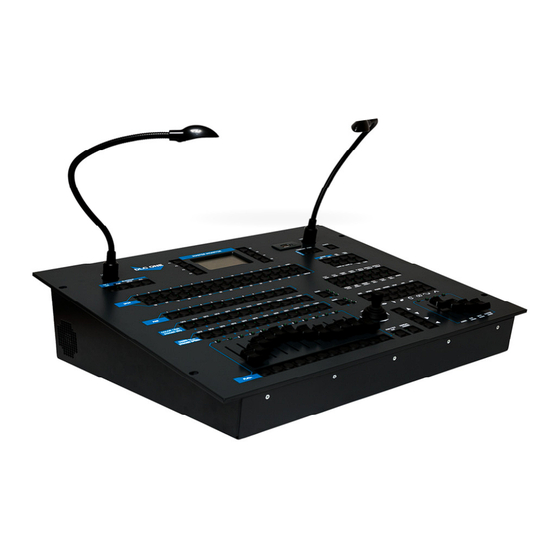
Deiko Systems DLC-One Handbuch
Dmx controller
Inhaltsverzeichnis
Inhaltsverzeichnis

Inhaltszusammenfassung für Deiko Systems DLC-One
- Seite 1 Handbuch DMX Controller...
-
Seite 2: Inhaltsverzeichnis
Inhaltsverzeichnis ............................ 1 Einleitung ............................3 Wir freuen uns, dass Sie sich für einen DLC-One entschieden haben. Wenn Sie nachfolgende Hinweise beachten, sind wir sicher, dass Sie lange Zeit Freude an Ihrem Kauf haben werden......3 Hinweis!! Im eigenen Interesse bitten wir unsere Kunden, die folgenden Punkte sorgfältig zu beachten. - Seite 3 Bedienelemente und Speicher: ..................... 28 Elektrische Daten: ........................28 DMX 512 Daten: ........................28 Audio Daten: .......................... 28 MIDI Daten: ........................... 28 Bedienungsanleitung DLC-ONE Alle Personen, die mit Ausstellung, Inbetriebnahme, Bedienung, Wartung und Instandhaltung dieses Gerätes zu tun haben, müssen Seite | 2...
-
Seite 4: Sicherheitshinweise
1 Einleitung Wir freuen uns, dass Sie sich für einen DLC-One entschieden haben. Wenn Sie nachfolgende Hinweise beachten, sind wir sicher, dass Sie lange Zeit Freude an Ihrem Kauf haben werden. Hinweis!! Im eigenen Interesse bitten wir unsere Kunden, die folgenden Punkte sorgfältig zu beachten. -
Seite 5: Tastenbelegung
1.1.8 Hinweis: der xml-Parser ist Opensource 1.1.9 alle Kabel, wie z.B. Audio-In, MIDI, Serial In/Out, DMX Out als auch die Lampen dürfen ausschließlich nur angeschlossen bzw. entfernt werden wenn zuvor der Netzschalter des DLC ONE ausgeschaltet wurde 1.1.10 Alle nummerischen Eingaben, welche für die Programmierung des Gerätes erforderlich sind, können sowohl über die Pfeiltasten [Taste55], den Joystick als auch über die Zahlentasten der Goboleiste [Taste36] definiert werden 2 Tastenbelegung... - Seite 6 12. Spot (1-30) Auswahl der Spot´s 13. INS Einfügen eines Step´s 14. DEL Löschen eines Step´s im Edit-Modus 15. DEL ALL Löschen aller Step´s im Edit-Modus mit Auswahl „First Step“ 16. CALL-Copy Aufrufen/Kopieren eines Step´s aus anderem Cue (Edit-Modus) 17. LAMP ON Start der Lampen unter Berücksichtigung der jeweiligen Werte 18.
- Seite 7 Aktivieren des Y-Schwenk und FX „Switch“ (Edit/Show) Aktivieren des Diagonal-Schwenk und FX „Ramp“ (Edit/Show) Aktivieren der Kreisbewegung und FX „Ramp inv“ (Edit/Show) Aktivieren der 8ér-Bewegung und FX „SABS Sine“ (Edit/Show) Aktivieren der Sinus-Bewegung und FX „Sinus“ (Edit/Show) Aktivieren der Schwell-Bewegung und FX „Triangle“ (Edit/Show) 51.
-
Seite 8: Rückseite
Rückseite Schalter (Ein/Aus) Powercon Stromeingangsbuchse Typ: blau Audio Eingang (Combo-Buchse XLR-weiblich / Klinke 6,3mm) Midi in (DIN 5polig) Midi out (DIN 5polig) PS2 Anschluss für Trackball DMX Ausgang (XLR weiblich, Universum2, 5polig) DMX Ausgang (XLR weiblich, Universum2, 3polig) DMX Ausgang (XLR weiblich, Universum1, 5polig) DMX Ausgang (XLR weiblich, Universum1, 3polig) Seite | 7... -
Seite 9: Setup
3 Setup Die Einstellungen, die hier beschrieben werden, müssen im Regelfall nur einmal durchgeführt werden. Sie sind für einen problemlosen Controller-Betrieb äußerst wichtig. Zusätzlich zum Setup sind noch Einstellungen wie PAN-Reverse / Tilt-Reverse (Kapitel3.2) und die Gruppierung von Spot´s konfigurierbar (Kapitel 3.3) Navigieren zum Setupmode 3.1.1 Controller am Netzschalter einschalten... - Seite 10 Drücken der Taste Dance [11] live überprüfen – Funktional für alle Kanäle, für Pan/Tilt immer sichtbare Reaktion) o Abfrage „Value“ erfordert die Angabe eines DMX Wertes (0-255 bzw. Auslenkwinkel bei kopf-bewegten Spot´s) o Abfrage Preset-Value erfordert die Eingabe eines DMX Wertes (0-255) wobei für jede Color-Preset-Taste [36] ein Wert festgelegt werden kann (Taste 12 [36] fungiert gleichzeitig als Shifttaste für die 2.
-
Seite 11: Load Library: Taste [F7] (Laden Der Gerätebibliothek Aus Der Geräteinternen Datenbank)
o Focus channel o Iris channel Iris preset 1 value o Frost channel Frost preset 1 value o Macro 1 channel Macro 1 preset 1 value o Macro 2 channel Macro 2 preset 1 value o Red/Cyan channel Red/Cyan preset 1 value o Green/Magent channel Green/Magent preset 1 value o Blue/Yellow channel... -
Seite 12: Misc
Misc Wenn Spotbewegungsrichtungen angepasst werden müssen, kann hier Pan-Reverse und/oder Tilt-Reverse fest eingestellt werden. Wählen Sie den Spot aus Drücken Sie Softkey Misc [F5] Wählen Sie die gewünschte Einstellung mit den Softkey-Tasten [F6] oder [F7] SpotGroups Zur besseren Übersicht bzw. besserem Handling der Spot´s, z.B. auch schnellerer Zugriffe im Live/Show-Modus ist es möglich, sinnvollerweise baugleiche Spot´s zu gruppieren. - Seite 13 3.4.1.1 Nach dem auswählen des Flash Buttons werden diesem noch die erforderlichen Cue´s und/oder Spots sowie deren Features zugewiesen. Beispiel: (Zuweisen von Dimmer + Red + Blue zu Spot 1 und 2 auf Flashtaster9) o Drücken Flashtaster 9 o Drücken Spottaste 1 und 2 o Drücken der Featuretasten „Red“...
- Seite 14 3.4.2.1 Chan Test [F5] Hiermit ist es möglich, einen Startkanal anzugeben, von welchem ausgehend dann über die Fader [51] die Kanäle am DMX Ausgang ausgegeben werden. Dies dient dem Austesten von Geräten und dessen DMX-Einstellungen. Um die Kanäle 13-24 sowie 25-36 auszugeben, die Banktaste [36] der oberen Presets (Color) betätigen.
-
Seite 15: F3 - Password
Konfigurationsdateien vom USB-Stick geladen werden (über die optionale DLC-One Konfigurationssoftware). Mit den Tasten F3 und F7 können vorhandene Konfigurationsdateien auf dem USB gesucht werden. Zur Erstellung dieser Komplettkonfigurationen am PC ist der Erwerb der optionalen Software (DEIKO-DLC-One) erforderlich. Seite | 14... -
Seite 16: F5 - Smoke
F5 – Smoke 3.7.1 Nach dem betätigen der F5 Taste gelangt man zu folgendem Dialog. Auswahl Universum 3.7.2 Auswahl des Startkanals. 3.7.3 Auswahl Kanal und Defaultwert Continous 3.7.4 Auswahl Kanal und Defaultwert Lüfter (wenn vorhanden, kann frei bleiben) 3.7.5 Danach mit OK [F8] bestätigen und die Konfiguration ist gespeichert. F6 –... - Seite 17 3.8.4 Im nachfolgenden Dialog über den Joystick einen Wert zwischen 1 und 255 für lamp dimm eingeben 3.8.5 Danach noch mit F8 bestätigen. F7 – Clear Device Durch betätigen der F7 Taste gelangen Sie in folgendes Menü wo es ermöglicht wird den gesamten Speicher des DLC One zu löschen.
-
Seite 18: Show
4 Show Im Einschaltzustand ist automatisch der Showmodus aktiv. Navigieren zum Showmode Sie gelangen über untenstehende Menüpunkte in diesen Modus. 4.1.1 Taste F1 betätigen um ins Menü zu gelangen 4.1.1.1 Danach Taste F8 betätigen, um in den Showmode zu gelangen. Über die Tasten [36] werden die einzelnen Cue´s an und abgewählt. -
Seite 19: F4 - Manual Stepping
F4 – Manual Stepping In diesem Modus werden die Step´s manuell über die Taste [F8] vorwärts und über die Taste [F7] rückwärts getaktet. F5 – Single Mode In diesem Modus kann jeweils nur ein Cue abgespielt werden. Die Wahl eines neuen Cue´s bewirkt die Abwahl das vorherigen Cue´s. -
Seite 20: Fade-Times
Zeiten für Gobo- bzw. Prismenwechsel zw. Den Steps 5 USB Main Menu Im Menü USB MAIN MENU in Kombination mit dem DLC-One-Stick wird es ermöglicht ein Library Update durchzuführen, erstellte Shows zu laden und sowie erstellte Shows zu speichern. Um in den USB Modus zu gelangen muss zunächst der Controller eingeschaltet werden und anschließend über Menü... -
Seite 21: F7 - Load Show
Wählen Sie eine Show aus und bestätigen Sie mit OK[F8] Hinweis: die vorher geladene Show wird unmittelbar überschrieben! F8 - Save Show Dient zum Sichern der aktuellen Show inkl. Sämtlicher Geräte auf den DLC-One-Stick. Es können zum Speichern bis zu vier Slots belegt werden. o Taste [F8] o Um eine neue Show zu speichern betätigen sie Taste [F8]... -
Seite 22: Einfache Programmierung
Einstellungen in Slots speicherbar. Diese können bei Bedarf wieder geladen werden. Hinweis: Clear Device (Setup – [F7]) löscht auch diese Shows. Daher ist ein Sichern der Shows auf den optionalen DLC-One Stick immer empfehlenswert. 6.1.1 Taste F1 betätigen um ins Menü zu gelangen 6.1.2... -
Seite 23: Nutzung Der Shutter-/Strobesequenzen (Taste [19])
6.1.6 Ist der Step fertig eingestellt kann mit der Taste INS [13]ein weiterer Step eingefügt werden. Diese Schritte werden solang wiederholt bis der Cue fertig ist. Auf gleiche Weise können sie weitere Cue´s nach Ihren Vorstellungen erstellen. Hinweis: Es können maximal 72 Cue´s mit jeweils 100 Step´s, verteilt auf drei Bänke (Bank- Tasten [36]) erstellt werden. -
Seite 24: Festlegen Von Fixen Colordaten
o Drücken Sie eine Positionstaste Ihrer Wahl [21] (bereits belegte Tasten werden durch leuchtende Tasten-LED angezeigt / Mit Shift [54] gelangt man in die zweite Ebene.) o Bestätigen Sie mit Softkey OK [F8] Insgesamt können somit 24 fixe Positionen und/oder Colorwerte gespeichert werden. Aufruf dieser Presets im Showmodus: o Wählen Sie die gewünschten Spots an [12] (es können auch gruppierte Spots oder alle gewählt werden –... -
Seite 25: Animierte Bewegungen Für Kopfbewegte Systeme
7.1.1 Taste F1 betätigen um ins Menü zu gelangen 7.1.2 Taste F4 betätigen um in den edit mode zu gelangen 7.1.2.1 Nun wählen Sie die die entsprechenden Spots oder Pars für das neue Programm. 7.1.3 Durch Betätigen der Taste CALL Copy [Taste 16] gelangen Sie in den nachfolgenden Dialog. Wählen Sie hier den gewünschten Step des entsprechenden Cues aus und bestätigen Sie mit [F8]. -
Seite 26: Fx Für Cue´s
Somit können die Übergangszeiten für diese verschiedenen Funktionen getrennt definiert werden, z.B. um die Position (Pan/Tilt), die Gobo´s (Beamshape im Takt zu wechseln, die Farbe jedoch langsam überfaden zu lassen.) Hinweis: Diese Zeiten gelten jeweils für den gewählten Cue lokal. Globale Fade-Times, welche den gleichen Step des gleichen Cues Betreffen haben Priorität! Globale Fade-Times werden über die Taste [20] definiert, sowohl im Edit- als auch im Showmodus live. - Seite 27 die Bewegung z.B. V-förmig abläuft. Dieser Effekt kann auf mittelgroßen bis großen Bühnen sehr wirksam sein. Bei Bedarf kann nun ein weiterer Effekt für die gleichen Spot´s konfiguriert werden. Die Umschaltung erfolgt mittels Softkey [F8]. Ein Bespiel wäre ein Kreis aus LED-Parstrahlern, in dem sich eine langsame Sinuswelle in rot/Lila im Uhrzeigersinn bewegt, auch mit 180°...
-
Seite 28: Usb I/O
8 USB I/O Hinweis!! Für alle Funktionen in diesem Menü wird der DLC ONE-USB Stick benötigt. (Dieser ist Standardmäßig nicht im Lieferumfang enthalten, kann aber unter der +49 (0)3 75 / 30 35 10 67 oder info@deiko-systems.de bestellt werden.) Der Stick sollte vor Inbetriebnahme eingesteckt werden! Zum USB main menu navigieren 8.1.1 Controller am Netzschalter einschalten... -
Seite 29: Technische Daten Des Dlc One
Netzspannung: 200-240VAC ~ Netzfrequenz: 50-60Hz Stromverbrauch: Netzanschluss: PowerCon Gerätestecker Pultbeleuchtung: 2 x 12V dimmbar, max 450mA, 3 polige XLR-Buchse Hersteller: Deiko Systems GmbH DMX 512 Daten: Datenformat entspricht DMX-512-A nach DIN56930-2 Elektrische Spezifikation: EIA 485 Übertragungsrate: 250KB Max. Update-time: 25ms Einstellbare Universen: Einstellbare Kanäle:...