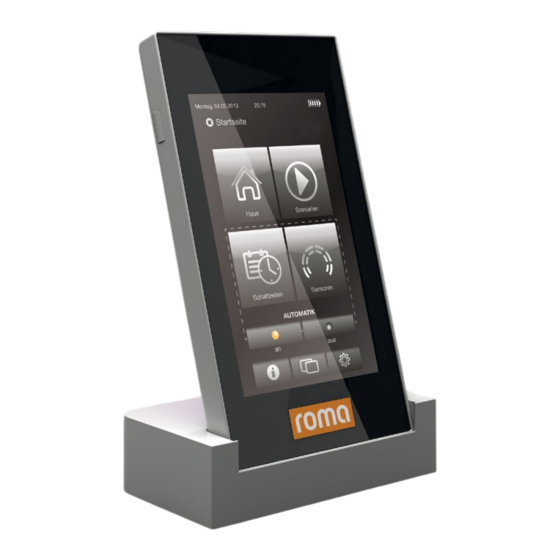
iO ROMApad Installationsanleitung
Haussteuerung

Inhaltszusammenfassung für iO ROMApad
- Seite 1 [ DE ] Installationsanleitung [ EN ] Installer Manual [ FR ] Notice installateur [ NL ] Installatiehandleiding...
- Seite 2 ROMApad Deutsch Hiermit erklärt die Firma ROMA KG, dass dieses Produkt mit den grundlegenden Anforderungen und allen relevanten Vorschriften der Richtlinie 1999/5/EG übereinstimmt. Die Konformitätserklärung ist unter der Internetadresse www.roma.de/ce verfügbar. Abbildungen ohne Gewähr. Hinweis Achtung! Français Par la présente, ROMA KG déclare que l’appareil est conforme aux exigences essentielles et aux autres dispositions pertinentes de la directive 1999/5/CE.
-
Seite 3: Inhaltsverzeichnis
8.2. Ändern eines Szenarios 2.2. Spezifische Sicherheitshinweise 8.2. Löschen eines Szenarios 3. Voraussetzungen 8.3. Ausführen eines Szenarios 4. Lieferumfang 8.4. Abbrechen eines Szenarios 5. Das ROMApad im Detail 9. Kurzbeschreibung der Benutzeroberfläche 5.1. Vorderansicht 10. Update ROMApad 5.2. Seitenansicht 10.1. ROMApad-UpdateChecker: 5.3. -
Seite 4: Einleitung
ROMApad 1. Einleitung Das ROMApad ist eine mobile lokale Haussteuerung, mit der bis zu 200 io-homecontrol Produkte bedient und gesteuert werden können. Die Bedienung gestaltet sich durch das 5 Zoll große Touchscreen Display sowie der bedienerfreundlichen Bedienoberfläche sehr einfach. Das Steuern von io-Antrieben bzw. von io-Produkten geschieht wie bei modernen Smartphones direkt mit dem Finger. -
Seite 5: Voraussetzungen
ROMApad 3. Voraussetzungen 1. Die Anlage muss elektrisch betriebene Produkte umfassen, die mit der io-homecontrol -Technologie ® ausgestattet sind (Rollläden, Garagentor, Dachfenster, Jalousien, Lampen usw.). 4. Lieferumfang ROMApad Netzteil Tischständer USB-Kabel 5. Das ROMApad im Detail 5.1. Vorderansicht ROMA-Taste: Kurz drücken: Wenn das ROMApad eingeschaltet ist und sich das Display im Standby-Betrieb befindet, wird es akti- viert und die zuletzt angezeigte Seite wird aufgerufen. -
Seite 6: Inbetriebnahme
ROMApad DE 6. Inbetriebnahme 6.1. Grundeinstellungen am ROMApad: Schalten Sie das ROMApad mit der Taste Ein/Aus/Standby ein. Ein Fenster zur Konfiguration des ROMApads wird angezeigt. Befolgen Sie die Anweisungen der Bildschirmabfolge (bis zum Punkt: Konfiguration des Hauses). Bitte Sprache auswählen: Mit „OK“... - Seite 7 Wählen Sie das Datumsformat und das Uhrzeitformat. Mit „OK“ bestätigen. Stellen Sie die Standby-Zeit ein: • Wählen Sie den Zeitraum wann das Display des ROMApad in den Standby-Betrieb bei angeschlos- sener Spannungsversorgung bzw. in der Ladestation wechselt. • Wählen Sie den Zeitraum wann...
-
Seite 8: Programmieren Von Io-Homecontrol
ROMApad 6.2. Programmieren von io-homecontrol -Produkten ® Mit der Taste „Weiter" die Programmierung starten 6.2.1 Sicherheitshinweise Tore lesen und bestätigen Bitte die Sicherheitshinweise auf dem Display lesen und durch Setzen des Hakens bestätigen. Taste „Weiter“ drücken 6.2.2. Programmieren von Produkten mit Hilfe eines vorhandenen Senders mit Rückmeldung (2W) - Seite 9 6.2.3. Programmieren von Produkte mit Hilfe eines vorhandenen Senders ohne Rückmeldung (1W) Beispiele für io-homecontrol -Funksender ohne Rückmeldefunktion: ® • Smoove Origin io • Smoove 1 io • Situo io • Situo Mobile io • Situo Auto/Manu io • Keytis io usw.
- Seite 10 ROMApad Sie können nun auswählen: • Benennen • Identifizieren • Löschen „Identifizieren“ auswählen und die Identifizierung mit „OK“ starten Der Motor, bei dem der Identifi- zierungsprozess gestartet wurde, fährt nun zyklisch 1s AUF - Pause - 1s Ab - Pause - …...
- Seite 11 • Andernfalls klicken Sie auf „abbrechen“ und machen weiter mit dem Kapitel „Konfiguration des Hauses“. Befolgen Sie die Bildschirmanweisungen für das Einlernen sämtlicher io-homecontrol -Sensoren der Anlage (Temperatur-, ® Sonnen-, Windsensoren). Wenn alle Sensoren von ROMApad erkannt wurden, klicken Sie auf „weiter“...
-
Seite 12: Konfiguration Des Hauses
7.1. Konfiguration der Stockwerke und Außenbereiche Zur Konfiguration des Hauses müssen Sie zunächst die Stockwerke und Außenbereiche auswählen, in denen io-Produkte verbaut sind: • Klicken Sie auf das Stockwerk bzw. den Außenbereich, um es auszuwählen. . • Klicken Sie erneut darauf, um es zu löschen. -
Seite 13: Und Außenbereichen
Außenbereich, um die Liste der zugeordneten Anwendungen anzuzeigen, und ziehen Sie die entsprechende Anwendung auf das Symbol des Papierkorbs (die Anwendung wird nicht aus dem ROMApad gelöscht, sondern in die Liste „Nicht zugeordnete Produkte“ übertragen). • Wenn alle Anwendungen platziert sind: mit der Taste „Fertig“ abschließen Die Konfiguration des Hauses ist nun abgeschlossen. -
Seite 14: Szenarien
Szenario“ Um eine Anwendung aus dem Szenario zu entfernen, ziehen Sie diese in den Papierkorb. (Die Anwendung wird nicht aus dem ROMApad gelöscht) Klicken Sie auf ein Symbol einer Anwendung, geben die gewünschte Position für die Ausführung des Szenarios und bestätigen mit „OK“... -
Seite 15: Ändern Eines Szenarios
ROMApad 8. Szenarien Geben Sie Ihrem Szenario einen eindeutigen Namen. 8.2. Ändern eines Szenarios Durch anklicken eines Szenarios können Sie dieses beliebig ändern. 8.3. Löschen eines Szenarios Um ein Szenario zu löschen, ziehen Sie dieses in den Papierkorb. 8.3. Ausführen eines Szenarios... -
Seite 16: Kurzbeschreibung Der Benutzeroberfläche
Suomea Italiano Anzeige English ROMApad Ελληνικά Danske Español Datum und Uhrzeit DE 9. Kurzbeschreibung der Benutzeroberfläche Svenska Polska Sonnenaufgang und -untergang Português Sprache Halten Sie die ROMA-Taste (> 0,5 s) gedrückt, um zum Nederlandse Suomea Italiano Anzeige Startmenü zurückzukehren. Danske Ελληνικά... - Seite 17 ROMApad MEIN HAUS MEIN HAUS MEINE SZENARIEN MEINE SZENARIEN 9. Kurzbeschreibung der Benutzeroberfläche Klicken Sie auf das Symbol „MEINE WOCHE“, um einen oder mehrere Tage zu programmieren, um vorhandene Programmierungen anzuzeigen und in eine Woche aufzuneh- men oder um den Automatikbetrieb zu aktivieren/deaktivieren.
-
Seite 18: Update Romapad
10.1. ROMApad-UpdateChecker: Software installieren Unter www.roma.de gelangen Sie über dem Menüpunkt AUTOMATION, zur ROMApad-Seite. Dort laden Sie die „Software ROMApad UpdateChecker“ auf Ihren PC und führen die Installation aus. 10.2. Verbindung mit dem PC Starten Sie die UpdateChecker-Software und verbinden das ROMApad mittels dem Micro-USB-Kabel mit dem PC. -
Seite 19: Aktuelle Softwarestand Und Aktualisierung Der Software Suchen
ROMApad 10. Update ROMApad Sobald ihr PC das ROMApad erkannt hat, wird automatisch ein Backup des Pads erstellt und auf dem PC gespeichert. 10.3. Aktuelle Softwarestand und Aktualisierung der Software suchen Der UpdateChecker zeigt, nach erfolg- reicher Verbindung, den aktuellen Softwarestand des ROMApad an. -
Seite 20: Wiederherstellen
ROMApad DE 10. Update ROMApad 10.5. Wiederherstellen Ging Ihre Konfiguration auf einen ROMApad verloren, oder wollen Sie eine frühere abgespeicherte Version wieder herstellen, klicken Sie auf „Wiederherstellen“ und suchen sich die besagte Datei aus. Bei jedem Backup ist das Datum und die Uhrzeit, der Erstellung, hinterlegt. -
Seite 21: Technische Daten
USB-Schnittstelle 5 V DC 500 mA max. 11.2. Funktionen Max. Anzahl Szenarien Speicherkapazität 4 Wochen (max. 30 Szenarien pro Tag) Max. Anzahl speicherbarer io-homecontrol ® Anwendungen und -Sensoren Umstellung Sommer-/Winterzeit automatisch Funkreichweite 200 m im Freifeld; 20 m durch zwei Stahlbetonwände 11 .3. - Seite 84 Rollladen Raffstoren Textilscreens © 2013 ROMA KG, 89331 BuRGAu, deuTschlAnd, 10.2014 ROMA, ROndO, PenTO, QuAdRO, TRendO, InTeGO, zipscReen, rollscReen, MOdulO, WeRsO, TeRMO, PuRO, KARO, AluMInO, ROlenTO, sIlenTO, GeccO, PROTeGO, funky, GenIO, sIdeO sind eingetragene Warenzeichen der ROMA KG, Burgau. Keine haftung für druckfehler. Farbabweichungen sind drucktechnisch möglich.