Linksys ADSL2MUE Schnellinstallationsanleitung
Inhaltsverzeichnis
Verfügbare Sprachen
Verfügbare Sprachen
Inhaltsverzeichnis

Verwandte Anleitungen für Linksys ADSL2MUE

Inhaltszusammenfassung für Linksys ADSL2MUE
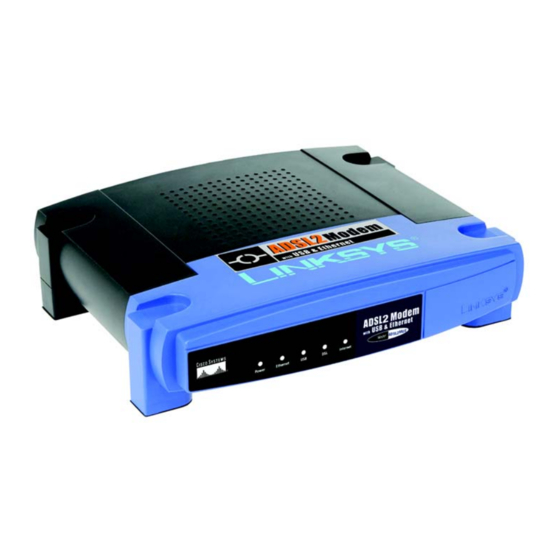
- Seite 33 ® A Division of Cisco Systems, Inc. Lieferumfang • ADSL2-Modem • Netzstromadapter • USB-Kabel • Ethernet-Netzwerkkabel der Kategorie 5 • Telefonkabel RJ-11 • Benutzerhandbuch- und USB-Treiber-CD-ROM • Kurzanleitung ADSL2-Modem mit USB und Ethernet Kurzanleitung WIRED ADSL2MUE (DE) Modell-Nr.
-
Seite 34: Anschließen Des Modems
Anschließen des Modems In Schritt 1 schließen Sie das Modem an Ihre ADSL-Verbindung und einen Computer in Ihrer Heim- oder Unternehmensumgebung an. Fahren Sie mit Schritt 1A fort, um das Modem über eine Ethernet-Verbindung anzuschließen. Wenn Sie das Modem über eine USB-Verbindung anschließen möchten, fahren Sie mit Schritt 1B fort. - Seite 35 Schließen Sie das andere Ende des Kabels an den Ethernet-Port an der Rückseite des Modems an. (C2) Schließen Sie den Netzstromadapter an das Modem und an die Netzsteckdose an. Schalten Sie das Modem ein. Schalten Sie Ihren PC ein. HINWEIS: Ein so genannter Mikrofilter muss u.
-
Seite 36: Anschließen Des Modems Über Usb
Anschließen des Modems über USB Schließen Sie ein Ende des Telefonkabels an den ADSL-Port (RJ-11-Telefonbuchse) auf der Rückseite des Modems an. HINWEIS: USB-Verbindungen können nur unter Windows 98 SE, ME, 2000 oder XP verwendet werden. Unter anderen Betriebssystemen wird der USB-Port nicht unterstützt. -
Seite 37: Installieren Des Usb-Treibers
Installieren des USB-Treibers Wenn Sie das Modem über den USB- Port an Ihren Computer anschließen, müssen Sie den USB-Treiber installieren. Fahren Sie mit den Anweisungen im jeweiligen Abschnitt zu Ihrem Windows-Betriebssystem fort. Windows XP Schalten Sie Ihren Computer ein. Windows XP erkennt das Modem automatisch. -
Seite 38: Windows 2000
Windows 2000 Schalten Sie Ihren Computer ein. Windows 2000 erkennt das Modem automatisch. Legen Sie die Benutzerhandbuch- und USB-Treiber-CD-ROM in das CD-ROM-Laufwerk Ihres Computers ein. Klicken Sie im ersten Fenster des Assistenten für das Suchen neuer Hardware auf Weiter. Wählen Sie Nach einem passenden Treiber für das Gerät suchen (empfohlen) aus. - Seite 39 Windows Millennium Schalten Sie Ihren Computer ein. Windows Millennium erkennt das Modem automatisch. Legen Sie die Benutzerhandbuch- und USB-Treiber-CD-ROM in das CD-ROM-Laufwerk Ihres Computers ein. Wählen Sie im ersten Fenster des Hardware-Assistenten die Option Automatisch nach dem besten Treiber suchen (empfohlen) aus.
- Seite 40 Windows 98 Schalten Sie Ihren Computer ein. Windows 98 erkennt das Modem automatisch. Legen Sie die Benutzerhandbuch- und USB-Treiber-CD-ROM in das CD-ROM-Laufwerk Ihres Computers ein. Klicken Sie im ersten Fenster des Hardware-Assistenten auf Weiter. Wählen Sie Nach dem besten Treiber für das Gerät suchen (empfohlen) aus.
-
Seite 41: Konfigurieren Des Modems
Konfigurieren des Modems Übersicht Das ADSL2-Modem ist mit den Standardeinstellungen sofort einsatzfähig. Wenn Sie diese Einstellungen jedoch ändern möchten, können Sie das ADSL2- Modem über Ihren Web-Browser mit dem webbasierten Dienstprogramm konfigurieren. In diesem Kapitel wird erläutert, wie Sie das ADSL2-Modem auf diese Weise konfigurieren. -
Seite 42: Grundlegende Einrichtung
Grundlegende Einrichtung Im ersten geöffneten Fenster wird die Registerkarte Setup (Einrichtung) angezeigt. Hier können Sie die allgemeinen Einstellungen des ADSL2- Modems ändern. Ändern Sie die Einstellungen wie hier beschrieben, und klicken Sie auf die Schaltfläche Save Settings (Einstellungen speichern), um Ihre Änderungen anzuwenden, oder auf die Schaltfläche Cancel Changes (Änderungen verwerfen), um Ihre... -
Seite 43: Statische Ip-Adresse
RFC 1483 Bridged (RFC 1483-Überbrückung) Dynamische IP-Adresse IP Settings (IP-Einstellungen): Wählen Sie Obtain IP Address Automatically (DHCP) (IP-Adresse automatisch beziehen), wenn Sie laut Angaben Ihres ISPs die Verbindung über eine dynamische IP-Adresse herstellen. Statische IP-Adresse Wenn Sie für die Internetverbindung eine permanente (statische) IP- Dynamische Adresse verwenden, wählen Sie Set... - Seite 44 RFC 2516 PPPoE Einige ISPs auf DSL-Basis verwenden PPPoE (Point-to-Point Protocol over Ethernet) zur Herstellung von Internetverbindungen. Klären Sie mit Ihrem ISP , ob PPPoE verwendet wird. Falls ja, aktivieren Sie die Option PPPoE. • User Name (Benutzername) und Password (Passwort): Geben Sie den Benutzernamen und das Passwort ein (von Ihrem ISP bereitgestellt).
- Seite 45 RFC 2364 PPPoA Einige ISPs auf DSL-Basis verwenden PPPoA (Point-to-Point Protocol over ATM) zur Herstellung von Internetverbindungen. Klären Sie mit Ihrem ISP , ob PPPoA verwendet wird. Falls ja, aktivieren Sie die Option PPPoA. • User Name (Benutzername) und Password (Passwort): Geben Sie den Benutzernamen und das Passwort ein (von Ihrem ISP bereitgestellt).
- Seite 46 Bridged Mode Only (Nur Überbrückungsmodus) Wenn Sie Ihr Modem zur Überbrückung verwenden möchten (dadurch agiert das Modem als Standalone-Modem ohne NAT oder Routing), wählen Sie die Option Bridged Mode Only (Nur Überbrückungsmodus) aus. Nachdem Sie die Änderungen auf Bridged Mode Only dieser Registerkarte vorgenommen haben, klicken Sie auf die (Nur Überbrückungs-...
-
Seite 47: Network Setup
Network Setup (Netzwerkeinrichtung) Modem IP (IP-Adresse des Modems): Die Werte für die lokale IP-Adresse und Subnetzmaske des Modems sind hier aufgeführt. In den meisten Fällen können die Standardwerte beibehalten werden. • Local IP Address (Lokale IP-Adresse): Der Standardwert ist 192.168.1.1. Network Setup •... - Seite 48 Support. Sie können auch per E-Mail weitere Unterstützung anfordern. Website http://www.linksys.com/international Produktregistrierung http://www.linksys.com/registration Linksys ist eine eingetragene Marke bzw. eine Marke von Cisco Systems, Inc. und/oder deren Zweigunternehmen in den USA und anderen Ländern. Copyright © 2005 Cisco Systems, Inc. Alle Rechte vorbehalten. ADSL2MUE-QIG-DE-50324A BW...