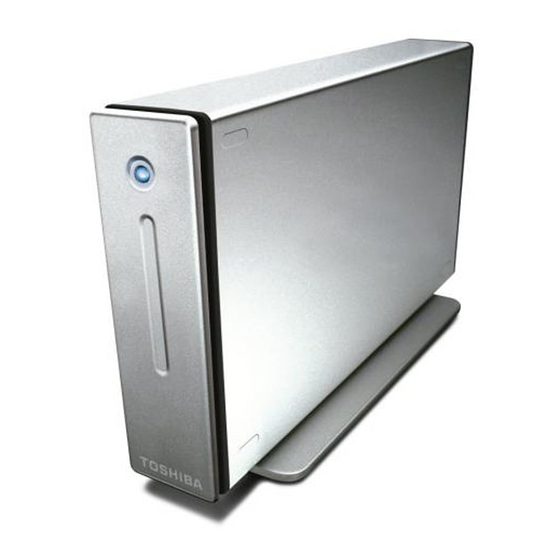
Toshiba STORE alu Benutzerhandbuch
3,5-zoll-usb-festplattenlaufwerk
Inhaltsverzeichnis
Verfügbare Sprachen
Verfügbare Sprachen
Quicklinks
Kapitel
Inhaltsverzeichnis
Fehlerbehebung

Verwandte Anleitungen für Toshiba STORE alu

Inhaltszusammenfassung für Toshiba STORE alu
- Seite 1 USER’S GUIDE 3.5“ USB Hard Disk Drive...
-
Seite 44: Uživatelská Příručka
UŽIVATELSKÁ PŘÍRUČKA Hi-Speed USB 2.0 3,5" pevný disk USB... - Seite 87 BENUTZERHANDBUCH 3,5-Zoll-USB-Festplattenlaufwerk...
- Seite 88 Inhalt Erste Schritte Willkommen Vorsichtsmaßnahmen Packungsinhalt Systemanforderungen Kennenlernen des externen Festplatten-laufwerks Toshiba Laufwerk Toshiba auf einen Blick Laufwerk Toshiba – Ausführliche Beschreibung Hochgeschwindigkeits-USB 2.0 Hot-Pluggable (Im Betrieb austauschbar) Lüfterloses Design Installation und Einrichtungdes Laufwerks 103 Einrichten des Laufwerks Auswahl der Aufstellungsart (vertikal oder horizontal)
- Seite 89 110 Benennen des Laufwerks 111 Neuformatierung des Laufwerks 113 Stapeln von Laufwerken Verwendung des Laufwerks 115 Durchführen von Routineaufgaben 116 Beenden der Bereitstellung und Ausschalten des Laufwerks Wartung, Hilfe und sonstige Informationen 119 Wartung des Laufwerks Überprüfen und Reparatur eines Festplattenlaufwerks Schutz der Daten vor Viren Reinigen des Laufwerkgehäuses 123 Häufig gestellte Fragen (FAQ)
-
Seite 90: Erste Schritte
Erste Schritte... -
Seite 91: Willkommen
Betrieb viele Jahre zur Verfügung stehen. Dieses Handbuch enthält wichtige Informationen zur ordnungsgemäßen Installation, Nutzung und Wartung des Toshiba-Laufwerks. Lesen Sie dieses Handbuch daher sorgfältig durch und bewahren Sie es für eine spätere Verwendung auf. In diesem Handbuch verwendete Symbole:... -
Seite 92: Vorsichtsmaßnahmen
Das Nichtbefolgen kann zu einer Beschädigung des Geräts, Datenverlusten und zum Verfall der Garantie führen. • Es wird ausdrücklich empfohlen, die auf dem Gerät gespeicherten Dateien zu sichern. Toshiba ist nicht verantwortlich für Datenverluste und -beschädigungen und schließt jegliche Rückvergütung für Daten- oder Dateiverluste aus. - Seite 93 • Verwenden Sie niemals einen Wechselstromadapter oder ein Netzkabel eines Fremdanbieters. • Setzen Sie das Gerät niemals Erschütterungen, Stürzen oder anderen Schlageinwirkungen aus. • Stellen Sie das Gerät niemals anders als in diesem Handbuch beschrieben auf. • Entfernen Sie Kabel erst, nachdem die Bereitstellung des Geräts aufgehoben und das Gerät ausgeschaltet wurde.
-
Seite 94: Packungsinhalt
Packungsinhalt xTernes oshiba esTplaTTenlaufwerk usb-k echselsTromadapTer abel Tromkabel ummifüsse für die horizonTalle ufsTellung aufwerks siehe nleiTungen uick TarT andbuch enuTzerhandbuch aranTiehefT Das Benutzerhandbuch befindet sich auf dem Laufwerk selbst. Wir empfehlen sofort nach der Installation des Laufwerks, eine Sicherungskopie des Handbuchs auf CD oder dem lokalen Laufwerk zu erstellen. -
Seite 95: Systemanforderungen
Systemanforderungen Voraussetzungen: • Prozessor mit mindestens 233 MHz (Pentium, Celeron, AMD o. ä.) • Eines der folgenden Windows-Betriebssysteme: - Windows Vista (Ultimate, Home Basic, Home Premium, Business) - Windows XP mit Service Pack 1 oder höher (Home, Professional, Professional x64, Media Center Edition) - Windows 2000 mit Service Pack 4 oder höher •... - Seite 96 Kennenlernen des externen Festplatten- laufwerks Toshiba...
-
Seite 97: Laufwerk Toshiba Auf Einen Blick
Laufwerk Toshiba auf einen Blick atenInDIkator uTTon leuchTeT auf wenn das aufwerk einge schalTeT wird r blinkT wenn aTen gelesen oder geschrieben werden aUfwerkSSockeL ann für horizonTale ufsTellung oder Tapelung mehrerer aufwerke enTfernT werden vorderseiTe etzSchaLter usschalTen des aufwerks bei einge... -
Seite 98: Laufwerk Toshiba - Ausführliche Beschreibung
Laufwerk Toshiba – Ausführliche Beschreibung Hochgeschwindigkeits-USB 2.0 Das Laufwerk Toshiba ist mit einer Schnittstelle für Hochgeschwindigkeits-USB 2.0 ausgestattet. USB (Universal Serial Bus) ist eine serielle Datenübertragungstechnik. Der ursprüngliche Standard (USB 1) unterstützte Datenübertragungen mit einer Geschwindigkeit von bis zu 12 Mbit/s (Megabit pro Sekunde). - Seite 99 Unterstützung von bis zu 127 Geräten Ein einziger USB-Bus kann bis zu 127 USB-Geräte unterstützen. Wenn Sie mehr als ein oder zwei Geräte an den Computer anschließen möchten, ist jedoch in der Regel die Verwendung eines oder mehrerer USB-fähiger Hubs erforderlich. Ein normaler USB-Hub kann mehrere USB-Geräte aufnehmen.
- Seite 100 Hot-Pluggable (Im Betrieb austauschbar) Geräte können bei eingeschaltetem Computer hinzugefügt oder entfernt werden. Heben Sie die Bereitstellung eines Festplattenlaufwerks stets auf, bevor Sie es ausschalten oder entfernen.
-
Seite 101: Hot-Pluggable (Im Betrieb Austauschbar)
Sie im Kapitel „Aufhebung der Bereitstellung und Ausschalten des Laufwerks“. Lüfterloses Design Festplattenlaufwerke erzeugen bei normalem Betrieb Wärme. Das Toshiba-Laufwerk ist jedoch so konstruiert, dass es die Wärme so effizient abführt, dass kein Lüfter erforderlich ist. Das Resultat ist ein nahezu geräuschloser Betrieb. -
Seite 102: Installation Und Einrichtungdes Laufwerks
Installation und Einrichtung des Laufwerks... -
Seite 103: Einrichten Des Laufwerks
(z. B. einen Stapel von Büchern), die schwanken oder umkippen kann. Auswahl der Aufstellungsart (vertikal oder horizontal) Das externe Toshiba-Festplattenlaufwerk kann vertikal oder horizontal auf dem Schreibtisch aufgestellt werden. Wenn Sie nicht weitere Festplattenlaufwerke Toshiba übereinander stapeln möchten, wird die vertikale Position empfohlen, da diese den wenigsten Platz auf dem Schreibtisch einnimmt. -
Seite 104: Vertikale Aufstellung
Vertikale Aufstellung Wahrscheinlich finden Sie in der Verpackung das Laufwerk mit einem an das Gehäuse angebrachten Sockel vor, sodass Sie es entnehmen und sofort vertikal aufstellen können. Wurde der Sockel jedoch noch nicht angebracht, befolgen Sie die folgenden Anweisungen: 1. Wenn die Schrauben und Muttern nicht bereits am Sockel bef- estigt sind, führen Sie die beiden Schrauben durch die beiden Öffnungen auf der Unterseite des Sockels ein. -
Seite 105: Entfernen Des Sockels
4. Halten Sie den Sockel mit einer Hand in Position, und ziehen Sie mit einem geeigneten Schraubendreher die Schrauben an. Vergewissern Sie sich, dass der Sockel fest am Laufwerksgehäuse angebracht ist. Werfen Sie den Sockel nicht weg. Modell- und Seriennummer Ihres Laufwerks können sich auf dem Aufkleber auf der Unterseite des Sockels befinden. -
Seite 106: Befestigen Der Gummifüße Am Laufwerksgehäuse
Befestigen der Gummifüße am Laufwerksgehäuse Es wird ausdrücklich emp- fohlen, für die horizontale Aufstellung und Stapelung von Laufwerken die mit- gelieferten Gummifüße zu verwenden. Die Füße sorgen für einen sicheren Stand des Laufwerks und sollen verhindern, dass das Laufwerksgehäuse den Schreibtisch verkratzt. -
Seite 107: Anschließen Des Laufwerks An Den Computer
Anschließen des Laufwerks an den Computer Beachten Sie die nachfolgenden Abbildungen bei der Ausführung der Anleitungen auf der nächsten Seite. Netzschalter USB-Stecker (Typ A) (Mit dem USB 2.0- USB-Anschluss des Anschluss Computers oder eines USB-Hubs verbinden.) USB-Stecker (Typ B) An Netzsteckdose (Wenn der Stecker Netzanschluss drei Stifte hat, nur... - Seite 108 Schritt 1: Verbinden Sie den Wechselstromadapter mit dem Netzkabel: Wichtiger Hinweis: • Wenn das Toshiba-Laufwerk mit zwei Netzkabeln geliefert wurde, stellen Sie sicher, dass Sie das für Ihr Land benötigte Kabel verwenden. 1. Verbinden Sie den Wechselstromadapter mit dem Netzanschluss des Laufwerks.
- Seite 109 Schritt 2: Schließen Sie das USB-Kabel an: Wichtiger Hinweis: Die beiden Stecker an den Enden des USB-Kabels sind mit „A“ und „B“ beze- ichnet. Die Stecker können nur in einer bestimmten Position eingesteckt werden. Stecken Sie die Stecker in der richtigen Position ein, um das Laufwerk nicht zu beschädigen und die Garantie nicht zu verlieren.
-
Seite 110: Benennen Des Laufwerks
Zur Benennung des Laufwerks gehen Sie folgendermaßen vor: 1. Doppelklicken Sie auf Arbeitsplatz. 2. Klicken Sie im Fenster Arbeitsplatz auf das Laufwerkssymbol für das Toshiba-Laufwerk. 3. Wählen Sie im Menü Datei das Untermenü Eigenschaften aus. 4. Geben Sie im Reiter Allgemein des Fensters Eigenschaften in das... -
Seite 111: Neuformatierung Des Laufwerks
1. Deaktivieren Sie jegliche im Hintergrund laufende Antiviren- Software. 2. Doppelklicken Sie auf Arbeitsplatz. Klicken Sie im Fenster Arbeitsplatz mit der rechten Maustaste auf das Symbol des Toshiba- Laufwerks und wählen Sie Formatieren… im Popup-Menü. Das Dialogfeld Formatieren wird geöffnet. - Seite 112 Kapazität des Laufwerks in Gigabyte entsprechen. 4. Wählen Sie im Popup-Menü „Dateisystem“ das gewünschte Dateisystem aus. 5. Wählen Sie unter Größe der Zuordnungseinheiten die Option „Standardgröße“ aus. 6. Geben Sie im Feld Volumebezeichnung den Namen des Laufwerks ein. 7. Unter Formatierungsoptionen können Sie das Kontrollkästchen „Schnellformatierung“...
-
Seite 113: Stapeln Von Laufwerken
Stapeln von Laufwerken Das externe Festplattenlaufwerk Toshiba ist stapelbar, sodass Sie weiteren Datenspeicher hinzufügen können, ohne zusätzlichen Platz auf dem Schreibtisch zu belegen. Für diesen Abschnitt wird davon ausgegangen, dass Sie bereits ein Toshiba-Festplattenlaufwerk in Ihrem System installiert haben und das Laufwerk horizontal aufgestellt ist. -
Seite 114: Verwendung Des Laufwerks
Verwendung des Laufwerks... -
Seite 115: Durchführen Von Routineaufgaben
Durchführen von Routineaufgaben Öffnen von Dateien und Ordnern 1. Führen Sie einen Doppelklick auf das Laufwerkssymbol aus. Es öffnet sich ein Fenster, das alle auf dem Laufwerk gespeicherten Dateien und Ordner anzeigt. 2. Doppelklicken Sie auf die Datei oder den Ordner, die oder der geöffnet werden soll. -
Seite 116: Beenden Der Bereitstellung Und Ausschalten Des Laufwerks
(das Symbol mit dem grünen Pfeil). Daraufhin wird ein Popup- Fenster mit einer Liste der mit dem Computer verbundenen Geräte angezeigt. 2. Wählen Sie das Toshiba-Laufwerk aus. Die Bereitstellung des Laufwerks wird aufgehoben und nach ein paar Sekunden gibt Windows die Nachricht aus, dass die Hardware jetzt entfernt werden... - Seite 117 3. Klicken Sie auf OK. Sie können das Gerät nun gefahrlos auss- chalten. Wenn Sie das Laufwerk nach dem Herunterfahren des Computers ausschalten, müssen Sie die Bereitstellung nicht manuell aufheben. Dies geschieht beim Herunterfahren des Computers automatisch.
-
Seite 118: Wartung, Hilfe Und Sonstige Informationen
Wartung, Hilfe und sonstige Informationen... -
Seite 119: Wartung Des Laufwerks
Wartung des Laufwerks Defragmentierung und Optimierung des Festplattenlaufwerks Bei einem Festplattenlaufwerk werden Daten auf Platten gespeichert. Die Oberfläche jeder Platte ist in konzentrische Spuren aufgeteilt. Jede Spur ist wiederum in Abschnitte aufgeteilt, die Sektoren genannt werden. Eine Gruppe von Sektoren, Cluster genannt, ist die kleinste Datenspeichereinheit auf einer Platte. -
Seite 120: Überprüfen Und Reparatur Eines Festplattenlaufwerks
Überprüfen und Reparatur eines Festplattenlaufwerks Es gibt viele Ursachen für die Beschädigung eines Laufwerks oder von Daten. Eine regelmäßige Überprüfung des Toshiba-Laufwerks mit Dienstprogrammen für die Qualitätsdiagnose und Reparatur ist die beste Art und Weise, irreparablen Festplattenschäden und Datenverlusten vorzubeugen. -
Seite 121: Schutz Der Daten Vor Viren
gelöschter Dateien u. v. m. Wie oft Sie solche Wartungsoperationen durchführen sollten, hängt vom Grad der Nutzung des Laufwerks ab. In der Regel sollte ein Festplattenlaufwerk mindestens einmal im Monat auf Schäden untersucht werden. Einige Wartungs- und Reparaturoperationen sind sehr zeitaufwändig und sollten deshalb durchgeführt werden, wenn Sie nicht mit dem Computer arbeiten müssen. -
Seite 122: Reinigen Des Laufwerkgehäuses
Reinigen des Laufwerkgehäuses Entfernen Sie stets alle Kabel vom Laufwerk bevor Sie das Gehäuse reinigen. Reinigen Sie das Laufwerk mit einem weichen, trockenen Tuch. Tränken Sie bei hartnäckigem Schmutz ein weiches Tuch mit verdünntem Reinigungsmittel (5 bis 6 Teile Wasser), wischen Sie den Schmutz ab und putzen Sie dann das Laufwerk mit einem trockenen Tuch ab. -
Seite 123: Häufig Gestellte Fragen (Faq)
A: Nein. Wenn Sie das Laufwerk an zwei Computern gleichze- itig anschließen, könnte dies sowohl das Laufwerk als auch den Computer beschädigen. F: Muss das Toshiba-Laufwerk vor der Verwendung formatiert werden? A: Nein. Das Toshiba-Laufwerk wurde werkseitig vorformatiert. F: Was ist der Unterschied zwischen FAT32 und NTFS? A: FAT32 ist ein älteres und kompatibleres Dateisystem, das... - Seite 124 F: Warum benötigt das Laufwerk keinen Lüfter? A: Die Wärmeentwicklung kann bei verschiedenen Festplattenlaufwerken problematisch werden, weshalb diese häu- fig große, laute Lüfter haben. Toshiba-Laufwerke dagegen sind so konstruiert, dass sie wenig Wärme erzeugen, und brauchen deshalb keinen Lüfter. Das Resultat ist ein nahezu geräuschloser Betrieb.
- Seite 125 2 vertraut ist. Hersteller von Betriebssystemen müssen sich mit dies- er Problematik nicht auseinandersetzen, daher verwenden sie üblich- erweise die traditionelle Binärmethode. F: Kann mithilfe des Toshiba-Laufwerks ein Betriebssystem von einem Computer auf einen anderen kopiert werden? A: Das auf einem Computer installierte Betriebssystem kann durch das bloße Kopieren der Betriebssystemdateien nicht...
- Seite 126 Toshiba-Laufwerks die Dateien (mit Ausnahme des Betriebssystems) übertragen. F: Bietet Toshiba Dienstleistungen in Bezug auf eine Datenwiederherstellung an? A: Toshiba bietet keine Dienstleistungen in Bezug auf die Wiederherstellung von Daten an.
-
Seite 127: Fehlerbehebung
Fehlerbehebung Bei Einschalten des Laufwerks wird es nicht aktiviert. A: Stellen Sie sicher, dass alle Anschlüsse korrekt vorgenommen wurden und sicher sind. Mein Computer erkennt das Laufwerk nicht. A: Stellen Sie sicher, dass alle Anschlüsse korrekt vorgenom- men wurden und sicher sind. Haben Sie eine Zusatzkarte, stel- len Sie sicher, dass diese richtig arbeitet, und aktualisieren Sie die Software/Firmware. - Seite 128 Anschlüsse korrekt vorgenommen wurden und sicher sind. Andererseits kann eine Fehlfunktion des Gerätes vorliegen. In diesem Fall muss es einer Wartung unterzogen werden. In „Arbeitsplatz“ wird mein Toshiba-Laufwerk nicht angezeigt, im „Geräte-Manager“ dagegen schon. A: Klicken Sie mit der rechten Maustaste auf „My Computer“...
- Seite 129 „Primary Partition“ (Primäre Partition) aus und klicken Sie auf „Next“ (Weiter). Es wird ein Standardwert für das Toshiba-Laufwerk angezeigt. Klicken Sie auf „Next“ (Weiter). Sie sehen dann einen Laufwerksbuchstaben (diesen können Sie ändern, wenn Sie möchten). Klicken Sie auf „Next“ (Weiter). Sie werden anschließend aufgefordert, das Toshiba-Laufwerk zu formatieren.
- Seite 130 Das Laufwerk scheint langsamer als 480 Mbps zu arbeiten. A: Um eine Geschwindigkeit von USB 2.0 zu erhalten, müssen Sie einen Anschluss wählen, der USB-2.0-kompatibel ist. Wenn die Verbindung nur USB 1.1 unterstützt, wird das Laufwerk mit USB 1.1-Geschwindigkeit (bis zu 12 Mbit/s) betrieben. Das Laufwerk erkennt automatisch die Geschwindigkeit Ihres USB- Anschlusses und führt eine Anpassung an USB 1.1 bzw.
-
Seite 131: Die Folgenden Informationen Gelten Nur Für Eu-Mitgliedsstaaten
Entsorgung sicherzustellen und mögliche Umwelt- und Gesundheitsschäden zu vermeiden. Weitere Informationen zu den Sammel- und Recyclingprogrammen in Ihrem Land erhalten Sie auf unserer Website (http://eu.computers.toshiba-europe.com) oder wenden Sie sich an Ihre Stadtverwaltung oder das Geschäft, in dem Sie das Produkt erworben haben. -
Seite 132: Arbeitsumgebung
Produkts wurde für so genannte Wohnbereiche, Geschäfts- und Gewerbebereiche sowie Kleinbetriebe als für diese Produktkategorie normal bestätigt. Andere Arbeitsumgebungen wurden nicht von Toshiba bestätigt und die Verwendung dieses Produkts in solchen Arbeitsumgebungen kann Beschränkungen unterliegen oder nicht empfohlen werden. Mögliche Konsequenzen für eine Verwendung des Produktes in diesen nicht bestätigten... - Seite 133 geben, sofern keine Beschränkung durch die verantwortliche Verwaltung vorliegt. Automobilbereich: Konsultieren Sie die Betriebsanleitung des entsprechenden Fahrzeugs hinsichtlich der Verwendung dieses Produkts (dieser Produktkategorie). Luftfahrtbereich: Das Flugpersonal kann Ihnen Informationen über die Beschränkung der Verwendung dieses Produktes in Flugzeugen nennen. Weitere Umgebungen, die nicht mit EMV in Zusammenhang stehen Nutzung im Freien: Als typisches Gerät für den Heim-/Bürogebrauch verfügt dieses Produkt über keinerlei speziellen Schutz gegen...
-
Seite 134: Ce-Konformität
CE-Konformität Dieses Produkt trägt das CE-Zeichen gemäß der Anforderungen der entsprechenden EU-Richtlinien. Für die CE-Kennzeichnung ist Toshiba Europe GmbH, Hammfelddamm 8, 41460 Neuss, verantwortlich. Ein Exemplar der offiziellen Konformitätserklärung kann auf der folgenden Website abgerufen werden: http://epps.toshiba-teg.com . -
Seite 135: Notizen
Notizen opyright © 2008 T opyrighT oshiba echTe vorbehalTen eil dieser ublikaTion darf ohne aus drückliche schrifTliche enehmigung von oshiba in irgendeiner orm reproduzierT in einem abruf baren nformaTionssysTem gespeicherT oder unTer erwendung elekTronischer oder mechanischer ysTeme verarbeiTeT vervielfälTigT oder verbreiTeT werden arenzeiChen oshiba und die irmenlogos sind eingeTragene... -
Seite 224: Guida Dell'utente
GUIDA DELL’UTENTE Unità disco rigido USB da 3,5 pollici... - Seite 356 PRÍRUČKA POUŽÍVATEĽA 3,5-palcový pevný disk USB...