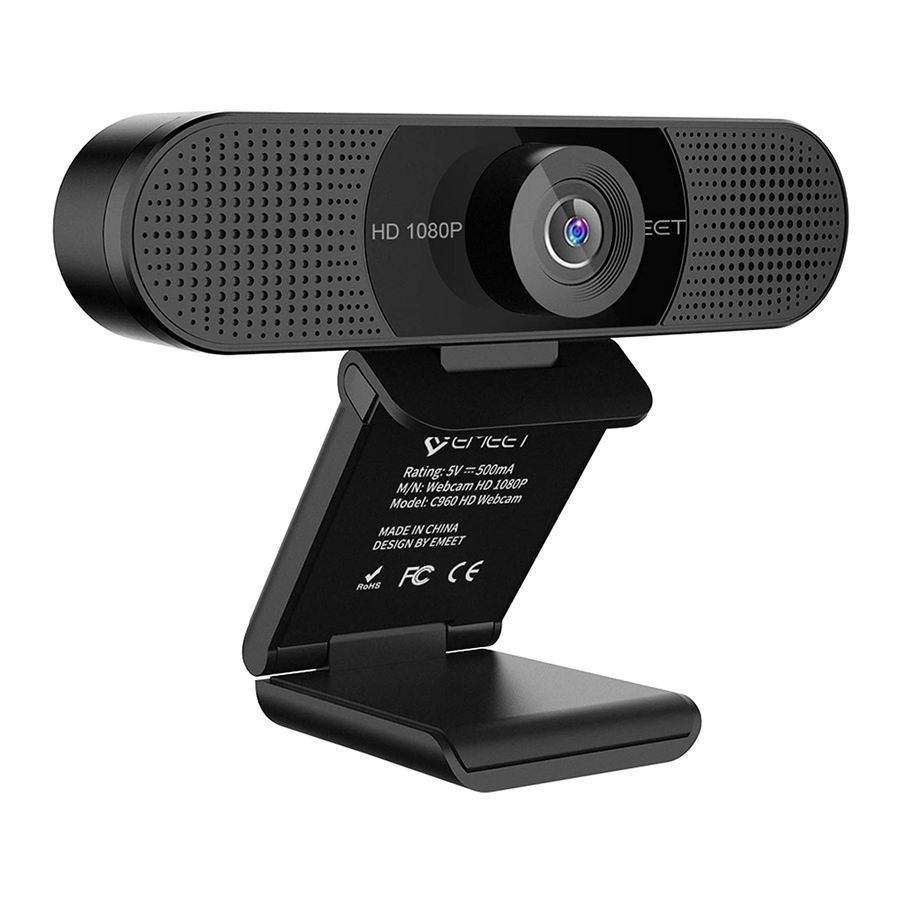
EMEET C960 Bedienungsanleitung
Usb webcam hd 1080p
Vorschau ausblenden
Andere Handbücher für C960:
- Schnellstartanleitung ,
- Bedienungsanleitung (13 Seiten) ,
- Schnellstartanleitung (16 Seiten)
Inhaltsverzeichnis
Verfügbare Sprachen
Verfügbare Sprachen
Inhaltsverzeichnis

Verwandte Anleitungen für EMEET C960


Inhaltszusammenfassung für EMEET C960
- Seite 1 USB WEBCAM HD 1080P HD WEBCAM EMEET C960 User Manual...
-
Seite 35: Webcam-Übersicht
Sie benötigen, um das Beste aus dem System herauszuholen. Wenn Sie Probleme mit der Einstellung oder der Nutzung Ihrer eMeet C960 1080P Webcam haben sollten, setzen Sie sich bitte mit uns in Verbindung per E-Mail an: support@emeet.ai Alternativ finden Sie in der FAQ-Auswahl am Ende dieser Anleitung Lösungen zu allgemeinen Problemen. -
Seite 36: Hardware-Übersicht
Hardware-Übersicht: Sensor: True 1920×1080P CMOS Objektiv:4-schichtige blendfreie Optik Videoauflösung/Bildrate : 1920×1080 mit 30 fps Fokusbereich : 5cm~5m Audio: Integrierte 2 Mikrofone; Geräuschreduzierung Eigenschaften : USB-betrieben Mindestsystemanforderungen: Bitte vergewissern Sie sich, dass Sie alle nachfolgenden Anforderungen erfüllen, um Schwierigkeiten bei der Installation zu vermeiden. -
Seite 37: Einrichten Ihrer Webcam
Ein festes Objektiv hält Objekte bis zu 5 Meter Entfernung im Fokus. Kein Bedarf, den Objektivfokus anzupassen. ERSTE SCHRITTE ................................Für Mac OS X Benutzer Die eMeet C960 Webcam wird automatisch installiert, wenn Sie sie an einen Mac anschließen; es ist keine zusätzliche Software erforderlich. Sie müssen die... - Seite 38 Hardware USB Device Tree USB 3.0 Bus Bluetooth Bluetooth USB Host Controller Camera FaceTime HD Camera(Built-in) Card Reader Diagnostics HD Webcam eMeet C960 Disc Burning Ethernet Cards Fibre Channel FireWire HD Webcam eMeet C960: Graphics/Displays Hardware RAID Product ID: 0×0806...
-
Seite 39: Photo Booth
Wenn Ihr Mac bereits über eine eingebaute Kamera verfügt, können Sie Photo Booth öffnen, auf die Kamera oben links auf Ihrem Bildschirm klichen und “HD Webcam eMeet C960” auswählen, um diese Webcam zu nutzen (wie auf dem folgenden Foto) Photo Booth... - Seite 40 Always On Top If you`d like to use the webcam`s Use Landscape Enter Full Screen microphone,please make sure Camera the HD Webcam eMeet C960 HD Webcam eMeet C960 (Under Microphonesection)is FaceTime HD Camera(Built-in) selected. otherwise youmay use Microphone the Internal Microphone.
- Seite 41 Wählen Sie im Tab Audio/ Video “HD Webcam eMeet C960”im Dropdown-MenüMikrofon, wählen Sie “HD Webcam eMeet C960” im Dropdown-Menü Kamera. Wir empfehlen den Benutzern, die Markierung im Feld unter dem Dropdown-Menü Mikrofon, gekennzeichnet als Mikrofoneinstel- lung automatisch anpassen zu entfernen. Wenn diese Option gekennzeichnet ist, kann dies manchmal bei Sprachanrufen zu Unterbrechungen führen.
-
Seite 42: Audio-Einstellung
Sie können es auch in den Systemeinstellungen des Mac auswählen - wählen Sie den Bereich Sound und gehen Sie zur Registerkarte Input, um das Mikrofon der Webcam (“HD Webcam eMeet C960”) als Systemstandard einstellen. Sie können die Eingangs-Laut- stärke der Webcam entsprechend Ihren Wünschen einstellen. -
Seite 43: Einstellung Des Mikrofons (Win 2000/Xp)
˙ Klicken Sie auf den Tab Stimme oben auf dem Einstellungs- fesnter, das erscheint.Geräte. ˙ Stellen Sie sicher, dass “HD Webcam eMeet C960” als Standardgerät ausgewählt ist unter Sprachaufnahme, und klicken Sie auf OK, um Ihre Änderungen zu speichern. ˙... -
Seite 44: Faqs - Häufig Gestellte Fragen
Wählen Sie das Menü Tools und gehen Sie zu Optionen. Stellen Sie im Tab Allgemein sicher, dass Ihre Einstellungen wie folgt lauten: ˙ Audioeinstellungen: Wählen Sie“HD Webcam eMeet C960” für Mikrofon und Ihr Windows Standardgerät (oder Ihre Soundcard) für Lautsprecher und Klingelton; ˙... - Seite 45 Version zu aktualisieren, damit auch die volle Face Time Webcam-Un- terstützung verfügbar ist. 2. Die Webcam wird auf dem Mac nicht erkannt, ich benutze den aktuellesten OS X. Finden Sie heraus, ob “HD Webcam eMeet C960”auf dem Systembericht aufgeführt wird, falls nicht, versuchen Sie diesen Weg: ˙...
-
Seite 46: Problembehebung Für Windows-Benutzer
Finden Sie die Geräte der Kamera (in Win 7 oder Vista als Audiosteuerung, Video und Spiele), um zu sehen, ob ein Gerät “HD Webcam eMeet C960” vorhanden ist und klicken Sie Aktivieren. Wenn das Gerät fehlt, überprüfen Sie bitte, ob die Kamera ordnungsgemäß... -
Seite 47: Andere Probleme
Lichtquelle sich hinter der Kamera und außerhalb des Bildes befindet. Für eine aktuelle Liste der Häufig gestellten Fragen zu erhalten, besuchen Sie auch bitte unsere Webseite http://www.emeet.ai . Sollten Sie immer noch technische Probleme haben, zögern Sie bitte nicht, sich mit support@emeet.ai in Verbindung zu setzen.