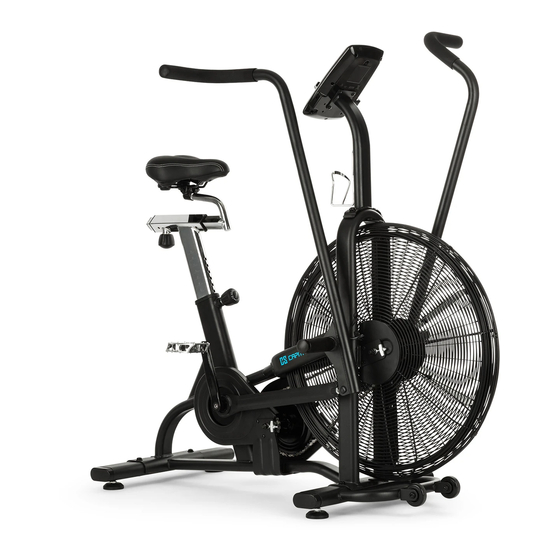
CS 10032356 Handbuch
Inhaltsverzeichnis
Verfügbare Sprachen
Verfügbare Sprachen
Kapitel
Inhaltsverzeichnis

Inhaltszusammenfassung für CS 10032356
- Seite 1 Air Bike 10032356...
-
Seite 3: Inhaltsverzeichnis
Sehr geehrter Kunde, wir gratulieren Ihnen zum Erwerb Ihres Gerätes. Lesen Sie die folgenden Hinweise sorgfältig durch und befolgen Sie diese, um möglichen Schäden vorzubeugen. Für Schäden, die durch Missachtung der Hinweise und unsachgemäßen Gebrauch entstehen, übernehmen wir keine Haftung. INHALTSVERZEICHNIS English 57 Geräteübersicht 5... - Seite 4 Hinweis: Das Maximalgewicht des Gerätenutzers darf 150 kg NICHT überschreiten! • Tragen Sie während zur Verwendung des Geräts geeignete Sportkleidung. Vermeiden Sie lockere Kleidung, welche im Gerät hängen bleiben könnte oder Bewegungen einschränken oder verhindern könnte. • Überprüfen Sie vor der Verwendung des Geräts, ob die Handgriffe, der Sitz und Muttern und Bolzen richtig fest gezogen sind.
-
Seite 5: Geräteübersicht
GERÄTEÜBERSICHT... - Seite 6 Bescheibung der Einzelteile Hauptrahmen rechtes Pedal linke Griffstange Sechskantschraube rechte Griffstange Federscheibe vorderer Stabilisator Unterlegscheibe hinterer Stabilisator Stabilisator-Sockel Sattel-Trägerstange Stabilisator- Schlauchstecker Sattel-Schiebeaufsatz Transportrad Bedienfeld-Trägerstange Unterlegscheibe Bedienfeld Nylonmutter Sattel Sensorkabel Unterlegscheibe Flachkopfschraube mit Kreuzschlitz Anpassungsknopf (Sattel) linke Verbindungsstange Getränkehalter rechte Verbindungsstange Flachkopfschraube mit Sechskantschlüssel Kreuzschlitz...
-
Seite 7: Zusammenbau
ZUSAMMENBAU Schritt 1: Bringen Sie den vorderen Stabilisator (4) und den hinteren Stabilisator (5) am Hauptrahmen (1) an und fixieren Sie diese sicher. Verwenden Sie jeweils vier Sechskantschrauben - M8*50mm (20), Federscheiben – Ø 8*2T (21) und Unterlegscheiben Ø8,5* Ø 19*2T (22)- und fixieren Sie diese mit dem Sechskantschlüssel (32). - Seite 8 Schritt 2: Schrauben Sie die linke Griffstange (2) und die rechte Griffstange entsprechend in den Hauptrahmen (1) und ziehen Sie diese mit dem Gabelschlüssel fest. Hinweis: Die Griffstange muss sehr fest angezogen werden.
- Seite 9 Schritt 3: • Schneiden Sie die Seile der linken Verbindungsstange (30) durch und stecken Sie die Stange in das Loch der linken Griffstange. • Verwenden Sie zum Fixieren die Unterlegscheibe (26) und die Nylonmutter – M8 (27) und ziehen Sie diese mit dem Schraubendreher fest an.
- Seite 10 Schritt 4: Schrauben Sie das linke Pedal (18) fest auf den Pedalarm, indem Sie den Schraubendreher (34) im Uhrzeigersinn drehen. Fixieren Sie das rechte Pedal auf die gleiche Art und Weise. Hinweis: Die Pedale müssen sehr fest fixiert werden.
- Seite 11 Schritt 5: • Halten Sie die Bedienfeld-Trägerstange (8) hoch und ziehen Sie das Sensorkabel (28) komplett hindurch, bis das Sensorkabel (28) am oberen Ende der Trägerstange (8) herauskommt. • Verwenden Sie zum Befestigen der Bedienfeld-Trägerstange (8) am Hauptrahmen eine Unterlegscheibe Ø 8,5* Ø 19*2T (16) und eine Sechskantschraube –...
- Seite 12 Schritt 6: • Stecken Sie zwei Batterien in das Batteriefach des Bedienfelds (9) und verschließen Sie das Fach wieder. Verbinden Sie anschließend das Kabel des Bedienfelds mit dem Sensorkabel (28). • Befestigen Sie das Bedienfeld mit 2 Flachkopfschrauben mit Kreuzschlitz auf der Ablage der Bedienfeld-Trägerstange (8) und fixieren Sie die Schrauben mit dem Schraubendreher.
- Seite 13 Schritt 7: • Fixieren Sie den Sattel (10) auf der gerändelten Stange des Sattel- Schiebeaufsatzes (7), indem Sie den Steckschlüssel 833) oder den Schraubendreher (34) verwenden. Achten Sie darauf, dass der Sattel parallel zum Boden ist. • Schieben Sie die Sattel-Trägerstange (6) in das Sattel- Trägerstangengehäuse des Hauptrahmens (1).
-
Seite 14: Bedienfeld Und Tasten
BEDIENFELD UND TASTEN Bedienfeldanzeigen Funktionen Beschreibung Zeit • zeigt die Trainingszeit des Benutzers an • Anzeigebereich: 00:00 ~ 99:59 Geschwindigkeit • zeigt die Trainingsgeschwindigkeit des Benutzers an • Anzeigebereich: 0,0 ~ 99,9 Entfernung • zeigt die während des Trainings zurückgelegte Entfernung des Benutzers an •... -
Seite 15: Inbetriebnahme Und Bedienung
INBETRIEBNAHME UND BEDIENUNG Einschalten Legen Sie 4 AA Batterien in das Batteriefach des Bedienfeldes ein (oder drücken Sie für 2 Sekunden die Reset-Taste). Der Bildschirm wir angehen und für ca. 1 Sekunde wird ein summendes Geräusch zu hören sein. Der Bildschirm wird für 2 Sekunden alle Bereiche anzeigen und anschließend für 1 Sekunde den Raddurchmesser und die Einheit anzeigen. -
Seite 16: Benutzerdefinierte Einstellung
Benutzerdefinierte Einstellung Drehen Sie das Auswahlrad, um zwischen der Benutzergruppe von „USER 1“ bis „USER 4“ auszuwählen und bestätigen Sie mit der Taste MODE. Stellen Sie Geschlecht, Alter, Größe und Gewicht ein. Anschließend gelangen Sie zur Seite mit den Trainingsmodi. Auswahl des Trainingsmodus Drehen Sie am Auswahlrad um den Trainingsmodus auszuwählen: (1) Zielzeit >... - Seite 17 (1) Zielzeit 1. Verwenden Sie zum Einstellen der Zielzeit das Auswahlrad (voreingestellte Zeit=10:00min). Drücken Sie die Taste Start/Stopp, um im Zielzeitmodus zu trainieren. 2. Die Zeit beginnt von der Zielzeit herunter zu zählen. Die zurückgelegte Entfernung, Kalorienverbrauch, RPM, Geschwindigkeit, Watt, Zeit, RPM und Puls werden entsprechend des jeweiligen Wertes auf dem Bildschirm angezeigt.
-
Seite 18: Zielentfernung
(2) Zielentfernung 1. Verwenden Sie zum Einstellen der Zielentfernung das Auswahlrad (voreingestellte Entfernung=5,0km). Drücken Sie die Taste Start/Stopp, um im Zielentfernungsmodus zu trainieren. 2. Die Entfernung wird vom eingestellten Zielwert herunter gezählt. Die zurückgelegte Entfernung, Kalorienverbrauch, RPM, Geschwindigkeit, Watt, Zeit, RPM und Puls werden entsprechend des jeweiligen Wertes auf dem Bildschirm angezeigt. - Seite 19 (3) Zielkalorienverbrauch 1. Verwenden Sie zum Einstellen des gewünschten Kalorienverbrauchs das Auswahlrad (voreingestellter Wert: 100kcal). Drücken Sie die Taste Start/ Stopp, um im Zielkalorienverbrauchsmodus zu trainieren. 2. Die Kalorien werden vom eingestellten Zielwert herunter gezählt. Die zurückgelegte Entfernung, Kalorienverbrauch, RPM, Geschwindigkeit, Watt, Zeit, RPM und Puls werden entsprechend des jeweiligen Wertes auf dem Bildschirm angezeigt.
- Seite 20 (4) Zielleistung 1. Verwenden Sie zum Einstellen der Zielleistung das Auswahlrad (voreingestellter Wert: 100W). Drücken Sie die Taste Start/Stopp, um im Zielleistungsmodus zu trainieren. 2. Die Trainingszeit beginnt nach oben zu zählen. Die zurückgelegte Entfernung, Kalorienverbrauch, RPM, Geschwindigkeit, Watt, Zeit, RPM und Puls werden entsprechend des jeweiligen Wertes auf dem Bildschirm angezeigt.
- Seite 21 (5) Zielpuls 1. Verwenden Sie zum Einstellen des Zielpulses das Auswahlrad (voreingestellter Wert: 100). Drücken Sie die Taste Start/Stopp, um im Zielpulsmodus zu trainieren. 2. Die Trainingszeit beginnt nach oben zu zählen. Die zurückgelegte Entfernung, Kalorienverbrauch, RPM, Geschwindigkeit, Watt, Zeit, RPM und Puls werden entsprechend des jeweiligen Wertes auf dem Bildschirm angezeigt.
-
Seite 22: Wattprogramm
(6) Wattprogramm 1. Verwenden Sie zum Auswählen das Auswahlrad: Anfänger > Fortgeschritten > Sportlich und bestätigen Sie Ihre Auswahl mit der Taste MODE. 2. Stellen Sie mit dem Auswahlrad die gewünschte Trainingszeit ein (voreingestellter Wert: 30min). Drücken Sie die Taste Start/Stopp, um im Wattprogrammmodus zu trainieren. -
Seite 23: Bedienung Der App (Optional)
BEDIENUNG DER APP (OPTIONAL) Systemanforderungen • Unterstützt von Android 4.3 oder höher mit BT 3.0 und 4.0. • Unterstützt iOS9 oder höher mit BT 3.0 und 4.0. Installation der App • Android-Systeme: Suchen Sie im Google-Play-Store nach „Fit Hi Way“ •... - Seite 24 Drücken Sie „Suche BT“. Wählen Sie ein BT-Gerät aus.
- Seite 25 Überblick über den Home-Bildschirm Wählen Sie ein System aus: (A) Manuelle Bandspannung, (B) motorisiertes System, (C) Laufbandsystem. Funktionsliste. Schnellstart. Anmeldung Drücken Sie zunächst auf „Funktionsliste“ und wählen Sie anschließend „Anmeldung“ aus.
-
Seite 26: Registrierung
Registrierung Drücken Sie, wenn Sie ein neues Konto benötigen „Registration“. Eine schnellere Anmeldung ist über Ihr Google- oder Facebook-Konto möglich. Geben Sie Ihre Nutzerdaten ein und drücken Sie auf „Registrierung“. -
Seite 27: E-Mail-Postfach Aufrufen
Diese Nachricht wird nach der Registrierung angezeigt. E-Mail-Postfach aufrufen Öffnen Sie die Aktivierungsemail und klicken Sie zum Verifizieren des Kontos auf die in der E-Mail enthaltene URL. - Seite 28 Eine Seite mit der Benachrichtigung, dass die Verifikation erfolgreich war, wird geöffnet. Allgemeiner Start Wenn Sie nach der Anmeldung „Start“ drücken, können Sie diverse Einstellungen für unterschiedliche Modi vornehmen. Wenn Sie ohne Anmeldung „Start“ drücken, können Sie nur den Schnellstartmodus verwenden.
-
Seite 29: Medienwiedergabe
Schnellstartmodus Leistungsstufe anpassen. Der Benutzer kann während des Trainings auf „Pause“ oder „Stopp“ drücken. Wenn Sie „Media play“ drücken, können Sie während des Trainings Musik hören oder Videos schauen. Medienwiedergabe Drücken Sie auf „verwenden“. Der Benutzer kann während des Trainings „Pause“ oder „Stopp“ drücken. - Seite 30 Wählen Sie Musik oder Videos aus, die Sie bereits auf dem Gerät gespeichert haben. Besuchen Sie die Website, um online nach Musik oder Videos zu suchen. Medienwiedergabe – Video und Musik Wählen Sie Musik oder Videos aus, die Sie bereits auf dem Gerät gespeichert haben.
- Seite 31 Medienwiedergabe – Website Besuchen Sie die Website, um online nach Musik oder Videos zu suchen. Der Benutzer kann bei der Onlinesuche Video- oder Musikwebsites durch drücken von „Add to my favor“ in die Favoritenliste hinzufügen.
-
Seite 32: Nachrichten Teilen
Nachrichten teilen Nach dem Training können Sie die Zusammenfassung des Trainings hochladen. Geben Sie die gewünschte Nachricht ein. Wählen Sie „Bild teilen“ oder „Freigabe“ aus. - Seite 33 Nachrichten teilen – Bild Wählen Sie „Bild teilen“ aus. Sie können nun ein Bild auswählen. Drücken Sie zum hochladen auf die rechte obere Ecke des Bildschirms. Nachrichten teilen – Links Wählen Sie „Link teilen“ aus und geben Sie die Nachricht, die Sie hinzufügen möchten ein.
- Seite 34 Nachrichten teilen - hochladen „Bild teilen“ – Bildschirmdarstellung. „Verbindung teilen“ – Bildschirmdarstellung. Nachrichten teilen - Verlinkungen teilen Klicken Sie auf den „Nachricht teilen“-Button in Facebook.
-
Seite 35: Benutzerdefinierter Modus
Funktionsliste Anmeldebildschirm. Sie können den Trainingsmodus in der Funktionsliste auswählen. Benutzerdefinierter Modus 1. Zeitanpasssung 2. Auswahlmodus 3. Einstellungen 4. Steigungsmodus 5. Notizen 6. Modus einstellen... - Seite 36 Benutzerdefinierter Modus – Modus auswählen Es kann zwischen 6 verschiedenen Trainingsmodi ausgewählt werden. Für jeden Modus gelten andere Bedingungen. Benutzerdefinierter Modus – Einstellung Stellen Sie durch Klicken auf die Pfeile die Kalorien ein.
- Seite 37 Stellen Sie den maximalen Puls durch klicken auf die Pfeile ein. Stellen Sie die Zieldistanz durch Klicken auf die Pfeile ein.
- Seite 38 Sie können zwischen 12 verschiedenen Programmen auswählen. Geben Sie eine Nachricht in die Notizen ein.
- Seite 39 Benutzerdefinierter Modus Drücken Sie auf das rechte untere Symbol. Benennen Sie Ihren Lieblings-Trainingsmodus und drücken Sie zum Speichern „confirm“. Sie können nun noch eine Notiz zum Modus hinzufügen.
- Seite 40 Landkartenmodus iRoute in Google Maps (im folgenden Abschnitt beschrieben) iRoute in Baidu Maps (nur für China, wird in dieser Anleitung nicht beschrieben) Hinweis: Sie können die Route im Favoritenmodus nicht verändern. Der Landkartenmodus ist aufgrund von Patentrechten in einigen Ländern, wie beispielsweise den USA und Kanada, nicht verfügbar.
- Seite 41 iRoute International – Lieblingsstrecke auswählen Geben Sie den gesuchten Ort in die Suchleiste ein, um diesen zu finden. Sie können den Ort ebenfalls durch Klicken auf „City/Location“ finden. Sie können nun eine beliebige Strecke auf der Landkarte auswählen. iRoute International – Strecke auswählen Grün steht für Startpunkt (Start Point), Rot steht für Endpunkt (End Point) und Schwarz steht für den Wendepunkt (Turning Point).
-
Seite 42: Steigung/Widerstand Einstellen
iRoute International – Informationen erhalten Trainigsdaten Steigung/ Widerstand einstellen Steigungsprofil Wenn Sie auf „Information“ drücken, können Sie das Bildschirmfenster öffnen oder schließen und Daten zu Steigung oder Ihrem Training erhalten. Wenn Sie auf „Incline“ drücken, können Sie den Widerstand/ die Steigung in Profi, normal oder einfach anpassen. - Seite 43 iRoute International – Lieblingsstrecke Nach dem Beenden des Trainings können Sie Ihre Trainingszusammenfassung hochladen. Drücken Sie „Add Favorite“ um die Route zu speichern und zu Ihrer Favoritenliste hinzuzufügen. Bennen Sie die Route und drücken Sie „add“, um diese hinzuzufügen.
- Seite 44 iRoute International – voreingestellte Strecken Wenn Sie auf „default routes“ klicken, können Sie die voreingestellten Strecken einstellen. iRoute International – Meine Favoriten Drücken Sie auf „my favor“, um die von Ihnen gespeicherten Strecken einzusehen. Wenn Sie für 1-2 Sekunden auf die Strecke drücken, können Sie diese löschen.
- Seite 45 Wettkampfmodus Sie können mit Freunden messen. Die Ergebnisse des Wettkampfes anzeigen. Überprüfen Sie, wer bereits in einem vorhandenen „Raum“ ist und treten Sie diesen bei, oder erstellen Sie einen neuen „Raum“. Erstellen Sie einen neuen „Raum“. Hinweis: Zum Beginnen des Wettkampfs werden mindestens 2 Spieler benötigt.
- Seite 46 Benennen Sie den „Raum“ und wählen Sie eine Strecke aus. Drücken Sie zur Auswahl die rechte oder linke Taste. Drücken Sie zum Bestätigen auf „CREATE“. Listen Sie alle Spieler auf. Wenn ein Spieler bereit ist, verändert sich der jeweilige Anzeigename von Blau zu Gold. Drücken Sie nun „Preparing“...
- Seite 47 Wenn Sie „Information“ drücken, können Sie den Anzeigebildschirm ändern. Die Platzierung der Spieler wird angezeigt. Verschiedene Anzeigemodi können ausgewählt werden: „Map-View“, „Street-View“, „Satellite-View“ oder die Rangliste.
- Seite 48 Wettkampfergebnis. Mitgliedschaft Profil bearbeiten. Trainingsziel einstellen.
- Seite 49 Profil Drücken Sie auf das Bildsymbol, um ein Bild hochzuladen. Drücken Sie zum Speichern der von Ihnen eingegebenen Informationen auf „save“. Profil – Trainingsziel Zum Einstellen des Trainingsziels gibt es zwei Modi: das voreingestellte Trainingsziel und das benutzerdefinierte Trainingsziel. Beim voreingestellten Trainingsziel sind alle Zielwerte bereits eingestellt.
-
Seite 50: Profil - Benutzerdefinierter Modus
Wählen Sie ein voreingestelltes Trainingsziel aus. Profil – Benutzerdefinierter Modus Nach der Auswahl werden alle Werte angezeigt. Sie können diese nun beliebig verändern und anpassen. Drücken Sie zum Speichern der von Ihnen eingegebenen Werte auf „confirm“. - Seite 51 Sie können alle Einstellungen überprüfen und beliebig anpassen. Drücken Sie zum Bestätigen auf „Start“.
- Seite 52 Alle ausgewählten Einstellungen werden angezeigt. Benutzerdefinierter Modus - Trainingszusammenfassung Die aktuellen Trainingsergebnisse werden angezeigt.
-
Seite 53: Datenzusammenfassung
Datenzusammenfassung Überprüfen Sie die Zusammenfassung des Trainings. Wenn Sie auf die Symbole klicken können Sie das entsprechende Fenster öffnen oder schließen. Trainingsplan Der Fortschritt des Trainingsplans wird angezeigt. -
Seite 54: Systemeinstellungen
Andere geeignete Apps Weitere geeignete Apps zur optionalen Nutzung. Systemeinstellungen Geräteeinstellung und Schnellstartschlüsselmoduseinstellung. Der Schnellstartmodus kann immer verwendet und nicht gelöscht werden. Befindet sich im Startbereich auf den ersten Seiten. -
Seite 55: Reinigung Und Pflege
REINIGUNG UND PFLEGE • Das Sicherheitsniveau des Geräts kann nur dann aufrechterhalten werden, wenn das Gerät regelmäßig auf Schäden und/oder Abnutzung und Verschleiß überprüft wird (z.B. Pedale, Griffstangen, Sattel etc.). Es ist unerlässlich, dass alle defekten Geräteteile ersetzt werden und dass das Gerät erst dann wieder genutzt wird, wenn es vollständig repariert wurde. -
Seite 56: Hinweise Zur Entsorgung
HINWEISE ZUR ENTSORGUNG Befindet sich die linke Abbildung (durchgestrichene Mülltonne auf Rädern) auf dem Produkt, gilt die Europäische Richtlinie 2012/19/EU. Diese Produkte dürfen nicht mit dem normalen Hausmüll entsorgt werden. Informieren Sie sich über die örtlichen Regelungen zur getrennten Sammlung elektrischer und elektronischer Gerätschaften.