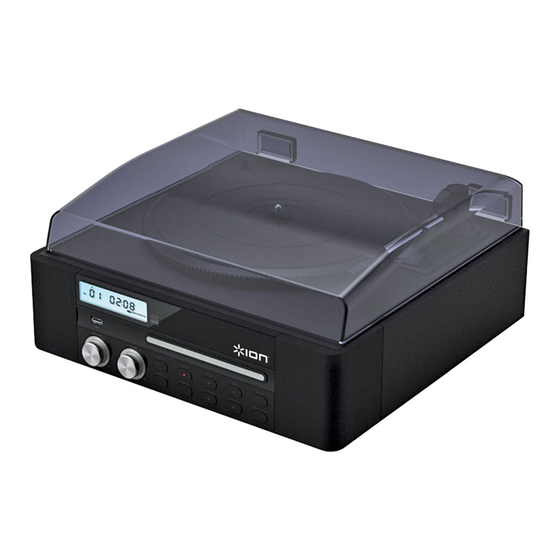
ION CD Direct Kurzanleitung

Verwandte Anleitungen für ION CD Direct


Inhaltszusammenfassung für ION CD Direct
- Seite 1 CD DIRECT QUICKSTART GUIDE ENGLISH ( 3 - 9 ) GUÍA DE INICIO RÁPIDO ESPAÑOL ( 10 – 17 ) GUIDE D'UTILISATION RAPIDE FRANÇAIS ( 18 - 24 ) GUIDA RAPIDA ITALIANO ( 25 - 31 ) KURZANLEITUNG DEUTSCH ( 32 – 38 )
- Seite 31 * iTunes ist eine Marke der Apple Inc. und ist in den USA und anderen Ländern eingetragen. Audio-Setup für Windows Vista und Windows 7: Sobald die EZ Converter Software auf Ihrem Computer installiert ist, verbinden Sie CD DIRECT mit dem mitgelieferten USB- Kabel an einen freien USB-Anschluss Ihres Computers.
- Seite 32 Windows XP Audio-Setup: Sobald die EZ Converter Software auf Ihrem Computer installiert ist, verbinden Sie CD DIRECT mit dem mitgelieferten USB- Kabel an einen freien USB-Anschluss Ihres Computers. Klicken Sie auf das Windows-Startmenü. Wählen Sie Einstellungen und Systemsteuerung. Doppelklicken Sie auf das Bedienfeld Sounds und Audiogeräte . Wenn Sie das Feld Sounds und Audiogeräte nicht sehen, wählen Sie Zur klassischen Ansicht wechseln.
- Seite 33 MODUSWAHLTASTE - Wählt aus, welches Medienformat Sie verwenden. Drücken Sie diese Taste, um durch die Optionen zu blättern und stellen Sie ein, ob Sie CD DIRECT im Modus Plattenspieler (PHONO), LINE IN- Buchse (AUX), Computer (USB) oder CD-Player (CD) betreiben möchten.
- Seite 34 RÜCKSEITE USB-PORT – Um Audiodateien aufzunehmen oder wiederzugeben, verbinden Sie CD DIRECT über ein USB- Kabel mit dem Computer. GAIN-REGLER - Verwenden Sie diesen Regler bevor Sie über eine USB-Verbindung aufnehmen, um den Gain-Wert für die Aufnahme anzupassen. Der Pegel sollte so eingestellt werden, dass der lauteste Teil des Songs nicht verzerrt oder "clippt".
- Seite 35 AUFNAHME Audiodaten vom Plattenspieler oder von AUX-Quellen mit dem CD-Recorder aufnehmen: Drücken Sie wiederholt die Taste PHONO/AUX/USB, um auszuwählen, von welcher Quelle aufgezeichnet werden soll: PHONO oder AUX. Drücken Sie die Taste ÖFFNEN/SCHLIESSEN s , legen eine beschreibbare CD-R oder CD-RW-Disk mit der bedruckten Seite nach oben in das CD-Fach und drücken die Taste ÖFFNEN/SCHLIESSEN s , um das Fach zu schließen.
-
Seite 36: Finalisieren Einer Cd
Bereiten Sie die Aufnahmequelle vor. Aufnehmen einer Schallplatte: Stellen Sie sicher, dass zuerst die weisse Schutzkappe von der Plattennadel entfernt wurde. Dann bewegen Sie den Tonarm an den Rand der Platte oder an eine bestimmte Position auf der Platte und setzen die Nadel vorsichtig auf. -
Seite 37: Aufheben Einer Finalisierung Oder Löschen Einer Cd-Rw
Drücken Sie die CD-Taste, um "CD" auszuwählen und öffnen Sie das CD-Fach, indem Sie die s -Taste drücken. Legen Sie eine noch nicht finalisierte (bespielbare) Disk in das Fach ein. Drücken Sie die Taste FINALISIEREN im Stopp-Modus. Auf dem Display erscheint "FINAL". Um den Finalisierungsprozess abzubrechen, drücken Sie die Taste STOPP. - Seite 48 www.ionaudio.com MANUAL VERSION 1.3...