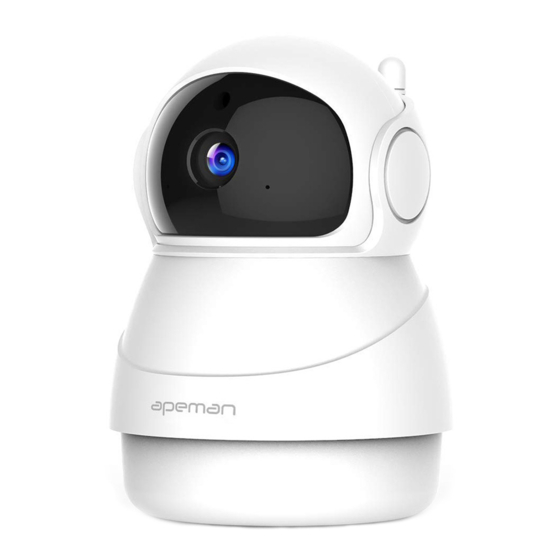
Apeman ID73 Bedienungsanleitung
Inhaltsverzeichnis
Verfügbare Sprachen
Verfügbare Sprachen
Kapitel
Inhaltsverzeichnis

Inhaltszusammenfassung für Apeman ID73
- Seite 1 User Manual IP Camera ID73...
- Seite 3 Menu English 1-22 Deutsch 23-44 Français 45-66 Italiano 67-88 Español 89-110 日本語 111-132 Home Camera...
- Seite 27 Verzeichnis Hinweise Produktbeschreibung Verwendungsbeschreibung Benutzer registrieren/einloggen Kamera hinzufügen Detaillierte Softwarefunktionen Spezifikationen Garantie...
-
Seite 28: Hinweise
Hinweise · Verwenden Sie dieses Gerät nur für den in diesem Handbuch beschrie- benen Verwendungszweck. · Um die Gefahr eines Stromschlags zu vermeiden, darf das Gerät nicht zerlegt oder repariert werden. · Entsorgen Sie das Produkt niemals in Feuer oder Wasser, da dies zu Explosionen und / oder Verletzungen führen kann. -
Seite 29: Produktbeschreibung
Produktbeschreibung 1. Fotowiderstand 5. Leistungsanzeige 2. Aufnahme 6. Reset-Taste 3. Mikrofon 7. SD Kartensteckplatz 4. Infrarotlicht... -
Seite 30: Verwendungsbeschreibung
Verwendungsbeschreibung Benutzer registrieren/einloggen Der IPC360 ist eine kameraseitige Anwendung auf dem mobilen Gerät, die sowohl Apple- als auch Android-Telefone unterstützt. Mit dieser Software können Sie Videos auf dem mobilen Gerät fern- steuern und abrufen. APP herunterladen Scannen Sie den QR-Code unten oder suchen Sie nach „IPC360 “ im App Store und Google Play für die neueste APP zu verwenden. - Seite 31 Registrieren Anmelden und Passwort abrufen sign in sign up Forgot password? Experience 1.Registrieren Nach dem Herunterladen von APP können Sie sich registrieren. Derzeit wird nur die E-Mail-Registrierung unterstützt . · Klicken Sie Registrieren und wählen Sie das Land und den Standort. ·...
- Seite 32 2.Wenn Passwort vergessen wird Wenn Sie das Passwort vergessen haben oder der Passwortdiebstahl passiert hat, ändern Sie bitte umgehend das Passwort von der Funk- tion „Passwort vergessen “. · Klicken Sie auf Passwort vergessen und wählen Sie Ihr Land oder Ihre Region.
- Seite 33 Tipps: · Das Passwort kann nur eine alphanumerische Kombina- tion von 6 bis 18 sein, wobei die Groß- und Kleinschrei- bung zu beachten ist. · Sie können auf die Taste „ “ klicken und wählen Sie den visuellen Status Ein- / Aus-Passwort ·...
-
Seite 34: Kamera Hinzufügen
Kamera hinzufügen My camera No camera,add by + Die Kamera starten · Verwenden Sie USB Netzkabel in Verbindung mit dem Netzteil. · Nachdem die Kamera an das Stromnetz angeschlossen ist, startet sie.(rotes oder grünes Licht blinkt) Blinkt das rote Licht nicht, drück- en Sie die RESET-Taste für ca. - Seite 35 Kabel hinzufügen Verbinden Sie die Kamera über ein Netzwerkkabel und einen Router mit dem Netzwerk. · Wählen Sie den Kabel hinzufügen. Wählen Sie entsprechend der APP fordert das Ende des Netzwerkkabels in die Maschine Ether- net-Schnittstelle, das andere Ende mit dem Router verbunden ist, zur gleichen Zeit muss das Telefon an den gleichen Router von der WIFI-Netzwerk ausgestellt werden.
- Seite 36 Drahtlose Verbindung Verbinden Sie die Kamera mit WIFI (5G-Band-Netzwerkkopplung ist Vorübergehend nicht unterstützt). · Nach der Bestätigung der Verbindung mit einem stabilen WIFI, wählen Sie Drahtlos hinzufügen.Wenn das Gerät erfolgreich gestartet ist, klicken Sie auf Weiter. Wenn nicht erfolgreich, bitte wiederholen Sie die obigen Schritte zum Einschalten;...
- Seite 37 Tipps: · Kamera unterstützt derzeit nur 2,4 GHz Wi-Fi-Netzwerk. Wenn kein 2,4-GHz-Wi-Fi-Netzwerk verfügbar ist, versuchen Sie es bitte mit einer kabelgebundenen Verbindung. · Camera unterstützt SD-Karten der Klasse 10 von 8G bis 64G. Bitte formatieren Sie die SD-Karte vor der Verwendung.
-
Seite 38: Detaillierte Softwarefunktionen
Detaillierte Softwarefunktionen Meine Kamera My camera 360° Sie können die Produktion von Panorama-Navigationskarte Schnittstelle eingeben, und klicken Sie auf „Versuchen Sie es “ zu 360 ° Panoramaaufnahmen, insgesamt fünfzehn Bilder. Dann können Sie den Aufnahmebildschirm am Telefon sehen. Klicken Sie Einschalten/Ausschalten der mobilen Überwachung und Empfehlung der Alarmfunktion. - Seite 39 Camera setting Rename Shared camera Shooting angle Indicator LED Alert mode Volume Language&timezone Encryption setting Recording timing Change router Camera information Memory card information Firmware upgrade Restart camera Refresh setting information delete camera Benennen Sie die Kamera um (Spezielle Zeichen werden nicht unterstützt).
- Seite 40 Bitte wählen Sie aus,ob das Anzeigelicht angemacht wird. Aktivieren / deaktivieren Sie die mobile Überwachung. Wählen Sie aus, ob die Sprachsendung bei aktiviertem Internetzu- griff und die Sprachsendung beim Ein- / Ausschalten des Videos aktiviert werden soll und passen Sie die Lautstärke der Gegen- sprechanlage, die Lautstärke der Rundsendung und die Mikrofon- lautstärke.
- Seite 41 Die Kamera eingehen –Klicken Sie Ihre gewünschte Kamera Vertikaler Bildschirm 2018-01-23 RealTime 00:00 10:00 11:00 12:00 Sie können den Kamerawinkel einstellen, indem Sie den mittleren Bildschirm nach oben, unten, links und rechts verschieben (Sie können auch diagonal kippen, während Sie die horizontale und vertikale Richtung einstellen).
- Seite 42 Wählen Sie Schärfe - Wählen Sie zwischen Clear (720P), High Definition (1080P) und Adaptive Mode (wählt automatisch die Schärfe basierend auf der Geschwindigkeit des Netzwerks). Horizontaler Bildschirm Die Funktion der Korrektur der Kameraposition, die Maschine wird sich 360° zur Positionierung drehen, um Kalibrierung zu machen. Schnell positionieren, klicken Sie den Kamera um schnell anzupas- sen.
- Seite 43 Fotoalbum Album Select 2018-01-16 total 1 item 1.Nach der Reihenfolge der Zeit schauen Sie die historischen Fotos und heruntergeladenen Videos. 2.Die Funktionstaste „Auswählen “ in der oberen rechten Ecke kann in Stapeln zum Löschen ausgewählt werden. Benachrichtigung Message Select 2018-01-23 Total 20 Alert Information...
- Seite 44 1. Alarmeinstellung Aktivieren / deaktivieren Sie den Alarmton. Geben Sie den Reset ein,nachher können Sie die Alarmzeit auf: Tag (08: 00-18: 00), Nacht (18: 00-08: 00), den ganzen Tag (00: 00-24: 00), benutzerdefinierte Zeit einstellen. Stellen Sie die Empfindlichkeit von 0-5 (Je größer der Wert ist ,desto empfindlicher), das Prinzip für ein bestimmtes Zeitinter- vall ändert sich die Größe des Bildschirms.
- Seite 45 Mein APP setting Message setting Help About Modify password Sign out Aktivieren / deaktivieren Sie den Alarmton. Einige allgemeine Anwendungsrichtlinien und Vorschläge, die Ihnenbei besserer Nutzung dieser Kamera helfen. Die aktuelle Version, kontaktieren Sie uns bitte für das Korrek- turlesen ,ob sie die neueste Version ist. Geben Sie das alte Passwort ein, geben Sie das neue Passwort ein und geben Sie das neue Passwort wiederholt ein, um das Login Passwort zu ändern (Passwort kann nur 6-18 alphanumerische...
-
Seite 46: Spezifikationen
Spezifikationen Antenna 2.4Ghz-2.5Ghz Sensor SC2235 Focal length: 3.6mm Lens Pixel: 2Mp Infrared LED 850nm 9PCS Protocols: HTTP/DHCP/IP/TCP WIFI Frequency band: 2.4G Channel: 1TX/1RX Format: H.264 Video Resolution: 1920X1080 Max. frame rate: 1080P/25FPS 8-64G Class 10 Card SD card Recorded format: AVI Power DC 5V/2.0A... -
Seite 47: Faq
Gibt es Tipps der WiFi-Verbindung? D i e K a m e r a u n t e r s t ü t z t n u r d i e 2 , 4 G F r e q u e n z u n d d a s 802,11b/g/n WiFi Netzwerkprotokoll. -
Seite 48: Garantie
Garantie Dieses Produkt hat eine einjährige Garantie ab Kaufdatum. Bitte zögern Sie nicht, uns mitzuteilen, was wir tun können, um Ihnen bei Produktproblemen behilflich zu sein. Apeman Kundenservice-E-Mail-Adressen: America: support.us@apemans.com Europe: support.eu@apemans.com Japan: support.jp@apemans.com...