Akai Tom Cat Benutzerhandbuch

Verwandte Anleitungen für Akai Tom Cat


Inhaltszusammenfassung für Akai Tom Cat
- Seite 1 User Guide English ( 2 – 10 ) Guía del usuario Español ( 11 – 19 ) Guide d’utilisation Français ( 20 – 28 ) Guida per l’uso Italiano ( 29 – 37 ) Benutzerhandbuch Deutsch ( 38 – 46 ) Appendix English ( 47 )
-
Seite 38: Deutsch
Kompatibilität etc.) und zur Produktregistrierung besuchen Sie akaipro.com. Für zusätzlichen Produkt-Support besuchen Sie akaipro.com/support. Schnellstart / Anschlussdiagramm Wichtig: Lassen Sie den Tom Cat nach dem Einschalten etwas warmlaufen, bevor Sie ihn verwenden. Sein Tuning kann von der Temperatur beeinflusst werden. Externes MIDI-Gerät (Z.B. -
Seite 39: Funktionen
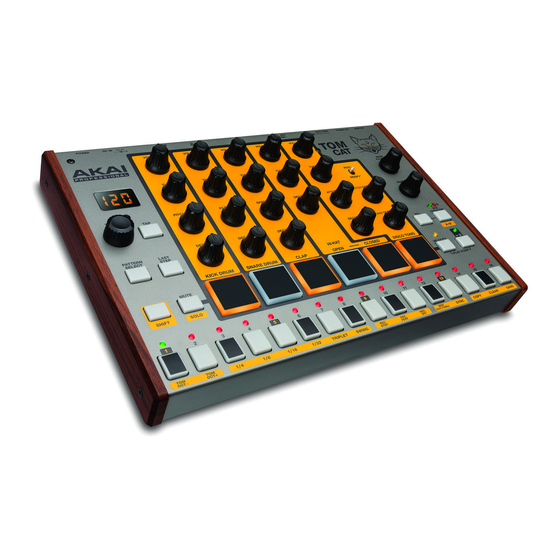
1. Display: Dieses Display zeigt das Tempo und andere in diesem Handbuch beschriebene relevante Werte des Tom Cat an. 2. Tempo: Drehen Sie diesen Regler, um das globale Tempo des Tom Cat einzustellen (20–300 BPM oder Schläge pro Minute). Die Nummer wird im Display angezeigt. Verwenden Sie diesen Regler auch, um andere Operationen durchzuführen, wie beispielsweise die Auswahl von... - Seite 40 MIDI Out/Thru gesendet. Tom Cats Nachrichten werden an seinen USB- Anschluss gesendet. • Sync: Drücken Sie diese Taste, um die MIDI Clock-Quelle des Tom Cat zu wählen: Intern, Extern, USB oder Gate. Lesen Sie den Abschnitt Transportsteuerung, um mehr zu erfahren. •...
- Seite 41 • Clap: Ein Händeklatschen. Dies besteht aus drei Impulsen, die in schneller Abfolge ausgelöst werden, um ein mehrmaliges gleichzeitiges Händeklatschen zu emulieren. Lautstärke: Drehen Sie diesen Regler, um die Clap-Lautstärke einzustellen. Tuning: Drehen Sie hier, um die Tonhöhe des Clap einzustellen. Verteilung: Drehen Sie hier, um die Zeitspanne zwischen den klanglichen Clap- Komponenten zu vergrößern.
-
Seite 42: Rückseite
USB-Port: Verwenden Sie ein handelsübliches USB-Kabel, um diesen Port mit einem freien USB-Port Ihres Computers zu verbinden. Mit dieser Verbindung kann Tom Cat MIDI über USB von und zu Ihrem Computer senden und empfangen. Kensington Lock Slot: Sie können diesen Kensington Lock Sicherheits-Slot verwenden, um den Tom Cat an einem Tisch oder einer anderen Oberfläche zu befestigen. -
Seite 43: Transportsteuerung
Wiedergabe/Stopp, um die Wiedergabe von Anfang des Pattern neu zu starten. • Wenn Tom Cat’s MIDI Out/Thru auf Out gesetzt ist, wird das Gerät MIDI Start, Stopp, Weiter, Clock und SongPosPtr=0 je nach Transportzustand senden. • Tom Cats Gate Trig Out wird jedes Mal pulsieren, wenn es einen Step vorwärts geht. - Seite 44 Um auszuwählen, welche Sequenz Sie während der Wiedergabe spielen/bearbeiten, drücken Sie Seq Variation, um zwischen Sequenz A und Sequenz B zu wechseln. Die LED für die aktuell abgespielte Sequenz wird durchgehend leuchten. Wenn die andere Sequenz im Anschluss abgespielt wird, wird die entsprechende LED blinken. Um automatisch zwischen Sequenz A und der anschließenden Wiedergabe von Sequenz B (oder umgekehrt) zu wechseln, halten Sie die Umschalttaste gedrückt und drücken dann Seq Variation.
-
Seite 45: Bearbeiten Von Sequenzen
Bearbeiten von Sequenzen Sie können Sequenzen (und Fills) jedes Pattern wie unten beschrieben in zwei verschiedenen Modi bearbeiten: Record Step-Modus und Record Performance-Modus. Record Step-Modus Im Record Step-Modus können Sie die 16 Step-Schalter verwenden, um der Sequenz Noten hinzuzufügen oder aus der Sequenz zu löschen, indem Sie einfach den entsprechenden Step- Schalter drücken. -
Seite 46: Speichern, Kopieren Und Löschen
Um Steps aufzunehmen: • Drum-Sounds: Spielen Sie die gewünschte(n) Sequenz(en) und dann die Pads. Die Pads sind anschlagsempfindlich; die Noten werden mit den entsprechenden niedrigen, mittleren oder hohen Geschwindigkeiten eingegeben. • Für den Disco Tom-Sound: Spielen Sie die gewünschte(n) Sequenz(en) und spielen Sie dann die 16 Step-Taster so wie eine Klaviertastatur. - Seite 48 akaipro.com Manual Version 1.0...