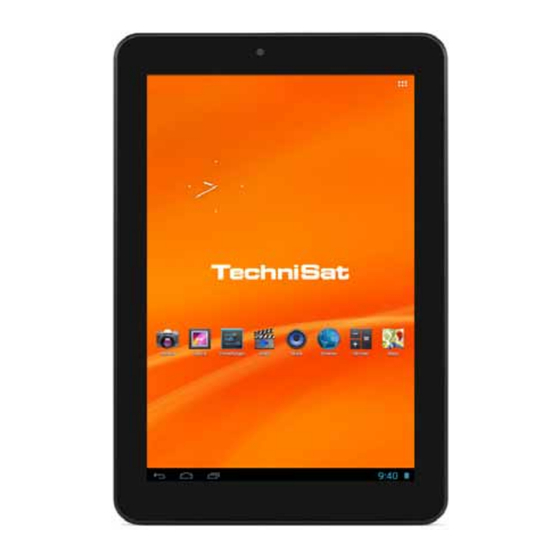
TechniSat TechniPad 8 Bedienungsanleitung
Inhaltsverzeichnis
Quicklinks
Inhaltsverzeichnis

Verwandte Anleitungen für TechniSat TechniPad 8


Inhaltszusammenfassung für TechniSat TechniPad 8
- Seite 1 Bedienungsanleitung TechniPad 8 / 8G / 10 / 10G...
-
Seite 2: Abbildungen
1 Abbildungen TechniPad 8/8G Lautstärke - Kopfhörerausgang 10 HDMI-Ausgang Lautstärke + (Klinkenbuchse 3,5mm) 11 Resetknopf Ein/Standby 5V DC-Buchse 12 Frontkamera inkl. Lade-LED USB-Anschluss 13 rechter Lautsprecher Mikrofon SIM-Kartenleser 1) 2) 14 Rückseitige Kamera MicroSD-Kartenleser 15 linker Lautsprecher Karte einsetzen: Schieben Sie die jeweilige Karte mit den Kontakten zum Bildschirm und jeweiligen Kartenschlitz ausgerichtet in den Kartenleser ein, bis diese einrastet. - Seite 3 TechniPad 10/10G MicroSD-Kartenleser Ein/Standby 10 5V DC-Buchse SIM-Kartenleser 1) 2) inkl. Lade-LED 11 HDMI-Ausgang Lautstärke - Frontkamera 12 USB-Anschluss Lautstärke + Mikrofon 13 Rückseitige Kamera Resetknopf Kopfhörerausgang 14 rechter Lautsprecher (Klinkenbuchse 3,5mm) 15 linker Lautsprecher Karte einsetzen: Schieben Sie die jeweilige Karte mit den Kontakten zum Bildschirm und jeweiligen Kartenschlitz ausgerichtet in den Kartenleser ein, bis diese einrastet.
-
Seite 4: Inhaltsverzeichnis
2 Inhaltsverzeichnis Abbildungen ........2 Inhaltsverzeichnis . -
Seite 5: Bitte Zuerst Lesen
Forderungen der R&TTE-Richtlinie 1999/5/EG der Ökodesign-Richtlinie 2009/125/EG der EU-Richtlinie 2006/95/EC (Niederspannungsrichtlinie) - EN 60950 der EU-Richtlinie 2004/108/EC (EMV-Richtlinie) - EN 55013, EN 55020, EN 61000-3-2 und besitzt die CE-Kennzeichnung. Die vollständige Konformitätserklärung finden Sie auf der TechniSat-Internetseite unter www.technisat.de. 0700... -
Seite 6: Wichtige Hinweise
3.3 Wichtige Hinweise Bitte beachten Sie die nachfolgend aufgeführten Hinweise, um jegliche Sicherheitsrisiken auszuschließen, Beschädigungen am Gerät zu vermeiden, sowie einen Beitrag zum Umweltschutz zu leisten. 3.3.1 Sicherheit Zu Ihrem Schutz sollten Sie die Sicherheitsvorkehrungen sorgfältig durchlesen, bevor Sie Ihr neues Gerät in Betrieb nehmen. -
Seite 7: Entsorgung
3.3.2 Entsorgung Die Verpackung Ihres Gerätes besteht ausschließlich aus wiederverwertbaren Materialien. Bitte führen Sie diese entsprechend sortiert wieder dem “Dualen System” Dieses Produkt darf am Ende seiner Lebensdauer nicht über den normalen Haushaltsabfall entsorgt werden, sondern muss an einem Sammelpunkt für das Recycling von elektrischen und elektronischen Geräten abgegeben werden. -
Seite 8: Pflege Und Reinigung
TechniSat ist nicht für Produktschäden auf Grund von äußeren Einflüssen, Verschleiß oder unsachgemäßer Handhabung, unbefugter Instandsetzung, Modifikationen oder Unfällen haftbar. TechniSat übernimmt keinerlei Haftung für den Verlust von Daten, die auf dem internen Speicher dieses Produktes abgelegt wurden. Änderungen und Druckfehler vorbehalten. Stand 06/13 Abschrift und Vervielfältigung nur mit Genehmigung des Herausgebers. -
Seite 9: Grundlegende Bedienung
Entwicklern ab und können sich auch durch eine Aktualisierung der App bzw. des Betriebssystems ändern. TechniSat hat hierauf leider keinen Einfluss, sodass in dieser Anleitung lediglich eine grundlegende Bedienweise beschrieben werden kann. Achtung - Kennzeichnet einen wichtigen Hinweis, den Sie zur Vermeidung von Gerätedefekten, Datenverlusten/-missbrauch oder ungewolltem Betrieb unbedingt... -
Seite 10: Entsperren/Sperren Des Bildschirms
4.2 Entsperren/sperren des Bildschirms > Ist das Tablet im Standby (Display ist gesperrt und abgeschaltet), drücken Sie kurz auf die Taste Ein/Standby, um das Display einzuschalten. Nachdem das Display reaktiviert wurde, erscheint der Sperrbildschirm. Um das Tablet verwenden zu können, muss nun der Bildschirm noch entsperrt werden. >... -
Seite 11: Homescreen
4.3 Homescreen Der Homescreen enthält bereits ab Werk einige Apps und Widgets, kann aber, wie unter Punkt 4.3.1 beschrieben, ganz nach Ihren Wünschen angepasst werden. > Sie können durch ein Fingerwischen von einer zur anderen Seite auf die jeweils nächste Seite des Homescreens wechseln. In der unteren Zeile (Statusleiste) werden Ihnen rechts die Uhrzeit und der Akkuladestand sowie verschiedene Benachrichtigungen angezeigt. -
Seite 12: Platzieren Von Apps Und Widgets Auf Dem Homescreen
4.3.1 Platzieren von Apps und Widgets auf dem Homescreen > Um neue Apps oder Widgets auf dem Homescreen zu platzieren, rufen Sie zunächst die Liste aller installierten Apps und Widgets durch Antippen von auf. > Wechseln Sie nun ggf. zwischen APPS und WIDGETS durch Antippen des entsprechenden Registers am oberen linken Bildschirmrand. -
Seite 13: Lautstärkeregelung
4.5 Lautstärkeregelung > Regeln Sie die Lautstärke mit Hilfe der Tasten Lautstärke - bzw. Lautstärke +, siehe Seite 2 #1 und #2 bzw. Seite 3 #3 und #4. oder > Tippen Sie auf die Uhrzeit in der Statusleiste und wechseln Sie in die Schnelleinstellungen, indem Sie in den oberen Bereich des Benachrichtigungsfeldes tippen. - Seite 14 > Öffnen Sie, sofern nicht automatisch geschehen, im Arbeitsplatz Ihres PCs das Laufwerk des Tablet und kopieren Sie die APK-Datei auf das Tablet. > Trennen Sie nun die USB-Verbindung, indem Sie zunächst auf USB-Speicher deaktivieren tippen und anschließend das USB-Kabel entfernen. >...
-
Seite 15: Installieren Einer App Über Einen App-Shop
4.6.2 Installieren einer App über einen App-Shop > Rufen Sie den App-Shop auf, aus dem Sie eine App installieren möchten. Da die App-Shops selbst ebenfalls Apps sind, unterscheidet sich auch hier die genaue Vorgehsnweise. Achten Sie auf die Hinweise auf dem Bildschirm. >... - Seite 16 > Tippen Sie auf die zu deinstallierende App. Es erscheint eine Anzeige mit verschiedenen Informationen (z. B. verwendeter Speicherplatz, eingeforderte Zugriffsrechte) und Optionen zu dieser App. > Tippen Sie nun im oberen rechten Bereich auf Deinstallieren und bestätigen Sie die erscheinende Abfrage durch Antippen von OK. Die App wird nun deinstalliert und anschließend ein entsprechender Hinweis auf dem Bildschirm dargestellt.
-
Seite 17: Einstellungen
5 Einstellungen > Rufen Sie das Einstellungsmenü durch Antippen der App auf dem Homescreen oder in der Appliste oder den Punkt Einstellungen in den Schnelleinstellungen (siehe Punkt 4.3) auf. Beachten Sie, dass in einigen Menüpunkten erweiterte Optionen und Einstellungen über in der oberen rechten Bildschirmecke aufrufbar sind. 5.1 Drahtlos &... -
Seite 18: Wlan-Netz Auswählen
5.1.1.1 WLAN-Netz auswählen > Tippen Sie auf das WLAN-Netz, mit dem Sie das Tablet verbinden wollen. Wurde der Netzwerkschlüssel für das augewählte WLAN-Netzwerk zuvor bereits einmal korrekt eingegeben, verbindet sich das Tablet nun automatisch mit diesem WLAN-Netz. Ist das ausgewählte WLAN-Netz noch unbekannt, erscheint die Eingabemaske zur Eingabe des Passwortes. -
Seite 19: Wlan-Netz Manuell Eingeben
5.1.1.2 WLAN-Netz manuell eingeben Wurde bei der Suche nach verfügbaren WLAN-Netzen nicht das Netz gefunden, mit dem Sie das Tablet verbinden wollen oder ist dieses unsichtbar geschaltet (abgeschaltete SSID), so können Sie dessen SSID auch manuell eingeben. > Tippen Sie auf das Plussymbol in der oberen rechten Ecke, um die Eingabemaske zu öffnen. -
Seite 20: Bluetooth
5.1.2 Bluetooth > Wählen Sie in der Kategorie DRAHTLOS & NETZWERKE den Punkt Bluetooth aus und tippen Sie auf den Schiebeschalter, um Bluetooth zu aktivieren. Es werden nun die in Ihrer Umgebung vorhandenen Geräte mit aktiviertem Bluetooth gesucht und anschließend am Bildschirm dargestellt. Beachten Sie, dass unbekannte (noch nicht gekoppelte) Geräte nur gefunden werden können, wenn deren Sichtbarkeit eingeschaltet ist. -
Seite 21: Datenverbrauch
5.1.3 Datenverbrauch > Wählen Sie in der Kategorie DRAHTLOS & NETZWERKE den Punkt Datenverbrauch aus. Es wird Ihnen der Datenverbrauch der Apps für den ausgewählten Zeitraum angezeigt. Detailierte Informationen erhalten Sie, wenn Sie die Darstellung auf einen bestimmten Zeitraum reduzieren und/oder eine App auswählen. -
Seite 22: Gerät
5.2 Gerät 5.2.1 Töne > Wählen Sie in der Kategorie GERÄT den Punkt Töne aus. Unter Lautstärke können Sie die Lautstärke für Medienwiedergabe, Benachrichtigungen und den Wecker einstellen. Unter Standardbenachrichtigung können Sie den Benachrichtigungston auswählen, der z. B. für eingehende Emails abgespielt wird. Töne bei Berührung und Töne bei Displaysperre de-/aktivieren die Wiedergabe eines Bestätigungstons bei Berührung des Touchscreens sowie de-/aktivieren der Displaysperre. -
Seite 23: Display
5.2.2 Display > Wählen Sie in der Kategorie GERÄT den Punkt Display aus. Stellen Sie unter Helligkeit die gewünschte Displayhelligkeit ein. Beachten Sie, dass sich die Akkulaufzeit mit steigender Displayhelligkeit reduziert. Unter Hintergrund können Sie das Bild auswählen, welches auf dem Homescreen im Hintergrund dargestellt werden soll. -
Seite 24: Hdmi
5.2.3 HDMI > Wählen Sie in der Kategorie GERÄT den Punkt HDMI aus. De-/aktivieren Sie die Bildausgabe über den HDMI-Ausgang (Seite 2 #10 bzw. Seite 3 #11) unter dem Punkt Turn on HDMI. Bei aktivierter Funktion können Sie das Bild, dass auf dem Display des Tablets dargestellt wird, zeitgleich auf einem TV-Gerät darstellen. -
Seite 25: Speicher
5.2.4 Speicher > Wählen Sie in der Kategorie GERÄT den Punkt Speicher aus. In diesem Menü werden Ihnen Informationen zum Füllstand des internen Speichers sowie einer eingesteckten MicroSD-Karte angezeigt. Wenn Sie eine eingesteckte MicroSD-Karte entnehmen möchten, sollten Sie zunächst in diesem Menü unter SD-Karte den Punkt SD-Karte entnehmen antippen, um Datenverluste auf der Speicherkarte zu vermeiden. -
Seite 26: Akku
5.2.5 Akku > Wählen Sie in der Kategorie GERÄT den Punkt Akku aus. In diesem Menü werden Ihnen Informationen zum Akkuverbrauch angezeigt. Detailiertere Informationen erhalten Sie nach dem Antippen der Grafik oder des jeweiligen Verbrauchers. -
Seite 27: Apps
5.2.6 Apps > Wählen Sie in der Kategorie GERÄT den Punkt Apps aus. In diesem Menü wird Ihnen angezeigt, welche Apps Sie Heruntergeladen haben, welche Apps auf der SD-Karte installiert sind, welche Apps gerade Aktiv sind sowie Alle installierten Apps. Weitere Informationen und Optionen zu den Apps erhalten Sie durch Antippen der jeweiligen App. -
Seite 28: Nutzer
5.3 Nutzer 5.3.1 Standortdienste > Wählen Sie in der Kategorie Nutzer den Punkt Standortdienst aus. In diesem Menü können Sie die Verwendung der Standortdienste z. B. des GPS-Empfängers de-/aktivieren. -
Seite 29: Sicherheit
5.3.2 Sicherheit > Wählen Sie in der Kategorie Nutzer den Punkt Sicherheit aus. Sicherheitsrelevante Einstellungen des Tablets können Sie in dem Menü Sicherheit vornehmen. Z. B. können Sie festlegen, ob das Tablet durch einfaches Fingerwischen entsperrt wird oder z. B. eine PIN-Eingabe erforderlich sein soll. -
Seite 30: Sprache & Eingabe
5.3.3 Sprache & Eingabe > Wählen Sie in der Kategorie Nutzer den Punkt Sprache & Eingabe aus. In diesem Menü können Sie Ihre bevorzugte Sprache auswählen, die Rechtschreibprüfung und Spracheingabe de-/aktivieren. Außerdem können Sie hier die Tastatur konfigurieren sowie zu einer anderen Tastatur wechseln, sofern Sie eine zusätzliche Tastaturapp installiert haben. -
Seite 31: Sichern & Zurücksetzen
5.3.4 Sichern & zurücksetzen > Wählen Sie in der Kategorie Nutzer den Punkt Sichern & zurücksetzen aus. In diesem Menü können Sie die Sicherung Ihrer Daten (App-Daten, WLAN-Passwörter etc.) konfigurieren sowie das Tablet Auf Werkszustand zurücksetzen. -
Seite 32: Konten
5.4 Konten > Wählen Sie in der Kategorie KONTEN den Punkt Konto hinzufügen, um z. B. ein Google-Konto Ihrem Tablet hinzuzufügen. In dieser Kategorie werden Ihnen auch die bereits hinzugefügten Konten angezeigt und Sie können ggf. notwendige Änderungen vornehmen. Über diese Konten können Sie z. B. Emails abrufen und schreiben, Kontakte und Kalenderdaten synchronisieren. -
Seite 33: System
5.5 System 5.5.1 Datum & Uhrzeit > Wählen Sie in der Kategorie SYSTEM den Punkt Datum & Uhrzeit aus. In diesem Menü können Sie die Uhrzeit manuell einstellen oder die automatische Einstellung aktivieren sowie das gewünschte Uhrzeit- und Datumsformat auswählen. -
Seite 34: Bedienungshilfen
5.5.2 Bedienungshilfen > Wählen Sie in der Kategorie SYSTEM den Punkt Bedienungshilfen aus. Zusätzlich zu der unter Punkt 5.2.2 vorgenommenen Einstellung zur Schriftgröße können Sie mit Hilfe von Großer Text eine nochmalige Vergrößerung des Textes de-/aktivieren. De-/aktivieren Sie unter Display automatisch drehen die automatische Anpassung der Anzeige an die Tabletausrichtung (hoch/quer). -
Seite 35: Über Das Tablet
Wählen Sie in der Kategorie SYSTEM den Punkt Über das Tablet aus. In diesem Menü können Sie Informationen über das Tablet (z. B. verwendetete Androidversion) abrufen. 6 Technische Daten / Funktionsumfang LCD-Panel TechniPad 8/8G Diagonale 20,4 cm Auflösung 1024 x 768 Verhältnis... - Seite 36 System Android-Version 4.1.1 (Jelly Bean) Dualcore ARM Cortex-A9 1,6 GHz Arbeitsspeicher 1GB DDR3 Interner Flashspeicher 16 GB (TechniPad 8/8G) 32 GB (TechniPad 10/108G) Anschluss - Kopfhörerbuchse 3,5 mm Klinke (Stereo) automatische Abschaltung der internen Lautsprecher Anschluss - USB-Port Steckverbindung Micro-B (Buchse) USB 2.0...
-
Seite 37: Technische Begriffe
7 Technische Begriffe App ist die Kurzform für Application und bezeichnet eine Anwendung (Programm) für ein Tablet oder Smartphone. Diese können direkt aus Onlineshops heruntergeladen und installiert werden. Bereitschaft Zustand, bei dem das TV-Gerät bei niedrigem Stromverbrauch nicht völlig ausgeschaltet ist und sich mit der Fernbedienung einschalten lässt. - Seite 38 Netzwerkswitch Ein Netzwerkswitch dient zur Aufteilung der verfügbaren Bandbreite der an ihm angeschlossenen Netzwerkleitung (Eingang) an alle anderen angeschlossenen Netzwerkleitungen (Ausgang) des Switches. Die Persönliche Identifikations Nummer dient zur einfachen Absicherung vor unbefugtem Zugriff. Router Ein Router arbeitet ähnlich wie ein Netzwerkswitch, kann jedoch zusätzlich über die DHCP-Function IP-Adressen und weitere Konfigurationsparameter der im Netzwerk angeschlossenen Geräte (z.
-
Seite 39: Fehlersuchhilfen
8 Fehlersuchhilfen Fehler Mögliche Ursache Abhilfe Das Gerät lässt sich nicht Das Gerät blockiert Drücken Sie kurz den bedienen, zeigt keine Resetknopf, um das Tablet Reaktion neu zu starten (siehe S.2 #11 bzw. S.3 #5) Gerät bekommt keine Das Passwort wurde falsch Eingabe des Passwortes Verbindung in das eingegeben... - Seite 40 130808V3aTV 411...