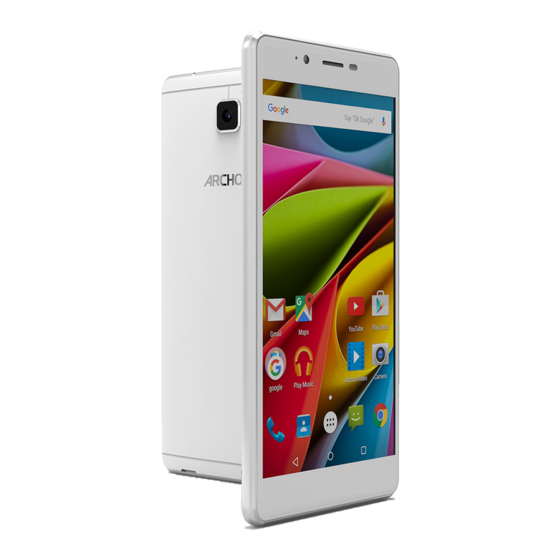
Archos 55 Helium Plus Benutzerhandbuch
Inhaltsverzeichnis
Verfügbare Sprachen
Verfügbare Sprachen
Quicklinks
Table of contents
Package contents..........................................................................................................
Description of the phone...........................................................................................
Getting started...............................................................................................................
Mobile data & WiFi connection.................................................................................
Google account & Contacts........................................................................................
Hints & tips with Android
Troubleshooting.............................................................................................................
For more information, please consult the FAQs on www.archos.com.
Make sure to read them before considering any product return. As we
are often updating and improving our products, your device's software
may have a slightly different appearance or modified functionality than
presented in this Quick Start Guide.
Consult the declaration of conformity on http://www.archos.com/gb-en/
support/support_tech/downloads.html
ARCHOS 55 Helium Plus book.indd 1
........................................................................................
TM
2
3
6
10
12
14
16
1
01/07/2015 11:49:42
Kapitel
Inhaltsverzeichnis
Fehlerbehebung

Verwandte Anleitungen für Archos ARCHOS 55 Helium Plus


Inhaltszusammenfassung für Archos ARCHOS 55 Helium Plus
- Seite 33 Google-Konten & Kontakte..................Android kennenlernen ..................... Fehlerbehebung......................Weitere Informationen finden Sie unter den FAQs auf www.archos.com. Diese unbedingt durchlesen, bevor Sie eine Rückgabe des Produkts in Erwägung ziehen. Es könnte ein geringfügiges Problem vorliegen. Da unsere Produkte kontinuierlich aktualisiert und weiterentwickelt werden, kann die Software Ihres Gerätes in Erscheinung und Funktionalität...
-
Seite 34: Verpackungsinhalt
Zubehör können je nach Region oder Dienstleister abweichen. Die mitgelieferten Elemente wurden ausschließlich für Ihr Gerät entwickelt und sind mit anderen Geräten nicht kompatibel. Nicht genehmigtes Zubehör kann zu einer Fehlfunktion Ihres Geräts führen. ARCHOS 55 Helium Plus book.indd 34 01/07/2015 11:49:51... -
Seite 35: Beschreibung Des Geräts
Beschreibung des Geräts Kopfhöreranschluss Micro-USB-Anschluss Frontkamera Lautsprecher Lichtsensor Letzte Apps Home/Google NOW Zurück ARCHOS 55 Helium Plus book.indd 35 01/07/2015 11:49:52... - Seite 36 Beschreibung des Geräts Kamera Bliztlicht EIN/AUS-Taste Lautstärketasten Lautsprecher ARCHOS 55 Helium Plus book.indd 36 01/07/2015 11:49:52...
- Seite 37 Google Now Der Lichtsensor schaltet den zuzugreifen. Bildschirm ab, sobald sich das Gerät während eines Anrufs an Ihrem Ohr befindet. Letzte Apps: drücken, um zum vorherigen Bildschirm zurückzukehren. ARCHOS 55 Helium Plus book.indd 37 01/07/2015 11:49:53...
-
Seite 38: Erste Schritte
3. Legen Sie den Akku des Geräts ein. 4. Bringen Sie die Rückabdeckung wieder an. 4G/3G/2G Beachten Sie beim Einführen der SIM-Karte oder micro-SD-Karte unbedingt die Illustration, der Steckplatz oder die Karte könnten sonst beschädigt werden. micro-SD-Karte ARCHOS 55 Helium Plus book.indd 38 01/07/2015 11:49:53... - Seite 39 Heben Sie die Rückabdeckung mithilfe der Einkerbung an ARCHOS 55 Helium Plus book.indd 39 01/07/2015 11:49:53...
-
Seite 40: Einschalten
Vor der erstmaligen Benutzung des Geräts sollte der Akku vollständig aufgeladen werden. 2. Drücken und halten Sie die EIN/AUS-Taste, um das Gerät einzuschalten. Beim ersten Einschalten des ARCHOS wird Sie der Installationsassistent bei der Konfiguration Ihres Geräts unterstützen. 3. Folgen Sie den Anweisungen. -
Seite 41: Auf Ihrem Startbildschirm
Finger auf einer App verschieben und um einen neuen Startbildschirm zu erstellen. 4. "Ok Google" sagen um die Suchseite zu öffnen. 5. Die Statusleiste nach unten ziehen, dann drücken, um die Schnelleinstellungen anzuzeigen. ARCHOS 55 Helium Plus book.indd 41 01/07/2015 11:49:54... -
Seite 42: Mobildaten & Wlan-Verbindung
Beinhaltet Ihr Mobilfunkvertrag eine Mobildatenoption, sollte ohne weitere Einrichtung eine Verbindung zum Internet hergestellt werden. Beachten Sie, dass der ARCHOS nur dann ein Signal erhält, wenn Sie sich im Bereich des 4G- oder 3G-Netzwerks Ihres Anbieters befinden. Aktivierung/Deaktivierung der Mobildaten 1. -
Seite 43: Wlan-Verbindung
4. Wählen Sie "WLAN" unter dem WLAN-Symbol. 5. Tippen Sie auf den Namen des Netzwerks, mit dem eine Verbindung hergestellt werden soll. Private Netzwerke werden mit einem Schlosssymbol angezeigt und hier muss das Passwort eingegeben werden. ARCHOS 55 Helium Plus book.indd 43 01/07/2015 11:49:55... -
Seite 44: Google-Konten & Kontakte
2. Wählen Sie Ihr Konto aus. Die Liste der synchronisierbaren Informationen wird angezeigt. Im Falle eines Geräte- oder SIM-Kartenverlusts können diese wiederhergestellt werden. Wird Ihr Google-Konto einem neuen Gerät hinzugefügt, werden Ihre gespeicherten Informationen erfasst. ARCHOS 55 Helium Plus book.indd 44 01/07/2015 11:49:55... -
Seite 45: Speicherung Ihrer Kontakte
7. Nachdem die Kontakte in Ihr Google-Konto importiert wurden, gehen Sie zu „Einstellungen > Konten > Google“. 8. Wählen Sie Ihr Google-Konto aus. 9. Drücken Sie die Menü-Taste und dann “Jetzt synchronisieren“. Ihre Kontakte werden in Ihrem Google-Konto gespeichert. ARCHOS 55 Helium Plus book.indd 45 01/07/2015 11:49:55... -
Seite 46: Android
Auf den «Alle Apps»-Bildschirmen das betreffende Element berühren und halten. Den Finger im Bildschirm nach oben bewegen und über dem «Deinstallieren»-Papierkorb loslassen. Anwendungsordner erstellen: Ziehen Sie auf einem Startbildschirm ein Anwendungssymbol über ein anderes. Die beiden Symbole werden kombiniert. ARCHOS 55 Helium Plus book.indd 46 01/07/2015 11:49:55... -
Seite 47: Hintergrundbild Ändern
Berühren Sie Bildschirmsperrung. Berühren Sie die gewünschte Art der Sperrung. Nach erfolgter Sperrung wird ein Sperrbildschirm angezeigt, sobald der Bildschirm aktiviert wird. Auf diesem ist ein Muster, eine PIN oder ein anderer festgelegter Schlüssel einzugeben. ARCHOS 55 Helium Plus book.indd 47 01/07/2015 11:49:55... -
Seite 48: Fehlerbehebung
3. Wählen Sie in den „Mobilnetzwerk“-Einstellungen den Namen des Access Points. Wählen Sie , um neue Parameter hinzuzufügen, und geben Sie die exakten Verbindungsparameter ein, die Sie von Ihrem 4G-Anbieter erhalten haben. ARCHOS 55 Helium Plus book.indd 48 01/07/2015 11:49:55... - Seite 177 ARCHOS 55 Helium Plus book.indd 177 01/07/2015 11:50:32...
- Seite 178 ARCHOS 55 Helium Plus book.indd 178 01/07/2015 11:50:32...