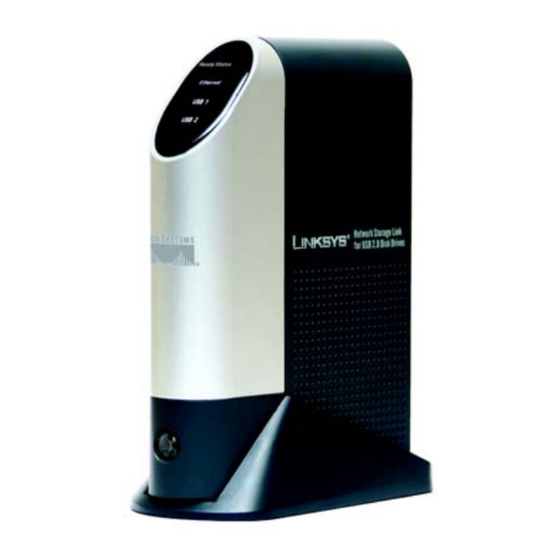
Linksys NSLU2 Kurzanleitung
Network storage link für usb 2.0-laufwerke
Inhaltsverzeichnis
Verfügbare Sprachen
Verfügbare Sprachen
Quicklinks
A Division of Cisco Systems, Inc.
Network Storage Link
WIRED
NSLU2 (EU/LA)
Model No.
®
Package Contents
• NSLU2 - Network Storage Link for USB
2.0 Disk Drives
• Power Adapter
• 6 ft. Ethernet Cable
• Setup Wizard CD with User Guide in
PDF format
• Quick Installation
• Device Stand
for USB 2.0 Disk Drives
Quick Installation Guide
Inhaltsverzeichnis

Verwandte Anleitungen für Linksys NSLU2


Inhaltszusammenfassung für Linksys NSLU2
- Seite 37 ® A Division of Cisco Systems, Inc. Lieferumfang • NSLU2 – Network Storage Link für USB 2.0-Festplatten • Netzstromadapter • Ethernet-Kabel (1,8 m) • Setup-Assistenten-CD-ROM mit Benutzerhandbuch im PDF-Format • Kurzanleitung • Geräteständer Network Storage Link für USB 2.0-Laufwerke Kurzanleitung...
- Seite 38 In dieser Kurzanleitung wird erklärt, wie der Network Storage Link physisch an das Netzwerk angeschlossen und für den Grundbetrieb eingerichtet wird. Stellen Sie sicher, dass diese Anforderungen erfüllt sind, bevor Sie den Network Storage Link installieren: • TCP/IP-Protokoll ist auf Ihren PCs installiert •...
-
Seite 39: Anschließen Des Network Storage Link
Anschließen des Network Storage Link WICHTIG: Der Network Storage Link kann nicht im laufenden Betrieb ausgetauscht werden. Stellen Sie sicher, dass der Network Storage Link ausgeschaltet ist, bevor Sie ein USB-Flash- oder Festplattenlaufwerk anschließen oder entfernen. Schließen Sie das im Lieferumfang enthaltene Ethernet-Kabel an den Ethernet-Port des Network... - Seite 40 Drücken Sie einmal auf die Einschalttaste. (Sie befindet sich unten auf der Vorderseite.) Der Network Storage Link führt vor dem Hochfahren eine Selbstdiagnose (2 oder 3 Sekunden) aus. Während der Selbstdiagnose leuchten oder blinken alle LEDs des Network Storage Link. Während des Hochfahrens blinkt die Ready/Status-LED durchgehend und die...
-
Seite 41: Einrichten Des Network Storage Link
Einrichten des Network Storage Link Legen Sie die Setup-Assistenten- CD-ROM in Ihr CD-ROM-Laufwerk ein. Der Setup-Assistent sollte automatisch gestartet und das Fenster Main Menu (Hauptmenü) angezeigt werden. Wenn dies nicht der Fall ist, klicken Sie auf Start und anschließend auf Ausführen. Geben Sie im entsprechenden Feld D:\SetupUtility.exe ein („D“... - Seite 42 Wenn Ihr Router oder ein anderer DHCP-Server bereits automatisch IP-Adressen zuweist, dann wählen Sie Automatically obtain an IP address (DHCP) (IP-Adresse automatisch beziehen (DHCP)) aus, und klicken Sie auf Next (Weiter). Fahren Sie mit Schritt F fort. Zum Einstellen der IP-Adresse und Netzwerkinformationen für den Network Storage Link wählen Sie Set IP configuration manually (IP-Konfiguration...
- Seite 43 Es wird ein Fenster angezeigt, in dem Sie aufgefordert werden, zu bestätigen, dass Sie die neuen Einstellungen speichern möchten. Um diese Änderun- gen zu speichern, klicken Sie auf OK, oder klicken Sie auf Cancel (Abbrechen), um zum vorherigen Fenster zurückzukehen. Klicken Sie im Fenster Congratulations (Herzlichen Glückwunsch) auf Exit...
-
Seite 44: Installieren Des Dienstprogramms Für Flash-Datenträger
Installieren des Dienstprogramms für Flash-Datenträger Wenn Sie einen Flash-Datenträger gemeinsam mit dem Network Storage Link verwenden, müssen Sie dieses Dienstprogramm installieren, um das Dienstprogramm des Network Storage Link in Ihre Windows-Taskleiste installieren zu können. Das Fenster Willkommen wird angezeigt. Wenn Sie noch Windows-Programme schließen müssen, klicken Sie auf Cancel (Abbrechen). -
Seite 45: Zugriff Auf Das Dienstprogramm
Konfigurieren des Network Storage Link HINWEIS: Wenn Ihre USB-Festplatte als FAT32 oder NTFS formatiert ist, Für Benutzer mit fortgeschrittenen können Sie die Benutzer-, Gruppen- Kenntnissen wurde ein webbasiertes oder Sicherungsfunktionen des Dienstprogramm in den Network Network Storage Link nicht Storage Link programmiert. In verwenden. - Seite 46 „Administration“ (Verwaltung) – LAN Wenn Sie auf die Registerkarte Administration (Verwaltung) klicken, wird ein Fenster angezeigt, in dem Sie zur Eingabe des Administratorpassworts aufgefordert werden. Geben Sie Ihren Benutzer- namen und Ihr Passwort ein (bzw. die voreingestellten Werte, falls Sie Namen und Passwort noch nicht festgelegt haben).
- Seite 47 „Administration“ (Verwaltung) – System Im Fenster System können Sie Änderungen an einigen allgemeinen und an den IP-Einstellungen des Network Storage Link vornehmen. Diese Einstellungen sind: Identification (Identifikation) Server Name (Servername): In diesem Feld können Sie einen neuen Servernamen für den Network Storage Link eingeben. Interpunktions- und andere Sonderzeichen (z.
- Seite 48 Location (Standort) Enable Guest Logins (Gastanmeldung aktivieren): Wenn diese Option aktiviert ist, können Sie sich mit der Benutzer-ID guest (Gast) am Network Storage Link anmelden. Convert failed logins to “guest” logins (Windows networks) (Fehlgeschlagene Anmeldungen in Gastanmeldungen umwandeln (Windows-Netzwerke)): Wenn diese Option aktiviert ist, können alle Windows-Benutzer auf den Network Storage Link mit „Gäste“-Zugriffsrechten zugreifen.
- Seite 49 „Administration“ (Verwaltung) – Users (Benutzer) Im Fenster Users (Benutzer) können Sie alle Network Storage Link-Benutzer verwalten. Benutzer können Mitglieder einer beliebigen Benutzergruppe sein. Existing Users (Vorhandene Benutzer) In der Benutzerliste werden alle vorhande- nen Benutzer angezeigt. Die Details der ausgewählten Benutzer werden unter Properties (Eigenschaften) im unteren Bereich dieses Fensters angezeigt.
- Seite 50 Wenn Sie das Kontrollkästchen Create Private Folder (Share) (Persönlichen Ordner (Freigabe) erstellen) aktivieren, erhält der Benutzer auf dem Laufwerk einen persönlichen Ordner. Wenn Sie das Kontrollkästchen Enable Disk Quota (Datenträger-kontingent aktivieren) aktivieren, können Sie den dem Benutzer zur Verfügung stehenden Speicherplatz unter Angabe eines maximalen Megabyte-Werts begrenzen.
- Seite 51 Die Registerkarte „Advanced“ HINWEIS: Wenn Ihre USB- (Erweitert) Festplatte als FAT32 oder NTFS formatiert ist, können Sie die Benutzer-, Gruppen- oder Wenn Sie auf die Registerkarte Advanced (Erweitert) klicken, werden zahlreiche Sicherungsfunktionen des weitere Registerkarten angezeigt. Diese Network Storage Link nicht sind fortgeschrittenen Benutzern verwenden.
- Seite 52 „Advanced“ (Erweitert) – Shares (Freigaben) Im Fenster Shares (Freigaben) können Sie Freigaben erstellen und verwalten. Existing Shares (Vorhandene Freigaben) Klicken Sie auf Access (Zugriff), um die Benutzer, die Zugriff auf die markierte Freigabe haben, anzuzeigen und zu konfigurieren. Klicken Sie auf Browse (Durchsuchen), um die Inhalte der markierten Freigabe anzuzeigen.
- Seite 53 „Advanced“ (Erweitert) – Disk (Datenträger) Im Fenster Disk (Datenträger) können Sie Wartungsaufgaben am Datenträger vornehmen. Format Disk (Formatieren des Datenträgers) Führen Sie diesen Vorgang nach der Installation eines neuen Datenträgers aus. Der Datenträger wird partitioniert und formatiert. Alle Daten auf dem Datenträger gehen verloren.
- Seite 54 Funktionen des Web- Dienstprogramms finden Sie im Benutzerhandbuch. Linksys ist eine eingetragene Marke bzw. eine Marke von Cisco Systems, Inc. und/oder deren Zweigunternehmen in den USA und anderen Ländern. Copyright © 2005 Cisco Systems, Inc. Alle Rechte vorbehalten.