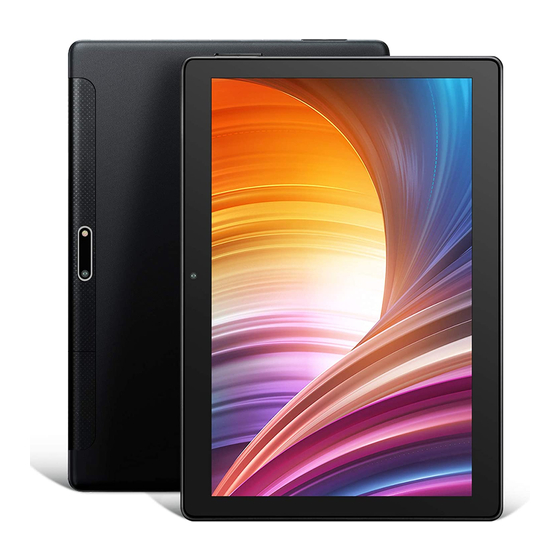
DragonTouch MAX 10 Bedienungsanleitung

Inhaltszusammenfassung für DragonTouch MAX 10
- Seite 2 CONTENTS 01 - 14 15 - 28 29 - 42 43 - 56 57 - 70 71 - 84...
-
Seite 10: Das Gerät Auf Einen Blick
Deutsch EIGENSCHAFTEN DAS GERÄT AUF EINEN BLICK Surfen Sie im Web Besuchen Sie Ihre Lieblingswebseiten. Checken Sie Ihre E-Mails Bleiben Sie mit Freunden und Familie in Verbindung. Schauen Sie YouTube™ Videos Durchforsten Sie die weltweit berühmteste Video-Sharing Community. Lesen Sie Ihre Lieblingsbücher Laden Sie tausende von Büchern mithilfe des integrierten E-Book Readers* herunter. - Seite 11 INBETRIEBNAHME & eingeben - Sprache - Sprache hinzufügen - Deutsch auswählen - lange auf die Option” Deutsch ”drücken, um sie an die erste Standardposition zu verschieben”. Das Tablet ein-und ausschalten Um das Tablet einzuschalten: Startbildschirm Drücken und halten Sie den Power Knopf bis der LCD Bildschirm angeht. Warten Sie bis ①...
-
Seite 12: Über Die Anwendungen
ÜBER DIE ANWENDUNGEN Um eine Anwendungen zu öffnen, berühren Sie das Anwendungssymbol auf dem Startbildschirm oder im Startprogramm, wo Sie durch Tippen auf das Symbol oben rechts auf dem Startbildschirm hingelangen. Startprogramm Bildschirm: Den Bildschirm entsperren Wenn der Bildschirm ausgeht, müssen Sie ihn beim erneuten Anschalten entsperren. Um den Bildschirm zu entsperren, wischen Sie beim Schloss Symbol nach oben. -
Seite 13: Vorinstallierte Anwendungen
VORINSTALLIERTE ANWENDUNGEN a. Gehen Sie zum Startbildschirm: Drücken Sie den Home Knopf. b. Öffnen Sie das Einstellungsmenü: tippen Sie das Symbol rechts oben auf dem Anwendungen installieren Startbildschirm um zum Startprogramm zu gelangen. Drücken Sie dann das Sie können auch zusätzliche Anwendungen vom Anwendungsshop des Geräts, über den Einstellungssymbol. -
Seite 14: Internet Navigieren
Falls das Netzwerk geschützt ist (angezeigt durch das Schloss Symbol), wird das Tablet Sie Webseite Navigieren dazu auffordern, ein Passwort oder Ähnliches einzugeben. Berühren Sie das Passwortfeld Tippen Sie auf das Browsersymbol, um den Browser zu öffnen. Sie können schnell auf eine der drahtlosen Verbindung um die Bildschirmtastatur aufzurufen und ein Passwort Website zugreifen, indem Sie die URL über die Bildschirmtastatur eingeben. -
Seite 15: Weitere Verbindungen
Mit einem Bluetooth-Gerät koppeln 2. Wenn das Tablet verbunden ist, streichen Sie das USB Symbol nach unten und berühren Tippen Sie auf den Namen eines verfügbaren Bluetooth-Geräts, mit dem Sie eine Sie das Symbol USB Verbunden. verbinden möchten. Auf dem Zielgerät wird ein Dialogfeld "Bluetooth-Koppeln-Anfrage" 3. -
Seite 16: Problembehandlung
• Prüfen Sie, ob das Ladegerät richtig in den Ladeanschluss eingesetzt ist. E-Mail-Addresse: cs@dragontouch.com • Versuchen Sie eine andere Steckdose oder ein anderes kompatibles Ladegerät. Offizielle website: www.dragontouch.com 3. Fehlermeldung während des Betriebs. • Deinstallieren Sie die Anwendung mit Fehlermeldung, laden Sie es erneut herunter und Google, Android, Google Play, YouTube and other marks are trademarks of Google installieren wiedermal.