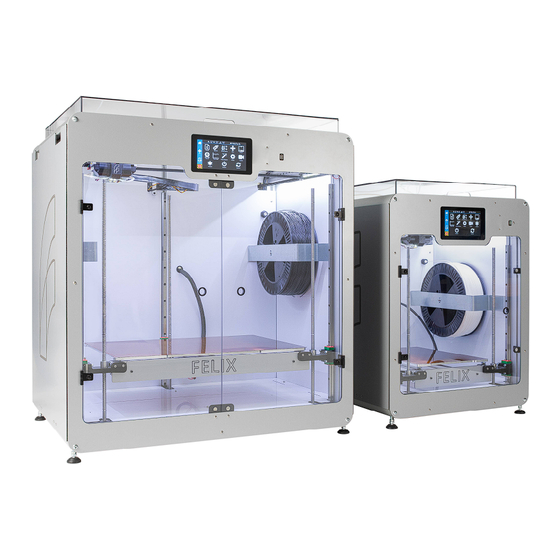
Felix Pro L Schnellstartanleitung

Verwandte Anleitungen für Felix Pro L

Inhaltszusammenfassung für Felix Pro L
- Seite 1 Schnellstartanleitung FELIX Pro L / XL www.FELIXprinters.com/support support@felixprinters.com Zeemanlaan 15 3401MV IJsselstein The Netherlands...
-
Seite 2: Sicherheit
Lassen Sie den Drucker immer mindestens 5 Minuten Überhitzung geschützt. abkühlen bevor Sie Wartungsarbeiten oder Änderungen vornehmen. Versuchen Sie niemals ohne eingebaute Druckplatte zu drucken, da dies zu Schäden am Gerät und am Heizbett führen kann Schnellstartanleitung FELIX Pro L / XL Seite... -
Seite 3: Inhaltsverzeichnis
WIFI ........14 ERBINDUNG ÜBER LAN ........14 DRUCKERSPEZIFIKATIONEN ........3 ABELGEBUNDENES ..........15 ERNBEDIENUNG FELIX PRO L / XL AUF EINEN BLICK.....4 ....15 RUCKEN ÜBER DIE EBOBERFLÄCHE WAS IST IN DER BOX? ........5 TIPS UND TRICKS ........... 17 ......6 EFLONSCHLÄUCHE EINBAUEN... -
Seite 4: Druckerspezifikationen
USB flash drive Automatische Düsenkalibrierung WIFI Kabelgebundenes Ethernet Extruder Software Düsendurchmesser: 0.35 mm (L) 0.5 (XL) (optional 0.5 and 0.7mm) Simplify3D Düsentemperatur: max. 275 °C Open source Repetier-Host für FELIXprinters. Vollmetall Hot-ends Filamentfusserkennung Schnellstartanleitung FELIX Pro L / XL Seite... -
Seite 5: Felix Pro L / Xl Auf Einen Blick
5 FELIX Pro L / XL auf einen Blick Anzeige USB port Extruder Filamentführung Filamentrolle Heizbett Stromschalter Netzstecker LAN Anschluss Schnellstartanleitung FELIX Pro L / XL Seite... -
Seite 6: Was Ist In Der Box
1x MicroSD card + 1x Imbusschlüsselsatz USB Kartenleser 2x Teflon Schlauch 1x Premium PLA Rolle 1x Schraubenschlüssel 14mm Empfohlene Werkzeuge: NB: Das Paket kann zusätzliche Materialien enthalten, z.B. Filament das Sie bestellt haben.. Schnellstartanleitung FELIX Pro L / XL Seite... -
Seite 7: Teflonschläuche Einbauen
Teflonschläuche einbauen Schnellstartanleitung FELIX Pro L / XL Seite... -
Seite 8: Einschalten
Hinweis: Wenn dieser Schalter eingeschaltet ist lädt sich der Akku selbst dann auf wenn der Netzschalter ausgeschaltet ist 3. Schalten Sie den Netzschalter ein. Die Lichter am Druckkopf gehen sofort an. Der Bildschirm startet nach ca. 40 Sekunden. Schnellstartanleitung FELIX Pro L / XL Seite... -
Seite 9: Displayübersicht
7 Displayübersicht Schaltfläche zum Herunterfahren(Shutdown): Zum ordnungsgemäßen Herunterfahren des Druckers drücken Sie zuerst die Abschalttaste(Shutdown) bevor Sie den Netzschalter ausschalten. Dadurch wird das ordnungsgemäße Herunterfahren des Betriebssystems auf der Anzeigeeinheit sichergestellt. Schnellstartanleitung FELIX Pro L / XL Seite... -
Seite 10: Vorbereiten Zum Drucken
ENTER. Es wird eine Kalibrierung der Bettnivellierung durchgeführt durch das Vermessen eines groben Rasters von 3x3 Geben Sie dann „G33“ (ohne Anführungszeichen) ein um die Bettnivellierung vollständig zu aktivieren. Dadurch wird die gesamte Oberfläche des Druckbettes detailliert abgebildet. Schnellstartanleitung FELIX Pro L / XL Seite... - Seite 11 XY- und Z-Düsenkalibrierung: Diese Kalibrierungen richten die Druckköpfe zueinander aus, um einen optimalen Doppelkopfdruck zu erzielen. Wann sollte das gemacht werden? Nach dem Wechsel eines Hot-end`s Wenn Sie beim Drucken deutlich sehen, dass die Düsen in x,y oder der Höhe nicht ausgerichtet sind. Schnellstartanleitung FELIX Pro L / XL Seite...
-
Seite 12: Ilament Einlegen
Sie den Drucker durch Nachschieben des Filaments in den Extruder bis Sie merken, dass der Drucker das Filament erfasst hat. 4. Extrudieren Sie weiter bis Filament aus dem Druckkopf austritt 5. Entfernen Sie das extrudierte Filament mit Hilfe der mitgelieferten Pinzette. Schnellstartanleitung FELIX Pro L / XL Seite... -
Seite 13: Einigen Ie Die Ruckoberfläche
B. Verwenden Sie einen Haftgrund / Klebstoff wie Magigoo, Pritt Powerstick, 3DLac oder Ähnliches (empfohlen für größere Ausdrucke). Hinweis: Wenn Sie einen Sprühklebstoff verwenden achten Sie darauf, dass die Flexplatte vom Drucker entfernt wird. Das Spray kann die Linearführungen der Maschine beinträchtigen. Schnellstartanleitung FELIX Pro L / XL Seite... -
Seite 14: Drucken
Sie den Drucker verlassen, bevor Sie gesehen haben, dass die erste Schicht in Ordnung ist Nutzen Sie immer das Filamentzubehör um eine ordnungsgemäße Filamentführung und eine lange Lebensdauer des Hot-Ends zu gewährleisten Schnellstartanleitung FELIX Pro L / XL Seite... -
Seite 15: Drucken Und Kontrollieren Sie Das Gerät Über Wifi Oder Lan
Eine Liste der verfügbaren Netzwerke wird angezeigt. Wählen Sie Ihr Netzwerk aus und geben Sie die Anmeldeinformationen ein. Kabelgebundenes LAN Stecken Sie das Kabel in den hinteren Anschluss an der Rückseite des Geräts. Schnellstartanleitung FELIX Pro L / XL Seite... -
Seite 16: Fernbedienung
Sie die angezeigte http-Adresse in Ihren Webbrowser ein oder scannen Sie den QR-Code auf dem Gerät, das mit demselben Netzwerk verbunden ist. Drucken über die Weboberfläche Übersicht über das Dashboard Klicken Sie auf Go to printer. Schnellstartanleitung FELIX Pro L / XL Seite... - Seite 17 Druckers weitergeleitet werden. Navigieren Sie zur Registerkarte Webcam, um weitere Informationen zu erhalten Zeitraffer Sie können ein Zeitraffervideo Ihres Ausdrucks erstellen, um weitere Informationen zu diesem Vorgang zu erhalten. Weitere Informationen finden Sie im Benutzerhandbuch. Schnellstartanleitung FELIX Pro L / XL Seite...
-
Seite 18: Tips Und Tricks
3. Stellen Sie die Klemmung des Filaments ein. Der Extruderarm drückt das Filament auf das Antriebsrad des Extruders. Bei Verwendung flexibler Filamente kann es vorkommen, dass das Filament zu stark gequetscht wird, was zu starker Reibung führt und schließlich die Extrusion knickt und verstopft. Schnellstartanleitung FELIX Pro L / XL Seite... - Seite 19 Optional: Verringern Sie die Druckgeschwindigkeit. Führen Sie nach dem Start des Druckvorgangs, über die Anzeigeeinheit die folgenden Schritte aus. Drücken Sie den Drehknopf. Scrollen Sie dann nach unten zu Speed Mul. und senken Sie es auf 50%. Dann durch Ausprobieren die Geschwindigkeit erhöhen. Schnellstartanleitung FELIX Pro L / XL Seite...
-
Seite 20: Wartung
Der Drucker ist ein sehr komplexes, bewegtes System und muss gewartet werden. So pflegen/tauschen Sie Hot-Ends aus Zu Reinigungs- oder Wartungszwecken kann das Hot-End einfach vom FELIX Pro L / XL entfernt werden. Bitte führen Sie die folgenden Schritte aus. - Seite 21 4. Ziehen Sie das Hot- End heraus 7. Ziehen Sie den Stecker zur Seite 8. Hot-End überprüfen. Überprüfen Sie ob Schmutz oder schwarze Flecken vorhanden sind. Reinigen Sie die kleine Scheibe. Schnellstartanleitung FELIX Pro L / XL Seite...
- Seite 22 Nach der Reinigung die obere Scheibe mit, nicht elektrisch leitendem, Teflonspray behandeln. Sprühen Sie das Spray erst auf ein Tuch und reiben Sie es dann auf die Scheibe. Bitte an der Seite und am Boden der Scheibe einreiben. Schnellstartanleitung FELIX Pro L / XL Seite...
-
Seite 23: Staubfilter
Bewegte Teile des Systems Die Linearlager sind nahezu wartungsfrei. Empfohlen wird, dass Sie sie alle 3-4 Monate ein wenig einfetten. Die Riemenspannung der x- und y-Achse sollte auch in Abständen von 3 Monaten überprüft werden. Schnellstartanleitung FELIX Pro L / XL Seite... -
Seite 24: Angezeigte Meldungen
Leveling fehlgeschlagen (Leveling failed) Der Z-Sensor, der während der Nivellierroutine fälschlicherweise ausgelöst wurde, oder die gemessenen Sondenwerte befinden sich außerhalb ihrer Grenzen. Gehen Sie zu www.felixprinters.com/support und suchen Sie nach dem Thema "Z-Sensor ausgelöst". Schnellstartanleitung FELIX Pro L / XL Seite... - Seite 25 Schnellstartanleitung FELIX Pro L / XL Seite...
- Seite 26 Schnellstartanleitung FELIX Pro L / XL Seite...
- Seite 27 Schnellstartanleitung FELIX Pro L / XL Seite...
-
Seite 28: Bewerten Sie Unsere Produkte
Es dauert nur ein paar Minuten!www.felixprinters.com/survey (ein kleines Dankeschön erwartet Sie) Handbücher & Tutorials FELIX Community www.felixprinters.com/support www.felixprinters.com/community Quick Start Manual FELIX Pro L/XL V3 - 2019 www.felixprinters.com/support Zeemanlaan 15 support@felixprinters.com 3401MV IJsselstein The Netherlands Schnellstartanleitung FELIX Pro L / XL...