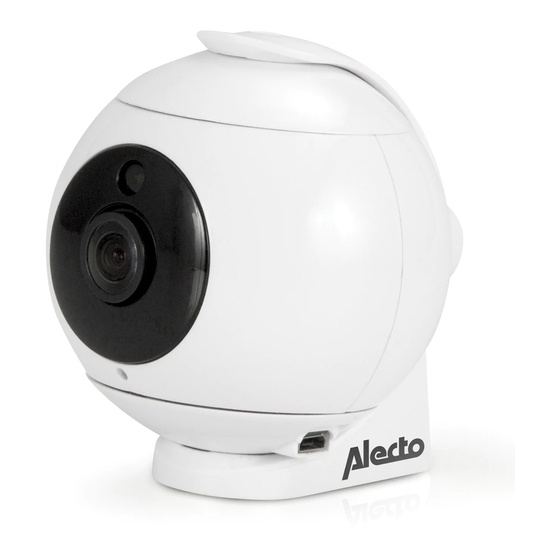
Alecto DVC-180 Bedienungsanleitung

Verwandte Anleitungen für Alecto DVC-180


Inhaltszusammenfassung für Alecto DVC-180
- Seite 1 GEBRUIKSAANWIJZING MODE D’EMPLOI BEDIENUNGSANLEITUNG USER’S MANUAL DVC-180 IP Camera Caméra IP IP-kamera IP Camera...
-
Seite 38: Produktbeschreibung
1 PRODUKTBESCHREIBUNG Diese Alecto IP-Kamera ist ein Überwachungsmonitor und für die Anwendung im Innenbereich geeignet. Das Gerät wird häufig für die Überwachung eines Gartens oder einer Garage benutzt, aber auch für die Überwachung von Babys und Kleinkindern oder Haustieren. Die Kamera nutzt WLAN, um ihr Signal an Ihr Internet-Modem zu senden. Mit einem Tablet oder Smartphone können Sie die Kamerabilder betrachten und die... - Seite 39 ÜBERSICHT 1. Lichtsensor 8. Mikro-SD-Kartenschlitz 2. Infrarot-LED 9. Montagehalterung 3. Linse Halter entfernen 4. Mikrofon 10. Drücken Sie die Stifte au- 5. Adapterverbindung feinander und ziehen Sie den 6. Lautsprecher Halter heraus. 7. Rückstell 11. UID-Code an der Unterseite der Kamera, unter dem Halter. Halter zum Scannen beiseite schieben KAMERA ANRUFEN MIT APP.
- Seite 40 VORBEREITUNG ZUR VERBINDUNG DER KAMERA MIT DER ALECTOCAM APP: Laden Sie die AlectoCam App aus dem Play Store herunter und installieren sie auf Ihrem Android-Gerät. VORBEREITUNG ZUR VERBINDUNG DER KAMERA MIT DER ALECTOCAM APP: Laden Sie die AlectoCam App aus dem App Store herunter und installieren sie auf Ihrem iOS-Gerät.
-
Seite 41: Die Kamera Verbinden
WiFi-Zugriff auf die Kamera (AP - Access Point). Verwenden Sie jetzt den WiFi-AP der Kamera, um eine Verbindung mit Ihrem iOS-Gerät herzustellen. Suchen Sie nach einem Netzwerknamen, der den Namen “Alecto” enthält. Für die Kameraverbindung ist kein Passwort erforderlich. - Seite 42 Startbildschirme Bildschirm 1 wechselt automatisch zu Bildschirm Startbildschirme Bildschirm 1 wechselt automatisch zu Bildschirm Das erste Mal erscheint ein Popup-Bildschirm, der das Senden von Tönen und das Erhalten von Push-Nachrichten zulassen möchte. Drücken Sie auf “Zulassen”.
-
Seite 43: Kameraregistrierung
KAMERAREGISTRIERUNG: Bildschirm 1: Die “+”-Taste betätigen. Bildschirm 2 erscheint. Sie haben jetzt drei Möglichkeiten, um fortzufahren. SBildschirm 2: • QR-Code scannen ◘ Geben Sie den QR- Code manuell ein • Suche über LAN KAMERAREGISTRIERUNG: Bildschirm 1: Die “+”-Taste betätigen. Bildschirm 2 erscheint. Sie haben jetzt drei Möglichkeiten, um fortzufahren. - Seite 44 KAMERAREGISTRIERUNG: QR-CODE SCANNEN: Bildschirm 1: Druk op QR-Code. Auf QR-Code drücken. Der Bildschirm “Gerät hinzufügen” erscheint Bildschirm 2: Bewegen Sie das Android- Gerät über den Code, bis das Objektiv den Code deutlich scannen kann. Wenn der Scan erfolgreich war, erscheint der Bildschirm auf der nächsten Seite.
- Seite 45 KAMERAREGISTRIERUNG: QR-CODE SCANNEN: Bildschirm 1: Der UID-Code wurde bereits vom Scan aufgerufen. Geben Sie nun das entsprechende Passwort (Standard ‘admin’) ein und drücken Sie auf das Häkchen Bildschirm 2 erscheint. Nicht auf DRAHTLOS drücken Zur Seite 50 gehen. KAMERAREGISTRIERUNG: QR-CODE SCANNEN Bildschirm 1: Der UID-Code wurde bereits vom Scan aufgerufen.
- Seite 46 KAMERAREGISTRIERUNG: DEN QR-CODE MANUELL EINGEBEN: Bildschirm 1: Auf QR-Code drücken. Der Bildschirm “Gerät hinzufügen” erscheint. Bildschirm 2: (wenn der Scan fehlschlägt) Drücken Sie auf die Frage “Sie können den QR-Code nicht verwenden?” Der Bildschirm auf der nächsten Seite erscheint. KAMERAREGISTRIERUNG: DEN QR-CODE MANUELL EINGEBEN: Bildschirm 1: Auf QR-Code drücken.
- Seite 47 KAMERAREGISTRIERUNG: DEN QR-CODE MANUELL EINGEBEN: Bildschirm 1: Geben Sie den UID-Code ein, den Sie unter dem QR- Code auf der Rückseite der Kamera finden. Geben Sie nun das entsprechende Passwort (Standard ‘admin’) ein und drücken Sie auf das Häkchen Nicht auf DRAHTLOS drücken Zur Seite 50 gehen.
- Seite 48 KAMERAREGISTRIERUNG: SUCHE ÜBER LAN: Bildschirm 1: Drücken Sie auf Suche über LAN. Der Bildschirm ‘Suche über LAN’ erscheint. Bildschirm 2: Wählen Sie den UID-Code der Kamera (wenn Sie 1 Kamera verwenden, dann finden Sie hier nur 1 UID-Code mit der IP-Adresse darunter.) Der Bildschirm “Gerät hinzufügen”...
- Seite 49 KAMERAREGISTRIERUNG: SUCHE ÜBER LAN: Bildschirm 1: Geben Sie das entsprechende Passwort an diesem Bildschirm ein (Standard ‘admin’) und drücken Sie auf das Kästchen Bildschirm 2 erscheint. Nicht auf DRAHTLOS drücken Zur Seite 50 gehen. KAMERAREGISTRIERUNG: SUCHE ÜBER LAN: Bildschirm 1: Geben Sie an diesem Bildschirm das entsprechende Passwort ein (Standard...
-
Seite 50: Registrieren Am Wifi-Netzwerk
REGISTRIEREN AM WIFI-NETZWERK: Bildschirm 1: Drücken Sie auf die Schaltfläche Einstellungen “ ” Bildschirm 2 erscheint. Bildschirm 2: Wählen Sie die Schaltfläche WLAN-Einstellungen und wählen Sie Ihren eigenen Router in der eingeblendeten Liste. Geben Sie das Passwort Ihres Routers in das eingeblendete Popup-Fenster ein. - Seite 51 DIE KAMERA AN EINER FESTEN STELLE MONTIEREN Die Kamera kann auf einer ebenen Fläche aufgestellt oder an einer festen Wand montiert werden. Achtung: Stellen Sie sicher, dass die Kamera bereits für das WLAN-Netzwerk registriert ist. Wenn die Kamera installiert ist und anschließend an der Stromversorgung angeschlossen wird, stellt sie erneut eine Verbindung mit dem Netzwerk her.
-
Seite 52: Sd-Karte Einsetzen
RESET. Wenn ein Kontakt mit der Kamera nicht länger möglich ist und Sie nicht mehr bestimmen können, warum die IP-Adresse oder Portnummer nicht mehr übereinstimmt, können Sie die Kamera extern zurückstellen, um die Werkseinstellungen wiederherzustellen. Auf der Rückseite der Kamera befindet sich ein kleines Loch direkt über dem SD-Steckplatz mit einem Druckknopf darunter. -
Seite 53: Installation
• Stellen Sie sicher, dass die Netzteilkabel nicht beschädigt sind und dass niemand über diese Kabel stolpern oder fallen kann. • Zerlegen Sie niemals die Kamera-Einheit und/oder das (die) Netzteil(e); dafür ist ausschließlich qualifiziertes Personal autorisiert. • Die Videoverbindung erfolgt über das öffentliche Internet und ist den aktuellen Standards entsprechend sicher, kann aber dennoch gehackt werden. - Seite 54 Sie das Umgebungslicht verstärken oder reduzieren. Wenn die IR-LED aktiviert sind, ist der Bildschirm schwarzweiß. • Sollten Sie immer noch keine Bilder, wenden Sie sich bitte an den Kundenservice von Alecto: www.alecto.nl. BILDVERZÖGERUNG • Wegen Kodierung und Dekodierung der Bilder wird das Signal etwas verzögert.
-
Seite 55: Übereinstimmungserklärung
ÜBEREINSTIMMUNGSERKLÄRUNG: Das Gerät erfüllt die wichtigsten Normen und Anforderungen, die in der europäi- schen Direktive 2014/53/EU festgelegt sind. Die Übereinstimmungserklärung ist verfügbar auf: http://DOC.hesdo.com/DVC-180-DOC.pdf Frequentie : 2407 – 2475 MHz Maximum Vermogen : < 20 dBm...