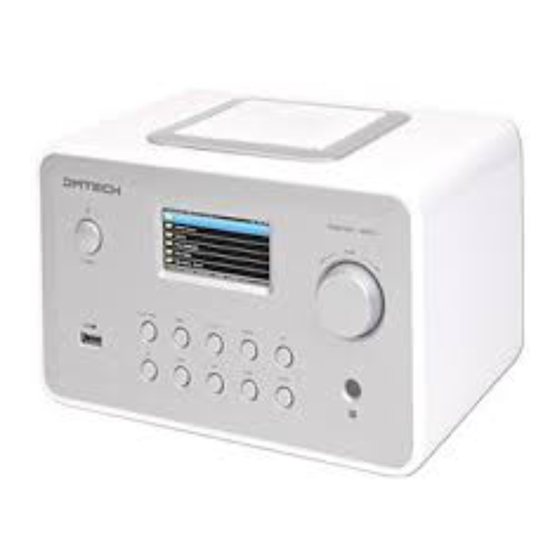
DMTech ir5000 Bedienungsanleitung
Inhaltsverzeichnis
Verfügbare Sprachen
Verfügbare Sprachen
Remote control
MENU
STAND BY
BACK
DIRECTION KEYS
(UP/DOWN/LEFT/RIGHT)
REPEAT
NUMERIC KEYS
Front view
STANDBY
USB SOCKET
Rear view
POWER ON/OFF
ENGLISH
PLAY/PAUSE
MENU BACK MEMORY REC
ENTER
DIRECTION KEYS
DC12V/2A
AUX OUT
POWER SUPPLY
Ethernet port
2
VOLUME "+"
VOLUME "-"
MUTE/SNOOZE
A-B LOOP
INFO
ALARM
MEMORY
RECORD
VOLUME +/-
REMOTE SENSOR
AUX IN
Inhaltsverzeichnis

Inhaltszusammenfassung für DMTech ir5000
- Seite 13 DEUTSCH Fernbedienung MENÜ LAUTSTÄRKE “+” BEREITSCHAFT LAUTSTÄRKE “-“ ZURÜCK STUMM/SCHLUMMERFUNKTION NAVIGATIONSTASTEN A-B WIEDERHOLEN (HOCH/RUNTER/LINKS/RECHTS) INFO WIEDERHOLEN ALARM ZIFFERNTASTEN SPEICHER AUFNAHME Vorderseite ZURÜCK WIEDERGABE/ MENÜ SPEICHER AUFNAHME PAUSE BEREITSCHAFT LAUTSTÄRKE +/- USB-PORT ENTER FERNBEDIENUNGSSENSOR NAVIGATIONSTASTEN Rückseite AUX-AUSGANG DC12V/2A STROMVERSORGUNG AUX-EINGANG BETRIEB EIN/AUS Ethernet-Anschluss...
- Seite 15 Kapitel 1 Übersicht 1.1 Einführung Das Internetradio ist ein Radiosystem mit integrierter digitaler Audiowiedergabe, dass eine Internetverbindung benötigt. Das System unterstützt MP3/WMA Audiodateien, USB-Geräte und Internet-Radiodienste, wie zum Beispiel World Station and SHOUTCast, die mehr als 15.000 Internetradiosender anbieten. Das Internetradio ermöglicht außerdem Audio-Streaming via UpnP- Mediaserver.
-
Seite 16: Installation Eines Drahtlosen Netzwerks (Wlan)
Internetradio Breitband-Router DSL oder Kabelmodem Ethernet PC (Mediaserver) Ethernet - Schließen Sie das Gerät anhand der Abbildung an einen mit dem Internet verbundenen Router an. Verwenden Sie ein herkömmliches Netzwerkkabel. PC (Mediaserver) Internetradio Crossover Kabel - Schließen Sie das Gerät anhand der Abbildung an einen PC an, wenn Sie nur auf dem Computer gespeicherte Musik anhören möchten. -
Seite 17: Erstmaliger Gebrauch Des Geräts
WLAN-Adapter Internetradio WLAN-Adapter PC (Mediaserver) - Sie können das Gerät auch schnurlos an einen Computer mit schnurloser Netzwerkkarte anschließen. - Mit solch einer Verbindung des Geräts können Sie nur Musik anhören, die auf dem Computer gespeichert ist. Der Computer benötigt eine spezielle Software. Siehe Abschnitt zum Mediaserver. - Seite 18 i.Radio World Station Africa > → South Korea > Americas > SriLanka > > > Asia Taiwan Auflistung nach Regionen Auflistung nach Ländern World Station World Station Africa > Caribbean > → Americas > Europe > > > Asia Middle East Drücken Sie◄...
- Seite 19 World Station i.Radio HitFM 90.1 Taiwan → HitFM 90.1 Taiwan National Education Radio 1 National Education WMA ,48 Kbps Radio 2 Auflistung alphabetisch geordnet Wiedergabe 2.4 Netzwerk • Unterstützt LAN (Ethernet) und WLAN (802.11b/g WiFi-Adapter ist optional) • Unterstützt WiFi-Verschlüsselung WEP64/128, WPA-TKIP-PSK, und WPA2-AES-PSK. •...
-
Seite 20: Wifi-Konnektivität Im Infrastruktur-Modus Einrichten
2.4.2 WiFi-Konnektivität im Infrastruktur-Modus einrichten 1. Stecken Sie den WiFi USB-Adapter an den USB-Port an (der WiFi USB-Adapter ist optional). 2. Suchen Sie dann aufwärts/abwärts die Einstellung [Netzwerk] und drücken Sie die Taste ENTER/ 3. Wählen Sie [Manueller Setup] und drücken Sie die Taste ENTER/OK. 4. -
Seite 21: Wifi-Konnektivität Mithilfe Des Wifi-Wizards Einrichten
Connect Mode IP Setting Connect Mode Infra IP Source Dynamic → Wälen Sie [Connect] und Wählen Sie [IP Source] und anschließend [NEXT] anschließend [NEXT] Proxy Network Status Use Proxy → Config Wifi Module / Wählen Sie [Use Proxy] und Das System speichert alle anschließend [OK] Konfigurationen Network Status... -
Seite 22: Statische Ip Eingeben
7. Um den Verschlüsselungscode einzugeben, verwenden Sie die Tasten HOCH/RUNTER (oder die Nummerntasten) zum Ändern der Zeichen; drücken Sie LINKS/RECHTS zum Umschalten. 8. Drücken Sie nach der Beendigung der Einstellung ENTER/OK. erscheint an der Oberseite des Bildschirms, wenn die schnurlose Verbindung erfolgreich hergestellt wurde. - Seite 23 4. Suchen Sie aufwärts/abwärts nach der Einstellung [TCP/IP] und drücken Sie ENTER/OK, um die Einstellungen zu bearbeiten. 5. Mit den Tasten HOCH/RUNTER können Sie Zeichen ändern; drücken Sie LINKS/RECHTS zum Umschalten. 6. Bestätigen Sie nach dem Abschluss alle Einstellungen mit der AUFNAHME-Taste. Tabelle 2.4.4 IP Setting IP Setting...
-
Seite 24: Wartung
2.4.5 DNS eingeben 1. Suchen Sie aufwärts/abwärts nach der Einstellung [Netzwerk] und drücken Sie ENTER/OK. 2. Suchen Sie aufwärts/abwärts nach der Einstellung [IP-Einstellung] und drücken Sie dann ENTER/ OK, um das Menü zu öffnen. 3. Wählen Sie [DNS] und bestätigen Sie mit ENTER/OK. 4.