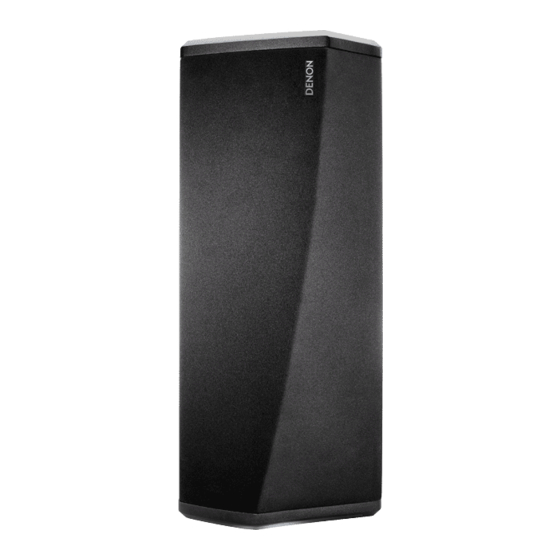
Denon DSW-1H Bedienungsanleitung
Kabelloser subwoofer
Vorschau ausblenden
Andere Handbücher für DSW-1H:
- Bedienungsanleitung (49 Seiten) ,
- Bedienungsanleitung (48 Seiten) ,
- Bedienungsanleitung
Inhaltsverzeichnis
Verfügbare Sprachen
Verfügbare Sprachen
Quicklinks
Inhaltsverzeichnis
Fehlerbehebung

Verwandte Anleitungen für Denon DSW-1H


Inhaltszusammenfassung für Denon DSW-1H
-
Seite 26: Bevor Sie Beginnen
BEVOR SIE BEGINNEN Der DSW-1H ist als kabelloser Subwoofer für den Anschluss an Ihr HEOS-Produkt konstruiert. Stellen Sie sicher, dass die folgenden Elemente funktionsfähig sind: Wi-Fi-Router und Apple iOS-, Android- oder Andere HEOS-Geräte Internetverbindung Kindle-Mobilgerät, das mit Ihrem Netzwerk verbunden ist... -
Seite 27: Schritt 1: Auspacken
DSW-1H KURZANLEITUNG SCHRITT 1: AUSPACKEN Gehen Sie beim Auspacken Ihres DSW-1H behutsam vor. Überprüfen Sie, ob die nachfolgenden Gegenstände in der Verpackung vorhanden sind. Netzkabel Ethernet- 3,5 mm- Standfuß Kabel Audioverbindungskabel... - Seite 28 SCHRITT 2: PLANUNG Entscheiden Sie, welches Zimmer und welches HEOS-Gerät Sie mit diesem DSW-1H gruppieren möchten.
-
Seite 29: Schritt 3: Aufstellen
DSW-1H KURZANLEITUNG SCHRITT 3: AUFSTELLEN Bringen Sie den DSW-1H an einer geeigneten Stelle in jenem Zimmer unter, in dem sich auch die übrigen HEOS-Geräte befinden, mit denen Sie den Subwoofer gruppieren möchten. OPTIONAL Befestigen Sie die mitgelieferten Füße an den vier Ecken der Seitenfläche des DSW-1Hs, wenn Sie ihn waagerecht... -
Seite 30: Schritt 4: Anschliessen
SCHRITT 4: ANSCHLIESSEN Schließen Sie das Netzkabel am DSW-1H und an eine Netzsteckdose an. AUX IN NETWORK 5V/1A--- RESET AC IN CONNECT OPTIONAL Wenn Sie den DSW-1H mit einem kabelgebundenen AUX IN NETWORK 5V/1A--- Netzwerk verbinden, schließen Sie das mitgelieferte Ethernet-... -
Seite 31: Schritt 5: Steuerung
Starten Sie die HEOS-App und befolgen Sie die Anweisungen Rufen Sie den Apple App Store, Google Play oder Amazon App Store auf und in der App, um den DSW-1H suchen Sie nach “HEOS”, um die App Ihrem Netzwerk hinzuzufügen. herunterzuladen und zu installieren. -
Seite 32: Schritt 6: Gerät Hinzufügen
SCHRITT 6: GERÄT HINZUFÜGEN Einstellungen Musik Gerät hinzufügen VIEL SPASS! BEDIENUNGSANLEITUNG • Falls Sie weitere Informationen wünschen, besuchen Sie uns im Internet unter www.denon.com • Im Online-Handbuch finden Sie sonstige Informationen zu den Funktionen und Details zu den Bedienungsmöglichkeiten. manuals.denon.com/DSW1H/EU/DE/... -
Seite 33: Grundlegende Fehlersuche
Alternativ können Sie Ihr HEOS-Gerät über das mitgelieferte Ethernet-Kabel an Ihren Netzwerk-Router anschließen. Einmal über • Ethernet verbunden, sollte die HEOS by Denon App das HEOS-Gerät erkennen und Sie können es manuell mit Einstellungen/ Meine Geräte/Gerätename/Erweitert/Network Settings in Ihr kabelloses Netzwerk einfügen. - Seite 90 TELÉFONO GRATUITO DE AYUDA BEZPŁATNA INFOLINIA than those mentioned above, please (DISPONIBLE EN ESPAÑA) (DOSTĘPNA W POLSKA) visit www.denon.eu and choose your country. Encontrarás las respuestas a las preguntas Odpowiedzi na najczęściej zadawane más frecuentes y más información en pytania i bardziej przydatne informacje Pour connaître les options de support...
- Seite 91 DSW-1H QUICK START GUIDE...
- Seite 93 Inhalte Einrichtung Verwenden Fehlersuche Status-LED Anhang DSW-1H KABELLOSER SUBWOOFER Bedienungsanleitung...
-
Seite 94: Inhaltsverzeichnis
So erhalten Sie die HEOS-App Einrichten Ihres ersten DSW-1H Hinzufügen weiterer HEOS-Geräte Hinzufügen kabelgebundener HEOS-Geräte Hinzufügen kabelloser HEOS-Geräte Anschließen von Geräten Koppeln eines DSW-1H mit einem HEOS-Gerät Kopplung des DSW-1H mit einer DHT-S716H Kopplung des DSW-1H mit einem anderen HEOS-Gerät Trennen eines DSW-1H... - Seite 95 Inhalte Einrichtung Verwenden Fehlersuche Status-LED Anhang Aktualisieren Ihres Systems Technische Daten Erweiterte Funktionen Informationen Drahtlose Performance Marken Stromversorgung Lizenz Lizenzinformationen zu der in diesem Gerät verwendeten Stromversorgungsmodi Software Schnellstartmodus Tiefes Standby Grundlegende Fehlersuche Mein HEOS-Gerät lässt sich nicht über das Audiokabel an mein Netzwerk anschließen Mein HEOS-Gerät schaltet sich ab, und die status-LED blinkt rot Herstellen einer Verbindung zu einem WPS-Netzwerk...
-
Seite 96: Einführung
Fehlersuche Status-LED Anhang Vielen Dank für den Kauf dieses Denon-Produkts. Um einen fehlerfreien Betrieb sicherzustellen, lesen Sie bitte sorgfältig dieses Handbuch, bevor Sie das Gerät in Betrieb setzen. HINWEIS 0 DIESES DOKUMENT ENTHÄLT INFORMATIONEN, DIE SICH OHNE ANKÜNDIGUNG ÄNDERN KÖNNEN. -
Seite 97: Bevor Sie Beginnen
Ethernet-Netzwerk verfügen. Auch bei der Verbindung mit einem Ethernet-Netzwerk ist eine WLAN-Verbindung zum Router notwendig, um das System mithilfe der HEOS-Steuerungsapp steuern zu können. Wenn Sie kein WLAN besitzen, wenden Sie sich an Ihren örtlichen Denon-Händler oder einen Elektronikhändler, die Sie beim Kauf und der Installation eines WLANs in Ihrer Wohnung unterstützen werden. -
Seite 98: Hardware-Anforderungen
Inhalte Einrichtung Verwenden Fehlersuche Status-LED Anhang o Hardware-Anforderungen Verwenden Sie Ihren DSW-1H mit vorhandenen HEOS-Geräten. [Beispiel] DHT-S716H HEOS Amp HEOS-Lautsprecher HINWEIS 0 DSW-1H können nicht eigenständig verwendet werden. -
Seite 99: Anforderungen Für Die Steuerung
Inhalte Einrichtung Verwenden Fehlersuche Status-LED Anhang o Anforderungen für die Steuerung Mithilfe der kostenlosen HEOS-App können Sie Ihr drahtloses HEOS-System für mehrere Räume über beliebige iOS- oder Android-Mobilgeräte, die folgende Mindestanforderungen erfüllen, steuern: Mindestanforderungen für iOS Mindestanforderungen für Android iOS 8.0 oder höher Android OS 4.0 oder höher Alle Auflösungen iPhone... -
Seite 100: Lernen Sie Ihren Dsw-1H Kennen
Inhalte Einrichtung Verwenden Fehlersuche Status-LED Anhang Lernen Sie Ihren DSW-1H kennen Verwenden Sie Ihren DSW-1H mit vorhandenen HEOS-Geräten. DSW-1H Kurzanleitung Garantie (nur für nordamerikanisches Modell) Sicherheitshinweise Netzkabel 3,5-mm-Einrichtungskabel Ethernet-Kabel Fuß HINWEIS 0 Bitte verwenden Sie das im Lieferumfang Ihres Geräts enthaltene Netzkabel. -
Seite 101: Vorderseite
Inhalte Einrichtung Verwenden Fehlersuche Status-LED Anhang o Vorderseite A Status-LED Informationen zur LED-Farbe und ihrer Bedeutung finden Sie in der “Tabelle zum LED-Status”. (v S. 27) -
Seite 102: Bedienelemente
Inhalte Einrichtung Verwenden Fehlersuche Status-LED Anhang o Bedienelemente A Tasten für Lautstärke erhöhen/verringern (+, –) Ermöglichen das Erhöhen oder Verringern der Lautstärke des HEOS-Geräts. B Stummschalttaste (:) Ermöglicht das Stummschalten des HEOS-Geräts oder die Aufhebung der Stummschaltung. -
Seite 103: Rückseite
Inhalte Einrichtung Verwenden Fehlersuche Status-LED Anhang o Rückseite AUX IN NETWORK 5V/1A--- RESET AC IN CONNECT r t y A AUX-Buchse (AUX IN) E Wechselstromeingang (AC IN) Wird für das Hinzufügen des HEOS-Geräts zu Ihrem WLAN Ermöglicht den Anschluss des Netzkabels. (v S. 13) verwendet. -
Seite 104: Aufstellen Ihres Dsw-1H
Aufstellen Ihres DSW-1H Der DSW-1H wurde so konzipiert, dass die HEOS-Audiofunktionalität für mehrere Räume auch für externe Geräte gilt und somit eine Audioverstärkung bietet. Stellen Sie Ihren DSW-1H an einem geeigneten Ort in der Nähe der Lautsprecher auf, an die Sie ihn anschließen. -
Seite 105: Stromversorgung Ihres Dsw-1H
Inhalte Einrichtung Verwenden Fehlersuche Status-LED Anhang Stromversorgung Ihres DSW-1H Schließen Sie das in der Packung mitgelieferte Netzkabel an der Rückseite des DSW-1H und den Stecker an einer Wandsteckdose an. AUX IN NETWORK 5V/1A--- RESET AC IN CONNECT für Nordamerika (120 V Wechselstrom, 60 Hz) für Europa... -
Seite 106: So Erhalten Sie Die Heos-App
Inhalte Einrichtung Verwenden Fehlersuche Status-LED Anhang So erhalten Sie die HEOS-App Die HEOS-App ist das Herzstück des HEOS-Erlebnisses. Mit Ihrem mobilen Gerät und der HEOS App können Sie Ihr HEOS-System von überall in Ihrem Zuhause in Ihrer Handfläche einstellen, browsen, erkunden und steuern. Laden Sie sich die HEOS-App für iOS oder Android im App Store , im Google Play™... -
Seite 107: Einrichten Ihres Ersten Dsw-1H
Einrichten Ihres ersten DSW-1H Nachdem Sie Ihren DSW-1H an der gewünschten Position aufgestellt und die HEOS-App heruntergeladen haben, sind Sie bereit, Ihren DSW-1H für die Musikwiedergabe zu konfigurieren. Dies erfordert einige einfache Schritte, in denen der DSW-1H mit dem bestehenden Heim-Netzwerk verbunden wird: Vorsicht Schließen Sie das Ethernet-Kabel NICHT an, wenn Sie den DSW-1H an ein WLAN anschließen möchten. -
Seite 108: Hinzufügen Weiterer Heos-Geräte
Inhalte Einrichtung Verwenden Fehlersuche Status-LED Anhang Hinzufügen weiterer HEOS-Geräte Das drahtlose HEOS-Soundsystem für mehrere Räume ist ein echtes Mehrraum-Audiosystem, das automatisch die Audiowiedergabe zwischen mehreren HEOS-Geräten synchronisiert, sodass der Klang in unterschiedlichen Räumen perfekt synchron und in hervorragender Qualität wiedergegeben wird! Sie können Ihrem HEOS-System ganz einfach bis zu 32 Geräte hinzufügen. -
Seite 109: Anschließen Von Geräten
Folgen Sie den Anweisungen im Menü, um die Einrichtung abzuschließen. HINWEIS 0 Ein DSW-1H kann kein Audiosignal wiedergeben, ohne mit einem anderen HEOS- Gerät verbunden zu sein. 0 Der DSW-1H muss zuerst Ihrem WLAN hinzugefügt werden, bevor er gekoppelt werden kann. -
Seite 110: Kopplung Des Dsw-1H Mit Einem Anderen Heos-Gerät
0 HEOS Link 0 HEOS-Lautsprecher Weiter Räume Musik Aktuelle Wiedergabe HINWEIS 0 Ein DSW-1H kann kein Audiosignal wiedergeben, ohne mit einem anderen HEOS- Gerät verbunden zu sein. 0 Der DSW-1H muss zuerst Ihrem WLAN hinzugefügt werden, bevor er gekoppelt werden kann. -
Seite 111: Trennen Eines Dsw-1H
Ziehen Sie einen Raum in einen anderen, um diese zu Name Denon DHT-S716H oberen Ecke des “Räume”-Menüs. HEOS 3 Left Wireless Surrounds trennen Tippen Sie das HEOS-Gerät an, von dem der DSW-1H HEOS Link Wireless Subwoofer trennen getrennt werden soll. Wählen Sie “Kabellosen Subwoofer trennen” aus. Denon DHT-S716H... -
Seite 112: Vornehmen Von Einstellungen
Inhalte Einrichtung Verwenden Verwenden Fehlersuche Status-LED Anhang Vornehmen von Einstellungen Sie können für jeden Ihrer HEOS-Geräte im System bestimmte Einstellen des Pegels Einstellungen vornehmen: Tippen Sie zum Aufrufen des Einstellungsmenüs auf Wählen Sie „Pegel“ aus. das Einstellungssymbol a in der oberen linken Ecke des Hauptmenüs “Musik”. -
Seite 113: Einstellen Der Phase
Inhalte Einrichtung Verwenden Fehlersuche Status-LED Anhang Einstellen der Phase Wählen Sie “Phase” aus. Wählen Sie Normal (Standard) oder 180° aus. 0 Wählen Sie für eine normale Konfiguration “Normal” aus. 0 Je nach Installationsposition nimmt möglicherweise das Bassvolumen zu, wenn “180°” ausgewählt wird. Einstellen der Helligkeit von Statusleuchten Wählen Sie “Status-LED”... -
Seite 114: Einrichtung
Inhalte Einrichtung Verwenden Fehlersuche Status-LED Anhang Aktualisieren Ihres Systems HEOS bietet die Möglichkeit, über Ihre Hochgeschwindigkeits-Internetverbindung erweiterte und aktualisierte Funktionen bereitzustellen. Folgen Sie den Anweisungen auf dem Bildschirm, um das HEOS-Gerät und/oder die Steuerungs-App zu aktualisieren. Tippen Sie zum Aufrufen des Einstellungsmenüs auf Wählen Sie “Software-Aktualisierung”... -
Seite 115: Erweiterte Funktionen
Inhalte Einrichtung Verwenden Fehlersuche Status-LED Anhang Erweiterte Funktionen Das HEOS-System verfügt über einige erweiterte Funktionen, die Sie kennenlernen sollten, nachdem Sie mit den Grundfunktionen vertraut sind. Gehen Sie folgendermaßen vor, um auf die erweiterten Funktionen des HEOS-Systems zuzugreifen: Drahtlose Performance Tippen Sie zum Aufrufen des Einstellungsmenüs auf das Einstellungssymbol a in der oberen linken Ecke Sie können den WLAN-Status des HEOS-Geräts überprüfen. -
Seite 116: Stromversorgung
Inhalte Einrichtung Verwenden Fehlersuche Status-LED Anhang Stromversorgung Stromversorgungsmodi o Schnellstartmodus o Tiefes Standby Um Strom zu sparen, wird das Gerät automatisch in den Das Gerät kann auch automatisch in den Modus “Tiefes Standby” “Schnellstartmodus” versetzt, wenn 20 Minuten lang kein wechseln, wenn die kabelgebundene und kabellose Netzwerkzugriff und keine Wiedergabe erfolgen. -
Seite 117: Grundlegende Fehlersuche
Inhalte Einrichtung Verwenden Fehlersuche Fehlersuche Status-LED Anhang Grundlegende Fehlersuche Mein HEOS-Gerät lässt sich nicht über das Audiokabel an mein Netzwerk anschließen Lösung Siehe Seite Stellen Sie sicher, dass Ihr mobiles Gerät mit Ihrem drahtlosen Netzwerk verbunden ist, bevor Sie das Gerät einrichten. Alternativ können Sie das Gerät mithilfe des mitgelieferten Ethernet-Kabels an Ihren Netzwerk-Router anschließen. -
Seite 118: Herstellen Einer Verbindung Zu Einem Wps-Netzwerk
Inhalte Einrichtung Verwenden Fehlersuche Status-LED Anhang Herstellen einer Verbindung zu einem WPS-Netzwerk Lösung Siehe Seite Wenn Ihr WLAN-Router WPS (Wi-Fi Protected Setup™) unterstützt, kann Ihr kabelloses HEOS-Gerät optional mit Ihrem Netzwerk über die “Knopfdruck”-Methode durch die folgenden Schritte verbunden werden: Wi-Fi Protected Setup™... -
Seite 119: Tabelle Zum Led-Status
Inhalte Einrichtung Verwenden Fehlersuche Status-LED Status-LED Anhang Tabelle zum LED-Status Aktion der LED auf der Aktion der LED auf der Gerätebetrieb Beschreibung Vorderseite Rückseite AUX IN NETWORK 5V/1A--- RESET AC IN CONNECT Kein Stromnetz oder Tiefes Standby (Aus) (Aus) AUX IN NETWORK 5V/1A--- RESET... - Seite 120 Inhalte Einrichtung Verwenden Fehlersuche Status-LED Anhang Aktion der LED auf der Aktion der LED auf der Gerätebetrieb Beschreibung Vorderseite Rückseite AUX IN NETWORK 5V/1A--- RESET AC IN CONNECT Nicht verbunden (dauerhaft) (dauerhaft) AUX IN NETWORK 5V/1A--- RESET AC IN CONNECT CONNECT-Taste wurde gedrückt (blinkend) (blinken)
- Seite 121 Inhalte Einrichtung Verwenden Fehlersuche Status-LED Anhang Aktion der LED auf der Aktion der LED auf der Gerätebetrieb Beschreibung Vorderseite Rückseite AUX IN NETWORK 5V/1A--- RESET AC IN CONNECT Konfiguriert und mit dem Netzwerk verbunden (Aus) (dauerhaft) Einrichtung AUX IN NETWORK 5V/1A--- RESET AC IN...
- Seite 122 Inhalte Einrichtung Verwenden Fehlersuche Status-LED Anhang Aktion der LED auf der Aktion der LED auf der Gerätebetrieb Beschreibung Vorderseite Rückseite AUX IN NETWORK 5V/1A--- RESET AC IN CONNECT Soft Reset – Benutzereinstellungen werden zurückgesetzt (dauerhaft) (schnell blinkend) AUX IN NETWORK 5V/1A--- RESET AC IN...
- Seite 123 Inhalte Einrichtung Verwenden Fehlersuche Status-LED Anhang Aktion der LED auf der Aktion der LED auf der Gerätebetrieb Beschreibung Vorderseite Rückseite AUX IN NETWORK 5V/1A--- RESET AC IN CONNECT Firmware-Fehler (langsam blinkend (NICHT (Aus) ausblendend)) AUX IN NETWORK 5V/1A--- RESET AC IN CONNECT Fehler Hardware-Fehler...
- Seite 124 Inhalte Einrichtung Verwenden Fehlersuche Status-LED Anhang Aktion der LED auf der Aktion der LED auf der Gerätebetrieb Beschreibung Vorderseite Rückseite AUX IN NETWORK 5V/1A--- RESET AC IN CONNECT Eine WPS-Sitzung ist aktiv (schnell blinkend) (schnell blinkend) AUX IN NETWORK 5V/1A--- RESET AC IN CONNECT...
-
Seite 125: Unterstützte Dateitypen Und Codecs
Inhalte Einrichtung Verwenden Fehlersuche Status-LED Anhang Anhang Unterstützte Dateitypen und Codecs Frequenz: Abtastrate Dateierweiterung Codec Bitraten 32/44,1/48 88,2/96/176,4 16/24 Bit 192 kHz 32 kHz MPEG-1 Audio Layer 3 44,1 kHz 16 Bit 32 - 320 KBit/s CBR/VBR 48 kHz 32 kHz 44,1 kHz 16 Bit AAC-LC... -
Seite 126: Technische Daten
Inhalte Einrichtung Verwenden Fehlersuche Status-LED Anhang Technische Daten o WLAN-Bereich Netzwerktyp: Konform mit IEEE 802.11a/b/g/n/ac Verwendeter Frequenzbereich: 2,4 GHz, 5 GHz o Allgemein Betriebstemperatur: 5 °C – 35 °C Netzteil: 100-240 V Wechselstrom, 50/60 Hz Leistungsaufnahme: 70 W Leistungsaufnahme im Schnellstartmodus: 4,5 W Leistungsaufnahme im tiefen Standby-Modus: 0,3 W... - Seite 127 Inhalte Einrichtung Verwenden Fehlersuche Status-LED Anhang o Abmessungen (Einheit: mm) o Gewicht : 10,1 kg Änderung der technischen Angaben und des Designs zum Zwecke der Verbesserung ohne Ankündigung vorbehalten.
-
Seite 128: Informationen
Inhalte Einrichtung Verwenden Fehlersuche Status-LED Anhang Informationen Marken Amazon, Kindle, Echo, Alexa, Dash, Fire und alle zugehörigen Logos sind Warenzeichen von Amazon.com, Inc. oder seiner verbundenen Google Play und das Google Play-Logo sind Marken von Google LLC. Unternehmen. Apple, das Apple-Logo, iPad, iPhone und iPod touch sind eingetragene Marken von Apple Inc. -
Seite 129: Lizenz
Produkt verwendeten GPL/LGPL-Software verschaffen und diesen verändern und weitergeben. COPYRIGHT AND PERMISSION NOTICE Denon stellt den auf den GPL- und LPGL-Lizenzen basierenden Copyright (c) 1996 - 2014, Daniel Stenberg, <daniel@haxx.se> Quellcode auf Anfrage beim Kundendienst zum Selbstkostenpreis zur All rights reserved. - Seite 139 Inhalte Einrichtung Verwenden Fehlersuche Status-LED Anhang n Die Spotify-Software unterliegt Drittanbieter- Lizenzen, die unter der folgenden Adresse aufgerufen werden können: www.spotify.com/connect/third-party-licenses...