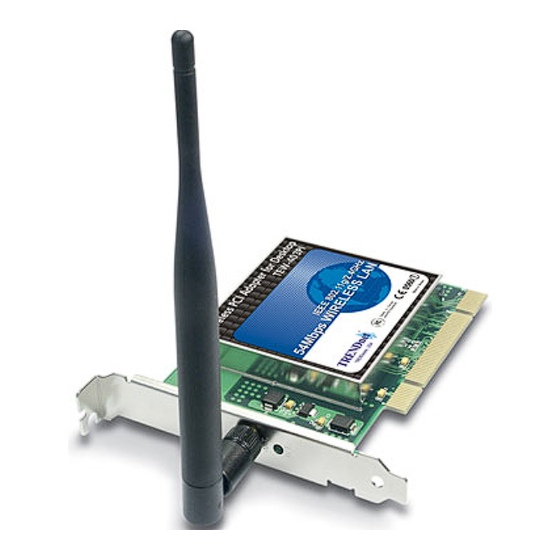
TRENDnet TEW-401PC Kurzinstallationsanleitung
11g wireless lan adapter
Verfügbare Sprachen
Verfügbare Sprachen
Inhaltsverzeichnis

Verwandte Anleitungen für TRENDnet TEW-401PC


Inhaltszusammenfassung für TRENDnet TEW-401PC
- Seite 9 Copyright Ohne die Genehmigung des Herausgebers darf diese Publikation nicht, auch nicht teilweise, vervielfältigt, veräußert oder an Dritte weitergegeben werden, sei es nun elektronisch, mechanisch, durch Fotokopie oder Aufnahme oder in jeglicher anderen Weise. Kurzinstallationsanleitung WLAN-Adapter Hinweis: Stecken Sie den WLAN-Adapter nicht ein, bevor Sie die Installation der Anwendungssoftware und Treiber nicht beendet haben.
-
Seite 10: Installation Der Anwendungssoftware Und Treiber
Installation der Anwendungssoftware und Treiber 1. Schalten Sie den Computer ein. Legen Sie die Treiber-CD für den WLAN-Adapter ein. Folgende Abbildung erscheint auf Ihrem Monitor. 2. Klicken Sie auf “Konfigurationsanwendungen installieren“ (Install Config Utilities). * Hinweis: Wenn diese Anzeige nicht erscheint, ist die Funktion CD-Autoplay vielleicht deaktiviert. - Seite 11 Wenn Sie Windows 98/2K/ME/XP haben, erscheint folgende Abbildung auf Ihrem Monitor. 4. Klicken Sie auf “Weiter” (Next) und folgen Sie den Anweisungen auf dem Bildschirm, um mit der Installation fortzufahren. 5. Klicken Sie auf “Beenden” (Finish). Der Treiber und die Konfigurations-Anwendungssoftware sind jetzt auf Ihrem Computer installiert.
- Seite 13 Hardware Installation Für PCMCIA- oder USB-Adapter stecken Sie den Adapter einfach ein, nachdem die Setupdatei geladen wurde. Sollten Sie mit einer PCI-Karte arbeiten, fahren Sie den Computer herunter, stecken Sie die Karte in einen freien PCI-Slot und starten Sie das Betriebssystem neu. Nachdem der Computer wieder hochgefahren ist, liest das System die Karte und startet den New Hardware Found Wizard neu.
- Seite 14 Setup Drahtloses Netzwerk 1. Peer-to-Peer: Verbindet Sie mit anderen Nutzern des drahtlosen Netzwerks. Sie brauchen hierfür keinen AP. Versichern Sie sich, dass Sie für alle Nutzer desselben Netzwerks den gleichen Netzwerknamen (SSID bzw. ESSID) und den gleichen Peer-to-Peer-Kanal ausgewählt haben. Doppelklicken Sie auf das Symbol für Konfigurationsanwendungen, um diese zu öffnen.