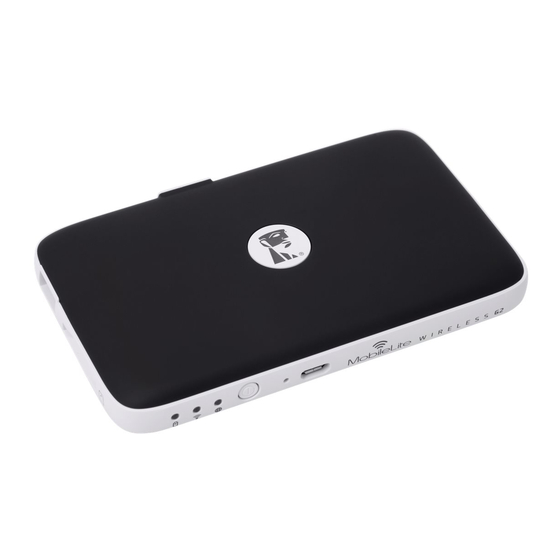
Kingston MLWG2 Anleitung
For ios 7 devices
Inhaltsverzeichnis
Verfügbare Sprachen
Verfügbare Sprachen
User Manual
MobileLite Wireless G2 for iOS 7 Devices
Find the language and latest documentation for your Kingston
MLWG2 Installation Guide
. . . . . . . . . . . . For instructions in English
. . . . . . . . . . . . . . . . . . Para instrucciones en español
. . . . . . . . . Für Anleitungen in Deutsch
. . . . . . . . . . . . . . . . . . Pour des instructions en français
. . . . . . . . . . . . . . . . . . Per le istruzioni in italiano
. . . . . . . . . . . . Por as instruções em português
. . . . . . . . . . . . . . . . . . Instrukcje w jezyku polskim
. . . . . . . . . . . . . . . . . . Для инструкции на русском
. . . . . . . . . . . . . . . . . . Turkce talimatlar icin
. . . . . . . . . . . . . . . . . . Česky
. . . . . . . . . . . . . . . . . . Japanese
. . . . . . . . . . . . . . . . . . Thai
. . . . . . . . . . . . . . . . . . Vietnamese
Simplified Chinese . . . . .
Traditional Chinese . . . .
®
MLWG2 here.
Kapitel
Inhaltsverzeichnis

Verwandte Anleitungen für Kingston MLWG2

Inhaltszusammenfassung für Kingston MLWG2
- Seite 1 User Manual MobileLite Wireless G2 for iOS 7 Devices Find the language and latest documentation for your Kingston ® MLWG2 here. MLWG2 Installation Guide . . . . . . . . . . . . For instructions in English .
- Seite 47 Fotos Fotos importieren Fotos exportieren Musik Medienfilter Einstellungen und Konfiguration des MobileLite Wireless G2 Zugriff auf das Internet (Überbrückungsmodus) Zugriff auf das Internet über Hotspot und 3G USB-Dongle Notstrombatterie Dokument Nr. 480-16FUM-001.A00 Kingston MobileLite Wireless G2 Seite 2 von 24...
-
Seite 48: Einleitung
Einleitung Das MobileLite Wireless G2 (Abkürzung MLWG2) ist ein mobiles Kartenlesegerät, mit dem Sie digitalen Medieninhalt (wie Musik, Fotos, Videos usw.) von einer Speicherkarte oder einem USB-Flashspeicher auf Ihr ® ® ® iOS-Gerät, wie iPad , iPhone , oder iPod touch , übertragen können. -
Seite 49: Installieren Der Mobilelite Wireless App
Abb. 1,1 – App Store Suche 2. Suchen Sie nach der Kingston MobileLite App, die zu Ihrem Gerät passt, d.h. Kingston MobileLite App für iPad, iPhone, iPod touch usw. von Kingston Digital, Inc. und tippen Sie auf den Link ‘KOSTENLOS’. -
Seite 50: Erste Schritte Mit Ihrem Mobilelite Wireless G2
Datenträgern benötigt einen eigenen Laufwerksbuchstaben. Ethernet-Anschluss – Zum Anschließen eines Ethernet-Kabels über das ein Hotspot für den Wireless- Internetanschluss erstellt werden kann. Bei angeschlossenem Ethernet wird der Wi-Fi-Modus temporär deaktiviert. Dokument Nr. 480-16FUM-001.A00 Kingston MobileLite Wireless G2 Seite 5 von 24... -
Seite 51: Anschließen Des Mobilelite Wireless G2 Als Lokales Lesegerät
Das MobileLite Wireless ist sein eigenes, unabhängiges Wireless-Netzwerk. Beim Durchsuchen auf Wi-Fi- Netzwerke von Ihrem iPad oder iPhone aus sehen Sie das ‘MLWG2-XXXX’ in der Liste der verfügbaren Netzwerke. App-Einstellungen --> Option Wi-Fi --> Netzwerk auswählen-> standardmäßig MLWG2-XXXX (XXXX zeigt die letzten vier Zeichen der eindeutigen MAC Adresse des Geräts an. -
Seite 52: Einrichten
Starten der Kingston MobileLite Anwendung beginnen. Sie müssen vor dem Aufrufen Ihres MobileLite Wireless G2 nur drei einfache Schritte befolgen. Sie sind nachstehend aufgeführt. Hinweis: Die Ersteinrichtung steht nur beim ersten Start der Kingston MobileLite App zur Verfügung. Alle späteren Änderungen müssen Sie über die Geräteeinstellungen vornehmen. Siehe Seite 19. - Seite 53 Taste ‘Schließen’, um zum Startfenster zurückzukehren. Hinweis: Je nach der Netzwerkkonfiguration Ihres Geräts kann es erforderlich sein, das MobileLite Wireless G2 über die Wi-Fi-Einstellungen Ihres iOS-Geräts zu verbinden. Abb. 8.2: Aktualisierung Dokument Nr. 480-16FUM-001.A00 Kingston MobileLite Wireless G2 Seite 8 von 24...
-
Seite 54: Startfenster
Sie können jetzt von Ihrem iPad, iPhone, oder iPod touch aus auf Ihr MobileLite Wireless G2 zugreifen. Das Startfenster ist der Ausgangspunkt für die Kingston MobiletLite App und enthält Informationen wie den Verbindungsstatus des iOS-Geräts, die Verbindung zum USB-Stick bzw. zur SD-Karte und einen kurzen Überblick auf Ihren Inhalt. -
Seite 55: Dateiverwaltung
Dateien und Ordner nahtlos verwalten können. Dies schließt das Erstellen neuer Ordner, Löschen von Positionen oder Umbenennen von Inhalt ein. Tippen Sie dazu auf ‘Alle ansehen’ und verschiedene Optionen werden aktiviert, mit denen Sie beginnen können. Siehe Abb. 10.1 Dokument Nr. 480-16FUM-001.A00 Kingston MobileLite Wireless G2 Seite 10 von 24... - Seite 56 Hinweis: Beim Versuch, nicht unterstütze Dateiformate zu öffnen, wird der Benutzer auf die Infoseite der Datei weitergeleitet. Wenn die Datei mit Metadaten gekennzeichnet ist, stehen dem Benutzer Informationen wie Dateiname, Typ, Größe, Erstellungsdatum, Modifizierungsdatum und Speicherort zur Verfügung. Dokument Nr. 480-16FUM-001.A00 Kingston MobileLite Wireless G2 Seite 11 von 24...
-
Seite 57: Videos
Videos Mit der Kingston MobileLite App können Benutzer ihre Videos vom letzten Urlaub oder der Geschäftsreise ansehen. Sie müssen dazu nur die Videodatei antippen. Im nächsten Fenster stehen dem Benutzer mehrere Optionen zur Verfügung. Wenn Sie nur ein Video ansehen möchten, müssen Sie nur das Symbol Abspielen wählen und die Wiedergabe des Videos wird gestartet. -
Seite 58: Fotos
Abb. 12.1 - Fotos Fotos importieren Mit der Kingston MobileLite App können Sie Fotos von Ihrer iOS Camera Roll auf einen mit Ihrem MobileLite Wireless G2 verbundenen USB-Stick oder eine SD/SDC-Karte importieren. 1. Schritt: Wählen Sie zuerst ‘Menü’ und danach ‘Von Fotos kopieren’. SieheAbb. 12.2. - Seite 59 Drücken Sie dazu auf das Symbol ( Der neue Ordner wird als optionaler Speicherort angezeigt. Abb. 13.2: Speicherort auswählen Hinweis: Nach dem Erstellen eines neuen Ordners gibt es eine kurze Verzögerung. Dokument Nr. 480-16FUM-001.A00 Kingston MobileLite Wireless G2 Seite 14 von 24...
-
Seite 60: Fotos Exportieren
Fotos exportieren Eine weitere Option der Kingston MobileLite App ist das Exportieren von Fotos von einem USB-Stick oder einer Karte auf die iOS Camera Roll. Führen Sie dazu die folgenden einfachen Schritte durch: 1. Schritt: Wählen Sie das Bild aus, das Sie exportieren möchten. Siehe Abb. 14.1. -
Seite 61: Musik
Player neben dem Menüsymbol angezeigt. Wenn Sie dieses Symbol wählen, gelangen Sie, egal an welchem Speicherort der App Sie sich gerade befinden, entweder zum Audio-Player zurück, oder es wird ein Mini-Audio- Player angezeigt. Dokument Nr. 480-16FUM-001.A00 Kingston MobileLite Wireless G2 Seite 16 von 24... -
Seite 62: Medienfilter
Abb. 15.2: Audio-Player Medienfilter Mit der Kingston MobileLite App haben Sie Zugang zu allen Mediendateien eines Speicherorts. Mit der Taste ‘Menü’ können Sie Medienfilter setzen, um ‘Alle Videos’, ‘Alle Fotos’, oder ‘Alle Musik’ an allen Speicherorten anzuzeigen. Siehe Abb. 16.1. - Seite 63 D. Diashow – Präsentiert alle im geöffneten Ordner enthaltenen Fotos E. Aktualisieren – Aktualisiert die aktuell angezeigte Seite nachdem Änderungen gemacht Abb. 17.1: Alle Fotos wurden, jedoch nicht angezeigt werden. Dokument Nr. 480-16FUM-001.A00 Kingston MobileLite Wireless G2 Seite 18 von 24...
-
Seite 64: Einstellungen Und Konfiguration Des Mobilelite Wireless G2
Abb. 17.2: Alle Musik Einstellungen und Konfiguration des MobileLite Wireless G2 Mit der Kingston MobileLite App können Sie die Wireless-Netzwerkeinstellungen für das MobileLite Wireless G2 anpassen. Sofern die Standardeinstellungen während der Ersteinrichtung nicht geändert wurden, sind sie folgendermaßen festgelegt: Name: MLWG2-XXXX, Automatisches Herunterfahren: Aus, Sichtbarkeitsstatus: Ein, Wireless-Kanal: 11, und Sicherheit (WPA2): Aus. - Seite 65 Gerätenamen (zwischen 1 und 32 Zeichen) festlegen, auf Ihrem iPad, iPhone, oder iPod touch in der Liste der verfügbaren Netzwerke angezeigt wird. Standardname ist MLWG2-XXXX, siehe auch Abb. 18.1 Akkulaufzeit – Zeigt die restliche Laufzeit der Batterie Automatisches Herunterfahren – Wenn aktiviert, fährt das MLWG2 automatisch nach einem festgelegten Zeitraum herunter.
-
Seite 66: Zugriff Auf Das Internet (Überbrückungsmodus)
Zum Einrichten dieser Funktion und Aufrufen einer Liste der in Ihrer Reichweite verfügbaren Wireless-Netzwerke öffnen Sie die Kingston MobileLite App und wählen Einstellungen. Tippen Sie unter ‘Netzwerkverbindungen’ auf das Wi-Fi-Netzwerk, mit dem Sie verbinden möchten. Nach Ihrer Auswahl fordert Sie das MobileLite Wireless zur Angabe Ihres Wi-Fi-Passwortes (sofern Sicherheit aktiviert ist) und zum Neustart auf. -
Seite 67: Internetzugang Über Den Ethernet-Anschluss (Hotspot)
Wenn Sie per Kabelanschluss mit dem Internet verbunden sind, können Sie ein Ethernet-Kabel in den Ethernet- Anschluss des Kingston MobileLite Wireless G2 einstecken. Dies ermöglicht Ihnen, einen Hotspot für einen kabellosen Internetanschluss zu erstellen. Der Wi-Fi-Brückenmodus wird während der Dauer eines Anschlusses über eine Ethernet-Verbindung so lang deaktiviert, bis das Ethernet-Kabel entfernt wurde. -
Seite 68: Notstrombatterie
Drücken Sie einmal kurz auf die Power-Taste des MobileLite Wireless; halten Sie die Power-Taste jedoch NICHT gedrückt, da dies die Funktion wireless Senden aktiviert. Wenn die LED-Betriebsanzeige zu blinken beginnt, ist das Gerät betriebsbereit und Ihr Mobilgerät wird geladen. Dokument Nr. 480-16FUM-001.A00 Kingston MobileLite Wireless G2 Seite 23 von 24...