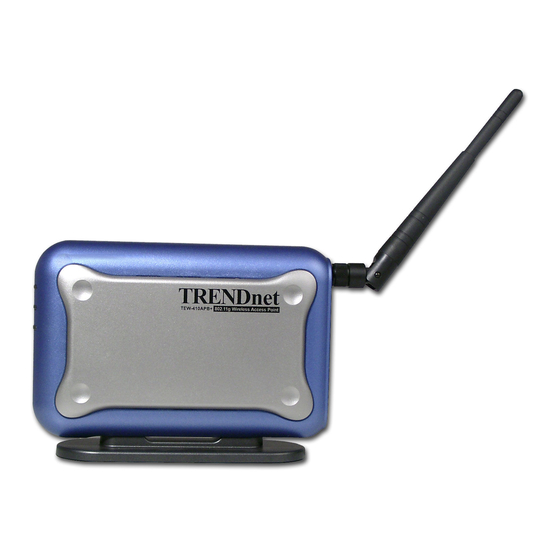
TRENDnet TEW-410APB Schnellinstallationsanleitung
Wireless 802.11g ap
Verfügbare Sprachen
Verfügbare Sprachen
Inhaltsverzeichnis

Verwandte Anleitungen für TRENDnet TEW-410APB

Inhaltszusammenfassung für TRENDnet TEW-410APB
- Seite 10 Deutsch TEW-410APB Wireless 802.11g AP Kurzinstallationsanleitung Version 1.4...
-
Seite 11: Installation Des Drahtlosen Ap-Systems
Installation des drahtlosen AP-Systems In der untenstehenden Abbildung sehen Sie, wie ein drahtloses AP-System aufgebaut ist. Verbinden Sie den Netzstecker mit der Netzsteckdose. Wenn die LED-Anzeige aufleuchtet, ist die Stromverbindung hergestellt. Verbinden Sie die LAN-Ports des APs mit dem Netzknoten/Verteiler (Hub/Switch), wenn Ihre miteinander vernetzten Computer einen Zugang zum Intra- oder Internet haben sollen. - Seite 12 AP-Standardeinstellungen In der folgenden Tabelle sehen Sie die Standardeinstellungen. User admin Password admin AP IP Address 192.168.1.250 AP Subnet Mask 255.255.255.0 RF ESSID ap11g 11g RF Channel 6 Mode Mixed (11b and 11g) Encryption Disabled...
- Seite 13 STELLEN SIE DIE STROMVERBINDUNG HER Zu hohe Spannung kann einen Systemzusammenbruch verursachen. Wenn Sie die Stromverbindung sogleich wieder trennen möchten, warten Sie mindestens 5 Sekunden, um eventuellen Datenverlust zu verhindern. Schritt 1 START & LOGIN Starten Sie den Internetbrowser und geben Sie http://192.168.1.250 in die URL-Leiste ein und drücken Sie Enter, um den AP zu konfigurieren.
- Seite 14 NETZWERKEINSTELLUNGEN IHRES COMPUTERS Um die Konfigurationen zu ändern, starten Sie den Internetexplorer (IE) bzw. den Netscape Communicator und geben Sie 192.168.1.250 in die URL-Leiste ein. Sie gelangen dann auf die WEB-Management-Seite. Schritt 2 In der untenstehenden Abbildung finden Sie alle Basis-Setupfunktionen des APs.
-
Seite 15: Wireless Einstellungen
Wireless: Hier finden Sie die Einstellungen für Ihr WLAN. Wireless Einstellungen... - Seite 16 SSID: Bedeutet “Service Set Identifier“ bzw. Netzwerkname. Er darf nicht mehr als 32 Zeichen haben, wobei alle Zeichen auf Ihrer Tastatur genutzt werden können. Bitte beachten Sie dabei die Groß- und Kleinschreibung. Wählen für alle miteinander verbundenen gleichen Netzwerknamen. Kanal: Wählen Sie den mit Ihren Netzwerkeinstellungen übereinstimmenden Kanal aus der Liste aus.
- Seite 17 Hinweis: Um die WEP KEY-Funktion zu aktivieren, müssen Sie auch die Einstellungen auf der Startseite bearbeiten.