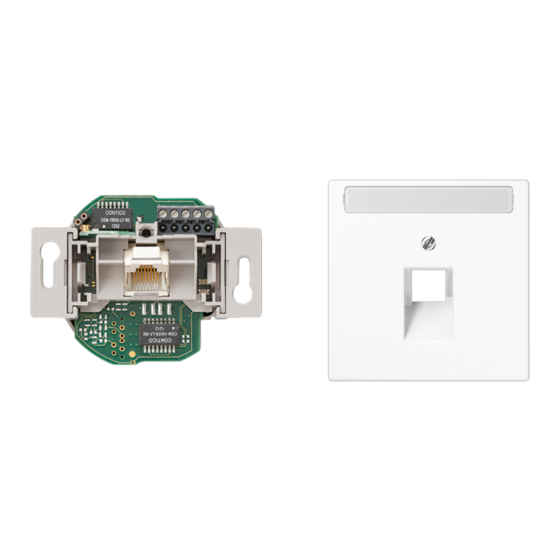
Jung WLAN-AC-UAE Produktdokumentation
Inhaltsverzeichnis
Quicklinks
• Werkseinstellungen
IP-Adressbereich
192.168.0.xxx
IP-Zugriff
http://192.168.0.5
Subnet-Adresse
255.255.255.0
SSID
Jung
Passwort
Web-Oberfläche
admin
WLAN-Passwort
wireless123
• Eigene Einstellungen
Bitte notieren und
aufbewahren!
IP-Zugriff
....................................
Subnet-Adresse
....................................
SSID
....................................
Passwort
Web-Oberfläche
....................................
WLAN –Passwort
....................................
MAC-Adresse
(Geräterückseite/Etikett)
....................................
WLAN Access Point
Art.-Nr.: WLAN-AC-UAE
WLAN Access Point PoE
Art.-Nr.: WLAN-AC-POE-UAE
Produktdokumentation
gültig für Firmware-Versionen 2.x bis 5.x
DE
04/2019
Inhaltsverzeichnis

Verwandte Anleitungen für Jung WLAN-AC-UAE


Inhaltszusammenfassung für Jung WLAN-AC-UAE
- Seite 1 • Eigene Einstellungen Bitte notieren und aufbewahren! IP-Zugriff ……………………………… Subnet-Adresse ……………………………… SSID ……………………………… Passwort Web-Oberfläche ……………………………… WLAN –Passwort ……………………………… MAC-Adresse (Geräterückseite/Etikett) ……………………………… WLAN Access Point Art.-Nr.: WLAN-AC-UAE WLAN Access Point PoE Art.-Nr.: WLAN-AC-POE-UAE Produktdokumentation gültig für Firmware-Versionen 2.x bis 5.x 04/2019...
-
Seite 3: Inhaltsverzeichnis
WLAN Access Point · Inhaltsverzeichnis Inhaltsverzeichnis Einführung Produktpalette ..................... Allgemeines ....................Dokumentation/Anleitungen ................Lizenzhinweise ..................... - Lizenzinformationen ................... - Verfügbarkeit des Quellcodes ..............Einbau / Montage des WLAN Access Point ............ IP-Adressvergabe ..................Einstellungen ....................- WLAN-Einstellungen .................. - Roaming-Einstellungen ................Grundlegendes zu Schnittstellen .............. - Seite 4 WLAN Access Point · Inhaltsverzeichnis - Gastverbindung entfernen ................- Gast Protokoll löschen ................Erweiterte Funktionen Fernsteuerung ..................... Zeitschaltfunktion ..................- Generelles zur Aktivierung und Deaktivierung des WLAN ......- Zeitschaltfunktion einrichten ............... Ansteuerung über UDP ................Expertendiagramme ..................Netzwerk Diagnosen ..................Befehlsreferenz –...
-
Seite 5: Produktpalette
WLAN Access Point · Einführung Einführung Produktpalette Die Produktpalette des WLAN Access Point wird ständig erweitert. Momentan stehen die folgend aufgeführten Geräte zur Verfügung. • WLAN Access Point (WLAN-AC-UAE) • WLAN Access Point PoE (WLAN-AC-POE-UAE) Zubehör / Ergänzungen: • Abdeckungen: Serie AS / A (A 569-1 ..PLUA ..) -
Seite 6: Allgemeines
WLAN Access Point · Einführung Allgemeines Der WLAN Access Point bietet eine zeitgemäße Alternative, die Anforderungen an moderne Netzwerkinfrastrukturen gemäß DIN 18015-2 und RAL-RG 678 zu erfüllen, ohne auf die flexi- ble Nutzung moderner, mobiler Technologien wie z. B. Tablet-PC‘s oder Laptops zu verzich- ten und die Funkdatenraten einzuschränken. -
Seite 7: Dokumentation/Anleitungen
WLAN Access Point · Einführung Dokumentation / Anleitungen Zum WLAN Access Point gehören verschiedene Anleitungen / Hinweise für die folgenden Bereiche: Lizenzhinweis (GNU) Montage-/Kurzanleitung – im jeweiligen Gerätelieferumfang Wichtig! Produktdokumentation – zum Download auf unserer Website Beachten Sie die Hin- weise in den Monta- •... -
Seite 8: Einstellungen
WLAN Access Point · Einführung Für Systemgeräte innerhalb des Netzwerkes, wie den WLAN Access Points, sind fest (statisch) vergebene IP-Adressen der automatischen Vergabe durch den Router (DHCP) vorzuziehen! So behalten Sie im Störungsfall den Überblick und den Zugriff auf die Geräte und erhöhen die Funktionssicherheit Ihres Systems! •... -
Seite 9: Systemvoraussetzungen
WLAN Access Point · Einführung Systemvoraussetzungen LAN-Anschluss über Kupfer-Netzwerkkabel Firmware 2.x bis 5.x (siehe A) PC / Laptop / Tablet mit Browser Benutzeroberfläche des Web-Interfaces Das Web-Interface wird über gängige Elemente bedient: B = Register und Unterregister – in diesem Fall System > Administration Hinweis (in der Anleitung in halbfett gesetzt) Der Befehl Speichern... -
Seite 10: Konfiguration
Seite 38. Point über die Funkschnittstelle des zur Inbetriebnahme gedachten Gerätes (Tablet, PC o. ä.). Der WLAN Access Point meldet sich mit der SSID Jung im Netzwerk an. Das WLAN- Passwort lautet im Auslieferungszustand wireless123. Ggf. muss zuvor die IP-Adresse des Tablet / PC manuell angepasst werden! (192.168.0.xxx, Subnet 255.255.255.0) –... -
Seite 11: Änderung Des Passwortes Für Das Web-Interface
WLAN Access Point · Konfiguration Änderung des Passwortes für das Web-Interface Erhöhen Sie den Zugriffsschutz durch die Einstellung eines individuellen Passworts. • Wechseln Sie dazu über das Menü System/Administration zum Passworteintrag. Durch Klicken auf die grünen Pfeile können Sie das bisherige Passwort sichtbar machen. -
Seite 12: Änderung Der Ssid
WLAN Access Point · Konfiguration Änderung der SSID Erhöhen Sie den Zugriffsschutz durch die Vergabe einer individuellen SSID. • Wechseln Sie dazu über das Menü Netzwerk > WLAN > Acesspoint zum Unter- punkt Schnittstellenkonfiguration (siehe Abbildung unten). Rufen Sie dort das erste Register Allgemeine Einstellungen auf. •... -
Seite 13: Statusinformationen
WLAN Access Point · Konfiguration Status-Informationen Unter Status > Übersicht werden Ihnen die aktuellen Werte des Systems angezeigt und Hinweis welche Geräte mit dem WLAN Access Point verbunden sind. Im Unterpunkt System werden folgende Informationen angezeigt: Betriebssystembedingt ist es möglich, dass Modus: Die Standardeinstellung ist Accesspoint die erste Station dop- Firmware Version: Sie aktuelle Version ist 5.x.x.x... -
Seite 14: Backup/Firmware Update
WLAN Access Point · Konfiguration Unter Netzwerk > WLAN kann die Übersicht weiter spezifiziert werden. Hinweis Zur Verfügung stehen dort zwei unterschiedliche Aktionsarten: • Scan: Das Netzwerk wird bzgl. vorhandener Schnittstellen erneut gescannt. Die Darstellung kann minimal abweichen, Hinzufügen: Hier können neue Schnittstellen angelegt werden. •... -
Seite 15: Auslieferungszustand Wiederherstellen
WLAN Access Point · Konfiguration Auslieferungszustand wiederherstellen Durch einen Reset wird der WLAN Access Point auf den Auslieferungszustand der jeweils zuletzt in stallierten Firmware zurückgesetzt. Ein Reset kann wie folgt durchgeführt werden: mittels Reset-Magnet (Art.-Nr. PL MAGNET 01) – hardwareabhängig (siehe Seite 16 ff.) über Web-Browser (softwareseitig für alle Geräte) Bei Reset über Web-Browser gehen Sie wie folgt vor: •... -
Seite 16: Abmelden
WLAN Access Point · Konfiguration Abmelden • Mit Klick auf die oben ganz rechts abgesetzte Registerkarte Abmelden verlassen Sie die Bedienoberfläche des WLAN Access Point. - Vorgenommene Einstellungen müssen Sie vorher zur Übernahme speichern. - Um (zu einem späteren Zeitpunkt) weitere Änderungen vorzunehmen, müssen Sie sich wieder mit Ihrem Passwort anmelden. -
Seite 17: Reset Auf Werkseinstellungen
WLAN Access Point · Konfiguration Hinweis Die jeweile Position für die Platzierung des Reed-Kontaktes kann je nach Gerätetype variieren. Ist die Positi- on bekannt, kann der Reset auch ohne das Entfernen der Desig- nabdeckung erfolgen! • Halten Sie den Reset-Magneten seitlich auf Höhe des Reed-Kontaktes (N) für mehr als 2 Sekunden und weniger als 5 Sekunden an den WLAN Access Point, um den Reed-Kontakt auszulösen. -
Seite 18: Betriebsarten
WLAN Access Point · Konfiguration Betriebsarten Die Definition einer Betriebsart ist jederzeit möglich – wenn eine neue Schnittstelle hinzugefügt wird bzw. eine vergebene Betriebsart geändert werden soll. Rufen Sie das Register Accesspoint über Netzwerk > WLAN > Accesspoint auf. Sie können dort im Unterpunkt Schnittstellenkonfiguration im Register Allgemeine Ein- Hinweis stellungen unter Modus zwischen vier Betriebmodi wählen: Accesspoint (Auslieferungszustand) -
Seite 19: Generelles Zu Den Beispielen
WLAN Access Point · Beispiele Beispiele Generelles zu den Beispielen Der WLAN Access Point fungiert als Schnittstelle zwischen WLAN, fest angeschlosse- nen Datenend geräten und der Verkabelung im Netzwerk. Je nach Betriebsart müssen unterschied liche Betriebsparameter eingestellt werden. Tipp Die folgenden Beschreibungen gehen von einer manuellen Vergabe der IP-Adressen der Geräte aus. -
Seite 20: Accesspoint An Vorh. Datendose, Fronteinspeisung Mittels Patchkabel
WLAN Access Point · Beispiele Beispiel 1: Accesspoint an vorhandener Datendose, Fronteinspeisung mittels Patchkabel Internet-Ankopplung der Endgeräte über WLAN Access Point Anbindung des WLAN Access Point an eine bestehende Installation / Datendose über Patchkabel Betriebsmodus des WLAN Access Point: Accesspoint Beispiel 2: Accesspoint am Router, Einspeisung über Festanschluss Internet-Ankopplung der End geräte im Haus über WLAN und RJ45-Buchse: Festverdrahtete Routerankopplung des WLAN Access Point über Cu-Anschluss... -
Seite 21: Mehrere Accesspoints Am Switch (Sternförmig, Festanschluss)
WLAN Access Point · Beispiele Beispiel 3: Mehrere Accesspoints am Switch (sternförmig, Festanschluss) Betreiben mehrerer WLAN Access Points über einen Switch Festverdrahtete Ankopplung des WLAN Access Point über Cu-Verkabelung Betriebmodus des WLAN Access Point: Accesspoint... -
Seite 22: Bridge
WLAN Access Point · Beispiele Beispiel 4: Bridge Verbindung zweier Netzwerk segmente über WLAN Bidirektionaler Datentausch Schnittstelle zum LAN / Internet Erhöhung der Reichweite WLAN-fähiger Geräte Betriebmodi des WLAN Access Point: - Basisstation: Accesspoint (WDS / Repeater) - Client: Schnittstelle 1: Client (WDS) Schnittstelle 2: Accesspoint Hinweis Bei Verwendung als Repeater (siehe Beispiel 5) muss die Signalstärke des zu ver-... -
Seite 23: Repeater-Funktion (Relayed) - Wlan Reichweitenverlängerung
WLAN Access Point · Beispiele Beispiel 5: Repeater-Funktion (RELAYED) – WLAN Reichweitenverlängerung • Ankopplung der Endgeräte an einen WLAN-Router • Schnittstelle zum LAN/Internet • Erhöhung der Reichweite WLAN-fähiger Geräte - Generelle Funktionsweise – siehe erste Abbbildung - Exemplarische Einsatzmöglichkeit – siehe zweite Abbbildung •... -
Seite 24: Repeater-Funktion Einrichten
Gehen Sie dazu über das Menü Netzwerk > WLAN (siehe folgende Abbildung). • Klicken Sie auf Hinzufügen, um eine neue Schnittstelle anzulegen. - Es wird eine neue Schnittstelle als Client (P) mit der ESSID ‚Jung‘ (Q) erzeugt. • Ändern Sie unter Schnittstellenkonfiguration den Modus auf Client (RELAYED). - Seite 25 WLAN Access Point · Beispiele • Sollten Sie bisher über WLAN mit dem WLAN Access Point verbunden gewe- sen sein, wurde Ihre Verbindung jetzt getrennt. • Stellen Sie erneut eine Verbindung mit dem WLAN Access Point über den Frontport oder über das Netzwerk her, bis die Kompletteinrichtung abgeschlossen ist. •...
-
Seite 26: Mehrfach-Repeating Mit Roaming - Freies Bewegen Im Wlan Ohne Neues Einloggen
WLAN Access Point · Beispiele Beispiel 6: Mehrfach-Repeating mit Roaming – freies Bewegen im WLAN ohne neues Einloggen Erhöhung der Reichweite WLAN-fähiger Geräte. Schnittstelle zum LAN/Internet Für alle WLAN-Geräte gilt: - gleiche SSID - gleiche Verschlüsselung - gleicher IP-Bereich Betriebsmodi des WLAN Access Point: - Basisstation: Accesspoint - je Client: Schnittstelle 1: Client (RELAYED) -
Seite 27: Repeating Und Weiterleitung Per Festanschluss - Freies Bewegen Im Wlan Ohne Neues Einloggen
WLAN Access Point · Beispiele Beispiel 7: Repeating / Weiterleitung per Festanschluss – freies Bewegen im WLAN ohne neues Einloggen Raumübergreifende Nutzung des Internets über WLAN, Schnittstelle zum LAN / Internet, gleiche Verschlüsselung in allen Räumen Gleiche SSID für Client und Basisstation (Raum 1 und 2), andere SSID für Raum 3 Gleicher Bereich für IP-Adresse für Client und Basisstation (Raum 1 und 2) Betriebsmodi des WLAN Access Point: - Basisstation (Raum 1):... -
Seite 28: Gastzugang
WLAN Access Point · Beispiele Beispiel 8: Gastzugang Ausschließlich Internetzugang über Gast-WLAN Voller Netzwerkzugriff über Accesspoint Festverdrahtete Routerankopplung des WLAN Access Point über Cu-Verkabelung Kein Zugang zum internen Netzwerk Anzahl der ‚Gäste‘ abhängig von der verfügbaren Internetbandbreite! Betriebmodus des WLAN Access Point: Schnittstelle 1: Gast –... - Seite 29 WLAN Access Point · Beispiele Wichtig: • Sichern Sie die Änderungen über das Befehlsfeld Speichern – nicht über das Befehlsfeld Speichern & Anwenden. • Wechseln Sie zurück zur Übersicht Netzwerk > WLAN. • Vergewissern Sie sich, welcher Accesspoint an erster Stelle steht, dies wird ihr Achtung Gast Accesspoint.
-
Seite 30: Gastverbindung Deaktivieren
WLAN Access Point · Beispiele Tipp Aktualisieren Sie den Browser-Cache, falls die Anzeige der beiden Accesspoints nicht korrekt sein sollte. Gast Verbindung deaktivieren • Wechseln Sie zum Register Dienste > Gast Verbindungen. Klicken Sie bei Gast Verbindungen aktivieren das (zuvor) automatisch gesetzte •... -
Seite 31: Erweiterte Funktionen
WLAN Access Point · Erweiterte Funktionen Erweiterte Funktionen Fernsteuerung (ab Firmware 4.x) Ab Version 4.x gibt es die Möglichkeit, andere vernetzte WLAN Access Points zentral zu konfigurieren. Rufen Sie dazu über Dienste > Fernsteuerung das zugehörige Fenster auf. • • Klicken Sie auf das grüne Befehlsfeld Scan - Alle angeschlossenen WLAN Access Points (ab V 4.x) werden aufgelistet mit IP- Adresse, SSID etc. -
Seite 32: Zeitschaltfunktion
WLAN Access Point · Erweiterte Funktionen Der Master-Key ‚symbolisiert‘ dem WLAN Access Point, von wem aus die Konfigurations- befehle geschickt werden und wer das Netzwerk scannt. WLAN Access Points mit identi- schem Access-Key reagieren auf diese Befehle. • Im Auslieferungszustand sind beide Passwörter noch nicht vergeben. Hinweis / Tipp Somit haben alle WLAN Access Points den gleichen Master- und Access- Die Differenzierung der... - Seite 33 WLAN Access Point · Erweiterte Funktionen In der ersten Rubrik ‚Zeitschaltfunktion‘ werden die generellen Einstellungen vorgenommen: WLAN bzw. LAN ein/aus Durch Klicken auf das grüne Befehlsfeld ein/aus wechseln Sie ‚manuell‘ zwischen • Hinweis diesen beiden Zuständen EIN bzw. AUS. Zeitschaltuhr aktivieren Die Uhrzeit wird gemäß...
-
Seite 34: Bedeutung
WLAN Access Point · Erweiterte Funktionen Zur Vereinfachung werden sechs vordefinierte Zeitspannen im Klappmenü unter Wann angeboten: täglich, Wochentage, monatlich, einmalig, Arbeitstage, Wochenende • Wählen Sie die gewünschte Zeitspanne und tragen Sie die gewünschte Kombinati- on aus Uhrzeit, Tag, Datum, WLAN/LAN-Gültigkeit ein. - Das Uhrzeit-Format ist: HH : MM. -
Seite 35: Expertendiagramme
WLAN Access Point · Erweiterte Funktionen Experten Diagramme Hiermit stehen Ihnen detaillierte Informationen zu den aktuellen Datenübertragungen im LAN- und WLAN-Bereich zur Verfügung, die Sie als Analysetool nutzen können. Wechseln Sie in das Register Status > Expertendiagramme > LAN. • - Bei bestehender LAN-Verbindung werden die Werte im 3 Sek. -
Seite 36: Netzwerk Diagnosen
WLAN Access Point · Erweiterte Funktionen Netzwerk Diagnosen So können Sie die Netzwerk- und Internetverbindun gen testen: • Wechseln Sie über das Register Netzwerk > Diagnosen in das Feld Netzwerk-Werkzeuge. • Tragen Sie in das Eingabefeld (V) eine bekannte, aktuelle Internetadresse (z. B. www.wikipedia.de) oder eine bekannte IP-Adresse ein. -
Seite 37: Befehlsreferenz - Detaileinstellungen
WLAN Access Point · Befehls-Referenz Befehls-Referenz Bisher wurden die meisten Einstellungen in einem Funktionszusammenhang oder im Rah- men von Beispielen beschrieben. Dabei wurden nicht alle Einstellmöglichkeiten im Detail besprochen, da dies in der Regel zu einer unübersichtlichen Informationsfülle geführt hätte. Zur Vollständigkeit werden im Folgenden einzelne Einstellmöglichkeiten / Funktionalitäten in Reihenfolge der Register und Unterregister beschrieben. -
Seite 38: Ssh-Zugriff Löschen
WLAN Access Point · Befehls-Referenz System > Administration SSH-Zugriff Secure Shell oder auch SSH erlaubt den verschlüsselten Fernzugriff auf Netzwerkgeräte. Dies können Programme oder Protokolle z. B. zur Fernsteuerung sein. Dazu muss festgelegt werden, über welche Geräteschnittstelle(n) der Zugriff erfolgen darf. Zudem müssen Details wie z. -
Seite 39: Netzwerk
WLAN Access Point · Befehls-Referenz Netzwerk VLAN einrichten (portbasiert) VLAN erlauben den Aufbau logischer Teilnetze innerhalb einer Netzwerkstruktur. Die Daten eines Teilnetzes werden dabei nicht automatisch an ein anderes VLAN weitergeleitet. Die Switches im Netzwerk müssen dazu diese Funktion unterstützen (VLAN gem. IEEE 802.3q). •... - Seite 40 WLAN Access Point · Befehls-Referenz • Allgemeine Konfiguration - Allgemeine Einstellungen Protokoll Sie haben folgende Möglichkeiten: Statische Adresse Die IP-Adresse wird fix vergeben. Empfohlen für eine möglichst sichere Konfiguration. DHCP Client Die IP-Adressvergabe erfolgt automatisch über den Router / Server. IPv4 Adresse Eine Internet-Protokoll-Adresse (IP-Adresse) ist eine numerische Bezeichnung.
-
Seite 41: Allgemeine Konfiguration - Erweiterte Einstellungen Mac-Adresse Überschreiben
WLAN Access Point · Befehls-Referenz • Allgemeine Konfiguration - Erweiterte Einstellungen MAC-Adresse überschreiben Einige Programme oder Netzwerkkonfigurationen setzen eine bestimmte MAC- Adresse im Adapter voraus. An dieser Stelle kann eine Anpassung direkt im WLAN Access Point erfolgen. MTU-Wert überschreiben Die Maximum Transmission Unit (MTU) beschreibt die maximale Größe der Nutz- daten, die in einem einzelnen Datenpaket übertragen werden können. -
Seite 42: Dhcp-Server - Erweiterte Einstellungen
WLAN Access Point · Befehls-Referenz • DHCP-Server - Erweiterte Einstellungen • Expertenwissen – diese Einstellungen erfordern weitgehende Kenntnisse in Netzwerktechnik und Systemadministration. Ändern Sie diese Einstellungen nur, wenn Sie über die entsprechenden Kenntnisse verfügen. Netzwerk > WLAN > Schnittstelle Schnittstellenkonfiguration Die MAC Adresse ist eine eindeutige Gerätekennung und nur einmalig je Geät vergeben! •... -
Seite 43: Anhang
WLAN Access Point · Anhang Anhang Reichweite der Sendeleistung Die Reichweite der Sendeleistung ist u. a. abhängig von der baulichen Infrastruktur. Passen Sie den Standort für den WLAN Access Point an die räumlichen Gegebenheiten an und hal- ten Sie die empfohlene Einbauhöhe von 30 bis 130 cm ein. Die Grafik zeigt exemplarisch für Betonwände die Empfangsleistung in Abhängigkeit von der Sendeleistung und der Entfernung zum WLAN Access Point. -
Seite 44: Werkseinstellungen
DNS Server nicht spezifiziert Netzwerk / WLAN / Einstellungen Aktivierte Schnittstellen alle Kanal Sendeleistung 100 % ESSID Jung Modus Accesspoint WMM-Modus aktiviert Netzwerk / WLAN / Erweiterte Einstellungen Modus IEEE802.11 n Kanalbandbreite 20 MHz Netzwerk / WLAN / WLAN-Verschlüsselung Verschlüsselung... -
Seite 45: Anpassungen Beim Zugriff Auf Den Wlan Access Point Durch Apple Mobilgeräte
- Für einen erfolgreichen Verbindungaufbau muss die IP-Adresse des iPhone/iPad an den Adressbereich des WLAN Access Point angepasst werden. • Tippen Sie bei dem nun ausgewählten Gerät (Jung) auf das Info-Symbol (unter dem WLAN Schalter). - In der Regel werden Sie die Werte für DHCP eingeblendet bekommen, die eine... - Seite 46 WLAN zurück zur Auflistung der WLAN-Netzwerke gelangen. - Bei korrekten Einstellungen ist die Verbindung zum WLAN Access Point nun auf- gebaut! Dies wird durch ein Häkchen vor dem Eintrag ‚Jung‘ dargestellt. • Öffnen Sie den Browser Safari Ihres iPhone/iPad und geben Sie die Adresse des WLAN Access Point in der Adresszeile ein! Im Auslieferungszustand ist dies: 192.168.0.5...
-
Seite 47: Hilfe Bei Funktionsstörungen
WLAN Access Point · Anhang Hilfe bei Funktionsstörungen LED‘s leuchten nicht Ursache Maßnahme Der WLAN Access Point ist ohne Versorgungsspannung. Schalten Sie die Versorgungsspannung zu. LAN LED (orange) leuchtet nicht Ursache Maßnahme Auf der Seite „Zeitschaltfunktion“ wurde die LAN-Schnitt- Deaktivierte Funktion wieder einschalten. stelle de aktiviert oder die LED-Anzeige wurde deaktiviert. -
Seite 48: Glossar
WLAN Access Point · Anhang Glossar Bedeutung Abkürz. Funktion Accesspoint Basisstation, Schnittstelle für kabellose Kommunikation, Endgeräte sind per WLAN am Accesspoint angemeldet, der drahtgebunden am Netz- werk angeschlossen ist, vergleichbar mit Bridges oder Switches, Layer 2 basierend. Adapter Verbindet ein drahtgebundenes Kommunikationsgerät per WLAN mit einem Accesspoint. - Seite 49 WLAN Access Point · Anhang Bedeutung Abkürz. Funktion Local Area Network Lokales Netzwerk mit max. 500 Meter Ausdehnung, überwiegend Heim- bereich bis hin zu kleinen Unternehmen. Port Teil einer Netzwerkadresse, um Datenpakete zwischen Client und Server zuzuordnen. Bei UDP wird die Portnummer des Dienstes mitgesendet, der die Daten bekommen soll.
-
Seite 50: Notizen
WLAN Access Point · Anhang Notizen... -
Seite 51: Adresse
WLAN Access Point · Anhang ALBRECHT JUNG GMBH & CO. KG Volmestraße 1 58579 Schalksmühle GERMANY Tel. +49 2355 806-0 Fax +49 2355 806-204 kundencenter@jung.de www.jung.de...