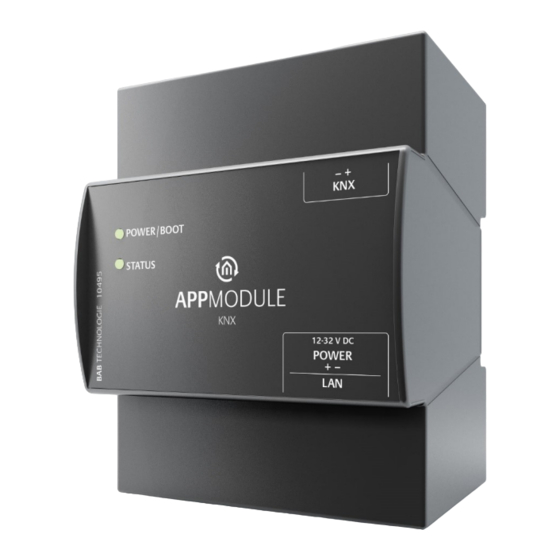
BAB TECHNOLOGIE APPMODULE Dokumentation

Inhaltszusammenfassung für BAB TECHNOLOGIE APPMODULE
- Seite 1 BAB TECHNOLOGIE GmbH APPMODULE Dokumentation Version 1.4.0 Typ: IP, KNX, EnOcean Artikel Nr.: 10491, 10495, 13501 Anleitungsversion VI Stand 02/2019 Datum: 13. Februar 2019...
- Seite 2 APPMODULE Dokumentation BAB TECHNOLOGIE GmbH Hörder Burgstr. 18 44139 Dortmund info@bab-tec.de Tel.: +49 (0) 231 – 476 425 - 30 Fax.: +49 (0) 231 – 476 425 - 59 www.bab-tec.de BAB TECHNOLOGIE GmbH...
-
Seite 3: Inhaltsverzeichnis
APP MODULE IP mit EIBPORT verbinden ..................20 EINRICHTEN DER VERBINDUNG IM APP MODULE ..............20 EINRICHTEN DER VERBINDUNG IM EIBPORT ................21 KNXNET/IP IM APPMODULE IP NUTZEN ................. 22 APP MODULE KNX ..........................23 INBETRIEBNAHME APP MODULE KNX ..................23 4.1.1... - Seite 4 APPMODULE Dokumentation NETZWERK ..........................47 KNX ............................48 ENOCEAN EDITOR ........................48 BENUTZERVERWALTUNG ......................49 PASSWORD RECOVERY DEAKTIVIEREN ..................49 Fernwartung ..........................50 EINSTELLUNGEN SICHERN ......................51 SICHERUNG ERSTELLEN ......................51 Sicherung wiederherstellen ....................... 53 SYSTEM / FIRMWARE UPDATE ....................54 SERVICE ............................
- Seite 5 Abbildung 34: Auswahl der Gruppenadresse ......................39 Abbildung 35: Gruppenadresse zuweisen ........................ 39 Abbildung 36: Gruppenadresse manuell konfigurieren ..................40 Abbildung 37: APPMODULE Start Menü ........................41 Abbildung 38: APP installieren ........................... 41 Abbildung 39: APP auswählen ............................ 42 Abbildung 40: Erfolgreiche Installation ........................42 Abbildung 41: Instanz erstellen ..........................
-
Seite 6: App Module
APPMODULE Dokumentation 1 APP MODULE Vielen Dank für das uns entgegengebrachte Vertrauen und den Kauf APPMODULE. Mit dem APPMODULE erhalten Sie einen einzigartigen Integrationsbaustein, welchen Sie mit Hilfe der Apps aus dem BAB APPMARKET individuell ausstatten können. Durch diese Dokumentation verbessert sich Ihre Erfahrung mit dem Produkt und Sie kommen schneller zum Ziel. -
Seite 7: Funktionsübersicht
EIBPORT), als KNX- oder EnOcean- Ausführung verfügbar. APP MODULE FUNKTIONSPRINZIP Bei Auslieferung enthält das APPMODULE nur die Basissoftware und kann keine Anwendungen ausführen. Die Anwendungen für das APPMODULE können im BAB APPMARKET erworben und heruntergeladen werden. Dafür sind ein APPMARKET Benutzer-Account und ein im APPMARKET registriertes APPMODULE nötig. -
Seite 8: Technische Daten
APPMODULE Dokumentation TECHNISCHE DATEN Artikel Nr. 10491 (IP) | 10495 (KNX) | 13501 (EnOcean) ▪ Betriebsspannung: 12–32V DC Typische Leistungsaufnahme: 300 mA bei 12 V DC ▪ ▪ Leistungsaufnahme: <= 5 W Anschluss: Spannungsversorgung über Schraubsteckklemme ▪ Klimabeständig: EN 50090-2-2 ▪... -
Seite 9: Lieferumfang Und Schnittstellen
Passwort: „admin“ UPDATES Wie behalten uns vor, für das APPMODULE kostenlose Firmware-Updates zur Verfügung zu stellen. Über eine neue Firmware informieren wie Sie über unseren Newsletter oder Homepage. Die Update-Dateien werden im Downloadbereich auf unserer Homepage zur Verfügung gestellt. www.bab-tec.de HINWEISE BEDIENUNGSANLEITUNG Technische und formale Änderungen am Produkt, soweit sie dem technischen Fortschritt dienen,... -
Seite 10: Montage
MONTAGE Die Betriebsspannung beim APP MODULE beträgt 12-32V DC Das hier dargestellte Gerät ist das APPMODULE KNX (Formfaktor bei allen Varianten gleich), REG Gehäuse 4 TE. Maße (Breite x Höhe x Tiefe): 70 x 90 x 63 mm Damit die Spannungsversorgung bequem angeschlossen werden kann, werden die ▪... -
Seite 11: Led Status
Es findet Kommunikation per KNX statt. Erläuterung: Die grüne „Power/Boot“ LED leuchtet auf, sobald das APPMODULE mit Spannung versorgt wird. Zwei bis drei Sekunden nachdem die Spannungsversorgung angelegt wurde, beginnt diese LED zusätzlich rot zu blinken (Orange blinkend), solange bis der Bootvorgang abgeschlossen ist. Die LED leuchtet dann durchgehend grün, während die „Status“... -
Seite 12: Inbetriebahme
APPMODULE Dokumentation INBETRIEBAHME Ist das APPMODULE wie in Kapitel „Montage“ vorgesehen montiert und gestartet worden, kann die Inbetriebnahme jetzt wie folgt fortgeführt werden. Werkeinstellung bei der Auslieferung: IP-Adresse 192.168.1.224 Subnetzmaske 255.255.255.0 Username admin Password admin Device Name AppModule Hinweis: Das Passwort muss beim erstmaligen Anmelden sofort geändert werden. Geht das Passwort verloren kann das Gerät nicht zurückgesetzt werden! -
Seite 13: Verbindung Herstellen
Verbindung herstellen Webbrowser stattfinden kann. (siehe „ “). Um das Webinterface aufzurufen gehen Sie wie folgt vor: Öffnen Sie einen Browser und geben die IP-Adresse des APPMODULE in die Adresszeile ein (Die ▪ Inbetriebahme Angabe der Werkseinstellungen finden Sie hier „... -
Seite 14: Abbildung 6: Menüpunkt "Konfiguration
APPMODULE Dokumentation Konfiguration Sie erhalten dann zusätzlich Zugriff auf die „Konfiguration“. Siehe Kapitel „ “ ▪ Abbildung 6: Menüpunkt "Konfiguration" Um zurück zum Hauptmenü zukehren, genügt ein Klick auf Start. ▪ Abbildung 7: Zurück zur Startseite BAB TECHNOLOGIE GmbH... -
Seite 15: Netzwerkeinstellungen Ihres Computers Anpassen
APPMODULE Dokumentation 2.2.3.1.2 NETZWERKEINSTELLUNGEN IHRES COMPUTERS ANPASSEN Um die Netzwerkeinstellungen Ihres Computers anzupassen und eine Verbindung zum Gerät herzustellen, gehen Sie bitte wie folgt vor: ▪ Öffnen der IP-Adressen Einstellungen (unter Windows 7): Klicken Sie „Start Button“ --> „Systemsteuerung“ --> „Netzwerk“... -
Seite 16: Abbildung 10: Eigenschaften Von Lan-Verbindung
Abbildung 10: Eigenschaften von LAN-Verbindung ▪ Notieren Sie jetzt die vorhandenen IP-Adresseneinstellungen oder machen Sie einen Screenshot, damit Sie nach Konfiguration des APPMODULE die IP-Adresseinstellung wieder zurückstellen können. Ändern Sie jetzt die IP-Adressen Einstellungen (IP-Adresse und Subnetzmaske) wie gewünscht: ▪... -
Seite 17: Netzwerkeinstellungen Des App Module Anpassen
Interface des APPMODULE ist mit Hilfe des Browsers erreichbar. Stellen Sie die ursprünglichen Netzwerkeinstellungen Ihres PCs mit Hilfe der oben genannten Schritte wieder her, sobald Sie das APPMODULE entsprechend konfiguriert haben. Wenn sich die IP-Adresse von Ihrem PC und Ihrem APPMODULE in derselben Netzwerkmaske befinden, können Sie mit der Konfiguration fortfahren. 2.2.3.1.3... -
Seite 18: Abbildung 14: Konfiguration Aufrufen
APPMODULE Dokumentation Um die IP-Adresse des APPMODULE zu ändern klicken Sie bitte auf „KONFIGURATION“ ▪ Abbildung 14: Konfiguration aufrufen Es öffnet sich das Konfigurationsmenü. Im Menüpunkt „Netzwerk“ können die folgenden Einstellungen vorgenommen werden: DHCP: Wenn das DHCP aktiviert ist, wird das Gerät die Netzwerkeinstellungen automatisch beziehen. -
Seite 19: Abbildung 15: App Module Netzwerkkonfiguration
APPMODULE Dokumentation Abbildung 15: APP MODULE Netzwerkkonfiguration Ändern Sie die IP-Adresseneinstellungen wie gewünscht ab. Um die Einstellungen zu speichern klicken Sie auf „Konfiguration speichern“. Der Server im Gerät wird neu gestartet, der Browser verbindet sich automatisch mit der neuen IP-Adresse, wenn möglich. -
Seite 20: App Module Ip
Netzwerken könnten diese Kommunikation verhindern EINRICHTEN DER VERBINDUNG IM APP MODULE Rufen Sie im APPMODULE das Menü „Konfiguration“ -> „Modul“ auf. Informationen zum Aufruf des Fehler! Verweisquelle konnte nicht gefunden w APPMODULE Webinterface finden Sie im Kapitel „... -
Seite 21: Einrichten Der Verbindung Im Eibport
Format Gruppenadressen: ▪ Hat hier keine Relevanz. Geben Sie hier „3 Level (xx/y/zzz)“ an Auf diese Weise ist die Kommunikation von APPMODULE Richtung EIBPORT eingerichtet. Die Kommunikation von EIBPORT Richtung APPMODULE muss auf der Seite des EIBPORT eingerichtet werden. EINRICHTEN DER VERBINDUNG IM EIBPORT Um die Verbindung im EIBPORT einzurichten benötigen Sie den EIBPORT Job „Anlagenkopplung“. -
Seite 22: Knxnet/Ip Im Appmodule Ip Nutzen
Nach dem Speichern ist der Job sofort aktiv und die Gruppenadressen werden übertragen. KNXNET/IP IM APPMODULE IP NUTZEN Das APPMODULE IP enthält einen kompletten KNXnet/IP-Server. Dabei kann KNXnet/IP Routing für eine Verbindung zum KNX in Verbindung mit einen separaten KNXnet/IP Router genutzt werden. -
Seite 23: App Module Knx
4 APP MODULE KNX INBETRIEBNAHME APP MODULE KNX Es gibt keine ETS Applikation für das APPMODULE KNX (Artikel Nr. 10495). Alle KNX-relevanten Einstellungen werden über das Webinterface des APPMODULE getätigt. Hinweis: Bitte nutzen Sie für das ETS-Projekt eine „Dummy“-Applikation um die Verwendung der physikalischen Adresse des APP MODULE zu dokumentieren. -
Seite 24: Knx Konfiguration
KNX KONFIGURATION Im Menü „KNX“ werden die KNX-spezifischen Einstellungen des APPMODULE vorgenommen. Die KNX- Einstellungen sind sowohl für ein APPMODULE KNX (10495) als auch für ein APPMODULE IP (10491) verfügbar. Für das APPMODULE IP dienen Sie zur Parametrierung des KNXnet/IP-Servers. -
Seite 25: App Module Enocean
APPMODULE Dokumentation 5 APP MODULE ENOCEAN INBETRIEBNAHME DES APP MODULE ENOCEAN Bitte verbinden Sie den Stecker der Magnetfußantenne mit der SMA-Buchse am Gehäuse. Ohne Antenne hat das Gerät nur eine geringe Sende- und Empfangsleistung. Sobald das Gerät gestartet ist, kann die EnOcean Schnittstelle genutzt werden. -
Seite 26: Nutzung Des Enocean Editor
Die Aktoren führen Ihre Steuerungen aufgrund von Sensorsignalen aus. Dazu werden Sensor und Aktor aneinander ‚angelernt‘. Es also wichtig zu wissen, welches EnOcean Profil ‚emuliert‘ werden muss, um einen Aktor korrekt aus dem APPMODULE anzusprechen. Welches Profil der Aktor benutzt erfahren Sie beim Hersteller des Aktors. -
Seite 27: Enocean Konfiguration
APPMODULE Dokumentation 5.3.2 ENOCEAN KONFIGURATION Hinweis: Das APP MODULE arbeitet intern mit dem KNX-Gruppenadressen-System, um die EnOcean Profile weiter zu verarbeiten. Informationen dazu finden Sie im Kapitel „ Adressierung “. EnOcean Editor aufrufen Um die EnOcean Konfiguration zu starten, beachten Sie bitte das Kapitel „... -
Seite 28: Abbildung 24: Enocean Konfiguration - Monitor
APPMODULE Dokumentation Abbildung 24: EnOcean Konfiguration - Monitor Einstellungen: ▪ Einstellungen: Hier werden Basis-Einstellungen des EnOcean Moduls gemacht. EnOcean Geräte Hier werden alle EnOcean Geräte nach Geräte ID (Trans. ID) sortiert und ▪ aufgelistet. EnOcean Monitor Hier werden alle empfangenen EnOcean Telegramme aufgelistet sortiert ▪... -
Seite 29: Enocean Einstellungen
APPMODULE Dokumentation 5.3.3 ENOCEAN EINSTELLUNGEN Abbildung 25: EnOcean Einstellungen Die EnOcean Einstellungen zeigen die Hardware Parameter des eingebauten EnOcean Moduls (TCM 300 Transceiver). Es können folgende Einstellungen erfolgen: EnOcean Aktiv Sie können das Modul hierüber Ein- oder Ausschalten. Repeater Aktiv Die Repeater Funktion wird dafür genutzt ein empfangendes Signal zu wiederholen um dessen... -
Seite 30: Enocean Gerät Anlernen
Alle EnOcean Geräte die sich in Reichweite befinden, werden sobald sie etwas senden sowohl in der Geräteübersicht als auch in der Telegrammübersicht angezeigt. Wie schon eingangs erwähnt muss das EnOcean Telegramm mit einer Gruppenadresse verknüpft werden um es sich für den APPMODULE nutzbar zu machen. Das geschieht folgendermaßen: Aussuchen der Geräte in der Geräteliste. -
Seite 31: Abbildung 27: Gerätekonfiguration / Parameterkonfiguration
Gerätekategorie Abbildung 27: Gerätekonfiguration / Parameterkonfiguration es sich handelt und eine Vorauswahl getroffen. Man kann dann aus den dem APPMODULE bekannten Profilen wählen. Sobald ein Profil ausgesucht ist werden unterhalb die entsprechenden KNX Parameter angezeigt. Wählen Sie das entsprechende Profil Ihres EnOcean Gerätes aus. Sind Sie sich nicht sicher welches Profil Ihr Gerät ‚spricht‘... -
Seite 32: Abbildung 28: Parameterkonfiguration
Zwei Wippen Bei der Tasterausführung „Zwei Wippen inkl. Doppelfunktion“ handelt es sich um einen Taster mit zwei Wippen, dem durch das APPMODULE eine dritte Tastfunktion gegeben wird. Die Tastfunktion wird durch das gleichzeitige drücken beider Wippen ermöglicht. Als nächstes wechseln Sie in den Konfigurationsbereich „Zuweisen der Adressen“... -
Seite 33: Enocean Geräte Emulieren
5.3.5 ENOCEAN GERÄTE EMULIEREN Das APPMODULE besitzt ein Transceiver Modul was nicht nur den Empfang, sonder auch den Versand von EnOcean Telegrammen erlaubt. Um das zu tun „emuliert“ das APPMODULE ein EnOcean Gerät. Über eine Konfigurationsmaske kann man bestimmen bei welchem KNX-Telegramm das APPMODULE welches Gerät emuliert (intern arbeitet das Gerät auch bei der EnOcean Ausführung mit KNX... - Seite 34 APPMODULE Dokumentation Emuliertes Gerät definieren Das so angelegte Gerät wird zunächst mit einem eindeutigen Gerätenamen versehen. Außerdem stellen sich die folgenden Parameter dar. Ist die eindeutige Hardware Adresse die Sie zuvor ausgewählt haben. Kann an dieser Stelle ▪ nicht geändert werden.
-
Seite 35: Knx Adressierung
APPMODULE Dokumentation 5.3.6 KNX ADRESSIERUNG Das Adressierungskonzept der APPMODULE basiert auf der Gruppenadressierung des KNX-Systems. Das Senden von EnOcean Telegrammen, sowie das Weiterleiten von empfangenen Telegrammen geschieht nur auf Basis von KNX-Gruppenadressen. Bei der KNX-Gruppenadresse handelt es sich um eine 16bit Adresse welche in einen sog. -
Seite 36: Beispielkonfiguration Für Enocean Taster
APPMODULE Dokumentation 5.3.7 BEISPIELKONFIGURATION FÜR ENOCEAN TASTER Im Folgenden eine exemplarische Konfiguration für das Senden und Empfangen eines EnOcean 05-02-01: 2Wippen; Licht & Jalousie Tasterprofils (Profil „ “). 5.3.7.1 APP MODULE ALS EMPFÄNGER (AKTOR) Dieser Schalter besitzt entweder zwei oder eine Wippe und überträgt deren Status innerhalb eines Funksignals. -
Seite 37: Enocean Geräte Löschen
APPMODULE Dokumentation eine Adresse pro Position festgelegt werden (I und O). Jaluosie: Es wird je eine Adresse für den ▪ „Move“ und den „Step“ Befehl eingetragen (EIS 1). ENOCEAN GERÄTE LÖSCHEN Abbildung 30: Geräte löschen Wenn Sie ein EnOcean Gerät löschen möchten, machen Sie einen Mausklick auf das x-Symbol. -
Seite 38: Ets-Projekt Import
Das importierte ETS-Projekt steht Ihnen dann in der App-Konfiguration zur Verfügung. ETS-PROJEKT BENUTZEN Nach der Installation einer App für das APPMODULE steht Ihnen das ETS-Projekt zur Verfügung. Klicken Sie mit der linken Maustaste rechts neben dem Eingabefeld für die Gruppenadresse. -
Seite 39: Abbildung 34: Auswahl Der Gruppenadresse
APPMODULE Dokumentation Es öffnet sich das Fenster „Auswahl der Gruppenadresse“, hier finden Sie das importierte ETS-Projekt. Abbildung 34: Auswahl der Gruppenadresse Navigieren Sie hier wie in einem Dateibrowser. Klicken Sie mit der linken auf eine Hauptgruppe. Es werden alle Mittelgruppen dieser Hauptgruppe angezeigt. Ein erneutes klicken mit der linken Maustaste auf eine Hauptgruppe schließt diese wieder. -
Seite 40: Manuelle Adressen Konfigurieren
Eingabefeld für die Gruppenadresse hinzugefügt. Mit einem Klick auf Speichern wird die Gruppenadresse im APPMODULE fest gespeichert. Hinweis: Werden Gruppenadressen und die dazugehörigen Datenpunkte in einem importierten ETS-Projekt ausgegraut dargestellt, sind diese Datenpunkte aktuell nicht im APPMODULE implementiert und werden von keiner App benötigt. BAB TECHNOLOGIE GmbH... -
Seite 41: App Manager
Welche Funktion die jeweilige APP bietet finden Sie auf der BAB-APPMARKET Homepage (https://www.bab-appmarket.de/de/) oder entnehmen Sie diese den ToolTipps der jeweiligen Applikation. 1. Rufen Sie bitte die Weboberfläche von Ihrem APPMODULE auf: <IP-Adresse APP MODULE> 2. Klicken Sie auf den Menüpunkt „App Manager“, hier rot markiert. -
Seite 42: Instanz
APPMODULE Dokumentation Abbildung 39: APP auswählen 2. Sobald sich das nächste Fenster öffnet, war die Installation erfolgreich. Klicken Sie nur noch auf „OK“ und parametrieren Sie ihre APP. Abbildung 40: Erfolgreiche Installation INSTANZ Sobald die APP installiert ist können Sie mehrere „Instanzen“ pro App erstellen (Abhängig von der jeweiligen App). -
Seite 43: Gruppenadressen Notation
Instanz löschen 7.1.1 GRUPPENADRESSEN NOTATION Die Gruppenadressen bei dem APPMODULE können sowohl in der 2-stelligen Notation als auch in der 3- stelligen Notation Dargestellt werden. Sobald Sie die Gruppenadressen in der 2-stelligen Notation immer vergeben und speichern, rechnet das APPMODULE die Gruppenadressen auf die 3-stellige Darstellung um. -
Seite 44: Automatisches App Update
Updates vorhanden). Abbildung 43: Update Einstellungen Ist die automatische Update Suche eingestellt sucht das APPMODULE einmal täglich nach Updates. Der Zeitpunkt der Suche ist abhängig vom letzten Bootvorgang des APPMODULE und wird automatisch bestimmt. Der Zeitpunkt ist nicht einstellbar. Wird die automatische suche aktiviert sucht das APPMODULE direkt nach der Aktivierung nach Updates. -
Seite 45: Abbildung 45: Versionshinweise Zur Update Datei
APPMODULE Dokumentation Abbildung 45: Versionshinweise zur Update Datei Starten Sie das Update mit „Update jetzt installieren“. Das Update wird jetzt durchgeführt. Warten Sie bis das Update beendet wurde. Abbildung 46: Erfolgreiches Update Durch das Update der App werden vorhandene Gruppenadressen nicht überschrieben. Einzelne Gruppenadressen können gegeben Falls gelöscht werden, wenn die Funktion wegfällt zu der die... -
Seite 46: Konfiguration
APPMODULE Dokumentation 8 KONFIGURATION KONFIGURATION SPEICHERN Sobald Sie Änderungen vorgenommen haben, wie z.B. den Namen oder die IP-Adresse des APPMODULE, klicken Sie auf das Feld „Konfiguration speichern“. ALLGEMEIN Wenn Sie auf „Konfiguration“ klicken, können Sie Änderungen in den allgemeinen Einstellungen vornehmen. -
Seite 47: Netzwerk
APPMODULE Dokumentation NETZWERK IP-Adresse/ Falls DHCP nicht aktiviert ist, müssen die Netzwerkeinstellungen statisch Netzwerkmaske / erfolgen. Fragen Sie im Zweifel Ihren Netzwerkadministrator welche Gateway: Einstellungen vorgenommen werden sollen. Bitte beachten Sie, dass eine IP- Adresse niemals doppelt vergeben werden darf! DNS Server: DNS steht für Domain Name System. -
Seite 48: Knx
APPMODULE Dokumentation Das Konfigurationsmenü „KNX“ dient zur Konfiguration der KNX-Parameter sowie für den ETS-Projekt Import. Die KNX-Parameter sind für die APPMODULE Varianten IP (10491) und KNX (10495) relevant. Bei den Varianten IP (10491) regelt die Konfiguration die KNXnet/IP Kommunikation! Weitere KNX Konfiguratio Informationen entnehmen Sie bitte dem Kapitel „... -
Seite 49: Benutzerverwaltung
APPMODULE Dokumentation BENUTZERVERWALTUNG Hier werden die Benutzerdaten für den Zugriff auf das APPMODULE Webinterface verwaltet. Um den Benutzer zu ändern oder weitere hinzuzufügen muss unter dem Menüpunkt „Konfiguration” „Benutzerverwaltung“ geklickt werden. Hinweis: Bitte vergeben Sie stets sichere Passwörter und orientieren sich an gängigen Passwort- Richtlinien. -
Seite 50: Fernwartung
FERNWARTUNG Die Fernwartung ist ab der Firmware-Version 1.3.7 verfügbar. Aktivieren Sie hier den Fernwartungsmodus des APPMODULE. Wählen Sie eine Zeit zwischen 2-12 Stunden nach dem der Fernwartungszugriff automatisch geschlossen wird. Der Fernwartungszugriff wird ebenfalls wieder deaktiviert, wenn das APPMODULE neugestartet wird, dies ist unabhängig von der eingestellten Zeit. -
Seite 51: Einstellungen Sichern
APPMODULE Dokumentation EINSTELLUNGEN SICHERN Die Konfigurationsdaten des APPMODULE sollten aus Sicherheitsgründen regelmäßig gesichert werden, so dass der aktuelle Konfigurationsstatus jederzeit wiederhergestellt werden kann. Hinweis: Bitte beachten Sie, dass Apps und Appinstanzen separat gesichert werden müssen. Achten Sie darauf insbesondere vor einem Firmware-Update! -
Seite 52: Abbildung 52: Apps Und Appinstanzen Zur Sicherung Auswählen
APPMODULE Dokumentation Hinweis: Die Netzwerkeinstellungen werden nicht gesichert, sondern sind unabhängig von Sicherungsdaten. Zustände & Aufzeichnung: Die Adresszustandstabelle und Aufzeichnungstabelle werden gesichert. Wichtig damit auch die Zustandsinformationen wiederhergestellt werden können. ▪ Andernfalls bauen sich die Zustandsinformationen anhand des aktuellen Telegrammverkehres erneut auf. -
Seite 53: Sicherung Wiederherstellen
APPMODULE Dokumentation Abbildung 53: Download der Sicherung SICHERUNG WIEDERHERSTELLEN Wählen Sie über den Button „Sicherungsdatei auswählen“ eine APPMODULE -Sicherungsdatei ▪ aus. Die Dateien haben die Endungen „*.apm.bkp“. In den Bereichen „Sicherung erstellt am“, „Firmwareversion“ und „Kommentar“ werden die ▪ Informationen der aktuell ausgewählten Datei angezeigt. -
Seite 54: System / Firmware Update
APPMODULE Dokumentation SYSTEM / FIRMWARE UPDATE SERVICE Hier können die Steuerungssoftware der Apps und die Apps neugestartet werden („Software neustarten“), oder das ganze Gerät neugestartet werden („Gerät neustarten“). FIRMWAREUPDATE Grundsätzlich kann jedes INTERCOMMODULE aktualisiert werden. Das Firmware Update ist kostenlos. -
Seite 55: Abbildung 55: Netzwerkeinstellungen Beibehalten
APPMODULE Dokumentation Entscheiden Sie sich für eine Updateoption ▪ Konfiguration beibehalten: Alle Einstellungen bleiben erhalten. Netzwerkeinstellungen beibehalten: Die Netzwerkeinstellungen bleiben erhalten. Achtung alle anderen Konfigurationseinstellungen werden gelöscht! Konfiguration zurücksetzen: Das Gerät wird nach dem Update in die Werkseinstellungen zurückgesetzt. Abbildung 55: Netzwerkeinstellungen beibehalten Starten Sie den Update Vorgang durch einen Klick auf „Update starten“. -
Seite 56: Information
APPMODULE Dokumentation 9 INFORMATION Hier finden Sie wichtige Informationen des APPMODULE. Halten Sie diese Information im Supportfall bitte bereit. Abbildung 57: Information BAB TECHNOLOGIE GmbH... -
Seite 57: Anhang
APPMODULE Dokumentation ANHANG Pos. EIS-Typ Beschreibung Auflösung Datentyp Wertebereich EIS 1 Schalten 1 Bit DPT 1.001 [0 ... 1] EIS 2 Schalten 1 Bit DPT 1.001 [0 ... 1] EIS 2 Dimmen relativ 4 Bit DPT 3.007 [Heller ... Dunkler ... Stopp]...