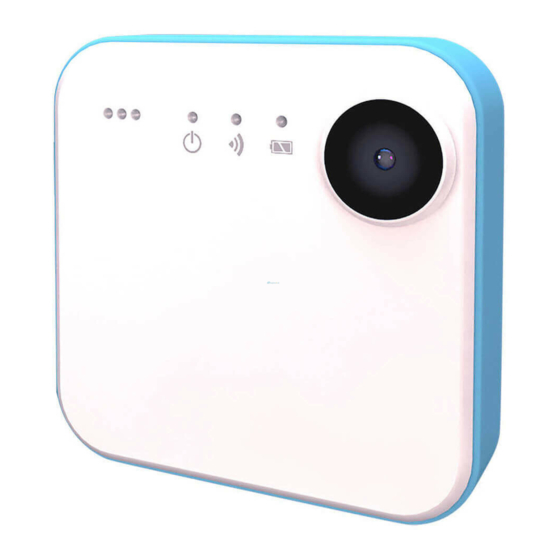
ION SnapCam Schnellstartanleitung
Inhaltsverzeichnis
Verfügbare Sprachen
Verfügbare Sprachen
Inhaltsverzeichnis
Fehlerbehebung

Verwandte Anleitungen für ION SnapCam


Inhaltszusammenfassung für ION SnapCam
- Seite 1 Quick Start Guide ...
- Seite 22 Schnellstartanleitung ...
- Seite 23 Einleitung SnapCam ist ein tragbare HD Kamera.Sie erlaubt dem Benutzer Fotos und Videos über Sozial Media zu teilen. Hauptmerkmale Ultra dünn und leicht HD Video (720p @ 30fps) 8mp Fotos Automatisches drehen Hochladen und teilen von Fotos und Videos mit integrierten Wi-Fi Magnetik Clip mit im Lieferumfang, um an der Kleidung, Taschen, Hüten etc zu tragen.
- Seite 24 Funktion Kamera-LED (rot) Kameras Modus an Wi-Fi-LED (blau) Wi-Fi-Status Batterie-LED (grün) Kamera-Akku-Status Objektiv Weitwinkelobjektiv Ein- und Ausschalten der Kamera. Netzschalter Ein- und Ausschalten des Wi-Fi. Kamera zurücksetzen Befestigen Sie Ihrer SnapCam Magnet an Kleidung usw. Mikrofon DE-3...
- Seite 25 Micro USB Anschluss zum Aufladen und Anschluss. Massenspeicher aktivieren von Videos, Fotos und Touch-Panel Live-Streaming. Schützt die Kamera und dient Silicon Bumper als Dekoration Um an Kleidung und Zubehör zu Rückseite Klip befestigen, um SnapCam zu halterung tragen. DE-4...
- Seite 26 Erstbenutzer Laden Sie Ihre SnapCam auf. Laden Sie den eingebauten Akku auf, bevor Sie Ihre SnapCam benutzen. Wenn die SnapCam ausgeschaltet ist benötigt Die Kamera ca. 1.5 Stunden um voll aufzuladen. Die LED leichtet GRÜN sobald die Kamera voll aufgeladen ist.
-
Seite 27: Einlegen Einer Microsd-Speicherkarte
Einlegen einer microSD-Speicherkarte Sie müssen eine MicroSD-Karte (nicht mitgeliefert), vor Benutzung der Kamera einsetzen. Die Kamera unterstützt MicroSD-Karten von 2GB bis 32GB (Klasse 6 oder höher wird empfohlen). Hinweis: Es gibt nur eine richtige Richtung, um die microSD-Speicherkarte in den Steckplatz zu stecken. -
Seite 28: Einstellen Von Datum Und Uhrzeit
Sie Jahr, Monat und Tag, Stunde, Minute der vorhandenen Zeit ein. (z.B. : set-20150618-1100.txt) Trennen Sie die SnapCam von Ihrem PC und tippen Sie einmal auf SnapCam Touch-Panel.Dadurch scannt die SnapCam die Datei und schreibt Sie auf den Systemtakt. -
Seite 29: Verwendung Der Kamera
Verwendung der Kamera Stellen Sie sicher dass Sie die neueste Firmware verwenden, um das Beste aus Ihrer SnapCam zu erhalten, besuchen Sie www.ioncamera.com für Firmware-Updates. 5.1Tragen Sie Ihrer SnapCam Diese Methode ist geeignet für das Tragen Ihrer Kamera an einer Jacke oder relativ dicker Kleidung. - Seite 30 Hinweis: Tragen Sie Ihre SnapCam vertikal, sonst kann die Kamera abrutschen und eine gekippte Ansicht aufnehmen. Haftungsausschluss: Bitte setzen Sie den Magnetclip nicht zu nahe an Magnetkartenstreifen (Kreditkarten / Debit karten) oder Smartphones, um Fehlfunktionen der Karten bzw. Smartphones zu vermeiden.
- Seite 31 Hinweis: Bitte entfernen Sie vor dem Gebrauch den Aufkleber auf der Oberfläche Ihres SnapCam. 5.2 Schalten Sie SnapCam An. Drücken Sie die AN-Taste für 3-4 Sekunden, die SnapCam wird automatisch nach einem Wi-Fi-Netzwerk suchen. DE-10...
-
Seite 32: Aufnahmen Eines Einzelfotos
5.3 Aufnahmen eines Einzelfotos Tippen Sie einfach auf das Touch-Panel der SnapCam um ein Foto aufzunehmen. Die rote LED blinkt einmal um anzuzeigen das ein Foto aufgenommen wurde. Über das "Take Photo" Symbol in Ihrer iON SnapCam App Können Sie ein Foto über die Ferne aufnehmen. -
Seite 33: Verwenden Zeitraffer, Fotos Zu Machen
SnapCam App auf Ihrem Smartphone oder Tablet. Klicken Sie einfach auf "Start Zeitraffer Photo" auf der iON SnapCam App, um Ihre SnapCam zu starten, und Fotos zu den eingestellten Zeitabständen aufzunehmen. Sie können die Zeitraffer Foto-Funktion mit der iON SnapCam App beenden. -
Seite 34: Aufnehmen Von Videos
Videoaufnahme zu starten. Die rote LED bleibt für die Dauer der Aufnahme an. Sie können auch Video-Aufzeichnung durch die iON SnapCam App starten, indem Sie auf das Symbol "Start Video" tippen. Tippen Sie zweimal auf die Touch-Panel Ihrer SnapCam um die Video-Aufnahme zu beenden, oder klicken Sie auf das Symbol "Stop Video"... - Seite 35 5.6 Kurz Video Recording Stellen Sie die Dauer der Kurz-Videoaufzeichnung unter Verwendung von iON SnapCam App und Ihrem Smartphone oder Tablet ein. (Standardeinstellung ist 15 Sekunden) Berühren und halten Sie das Touch-Panel Ihrer SnapCam um kurze Videoaufnahmen zu starten. Sie können auch Start / Stop der kurzen Videoaufzeichnung durch iON SnapCam App auslösen,...
- Seite 36 Ihre SnapCam ist in der Lage für Live-Streaming. Stellen Sie sicher das Ihre SnapCam mit einem Wi-Fi-Netzwerk verbunden ist. Öffnen Sie die iON SnapCam App und wählen Sie Ihre SnapCam in der Geräte-Seite aus. Streichen Sie über das Touch-Panel Ihres SnapCam von links nach rechts, um Live-Streaming zu starten.
- Seite 37 5.8 Anschließen der SnapCam an ein Smartphone oder Tablet. Sie können Ihre SnapCam mit durch Ihre iON SnapCam App mit einem Smartphone oder Tablet verbinden. Öffnen Sie die iON SnapCam App und wählen Sie Device-Icon, um das Gerät aufzurufen.
- Seite 38 Die SnapCam kann an einem Computer als Massenspeichergerät (MS- Mode) angeschlossen werden und kann Ihre Foto / Video-Dateien speichern, wenn Sie nicht im Aufnahme-Modus ist. Wenn die SnapCam im Aufnahme-Modus ist und an einen PC angeschlossen wird, kann Sie nicht als Massenspeichergerät verwendet werden, sondern wird aufgeladen.
-
Seite 39: Technische Daten
6. Technische Daten Objektiv Weitwinkelobjektiv Wasserbeständigkeit IPX4 Standbildauflösung 8MP (Standard), 2MP Video-Auflösung 720p 30fps , WVGA : 848 x 480 Videoformat MPEG4 (H.264) .MP4 File Foto Format Speicherkartensteckplatz MicroSD card Windows XP, Vista, 7, and 8 ; Computer-Betriebssystem Mac OS X 10.6 or later, Android 4.3, iOS 4.0 Microphone Built-in Battery Life... -
Seite 40: Fehlerbehebung
7.Fehlerbehebung Problem Ursache Lösung Legen Sie eine SD- Karte ein. MicroSD-Karte ist Setzen Sie eine Video- oder nicht Speicherkarte mit Fotoaufnahme nicht eingelegtMemory is Platz für Inhalte möglich full. ein.. Speicher ist voll. Setzen Sie die Kamera zurück. Stellen Sie sicher, dass alle Die Kamera kann nicht Kabel richtig... - Seite 41 FCC Statement Warning: Changes or modifications to this unit not expressly approved by the party responsible for compliance could void the user’s authority to operate the equipment. NOTE: This equipment has been tested and found to comply with the limits for a Class B digital device, pursuant to Part 15 of the FCC Rules.
- Seite 42 TRADEMARK INFORMATION © 2015 World Wide Licenses Limited. ® The iON logo is a registered trademark of World Wide Licenses Limited Haben Sie Fragen? Wenn Sie noch Brauchen Sie Hilfe? Drücken Sie gefällt mir: Fragen haben, Dieses Handbuch soll www.facebook.com/ioncamera...
- Seite 43 Erfahren Sie mehr über die iON Kamera Eigenschaften auf http://www.ioncamera.com Für Anweisungen und Sicherheitshinweise finden Sie in der iON Benutzerhandbuch. Herunterladen das PDF auf https://de.ioncamera.com/user-manuals/ Holen Sie sich Unterstützung. Besuchen https://de.ioncamera.com/support/für alle Ihre iON Kamera-Unterstützung. Wenn Sie außerhalb der Vereinigten Staaten von Amerika oder Kanada befinden, wenden Sie sich bitte an www.ioncamera.com für Ihren lokalen Support-Service.
-
Seite 44: Guide De Démarrage Rapide
Guide de démarrage rapide ... -
Seite 67: Guida Rapida
Guida rapida ...