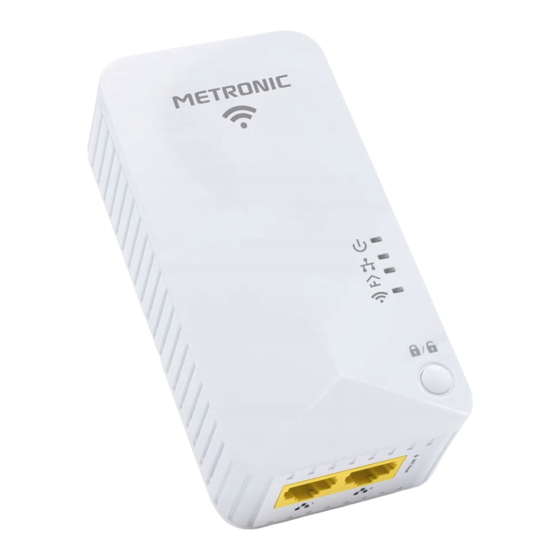
Metronic 600 Handbuch
Plc wlan gateway

Inhaltszusammenfassung für Metronic 600
- Seite 1 Ref. : 495434 FR - Passerelle CPL 600 WiFi NL - Gateway PLC 600 WiFi DE - PLC WLAN Gateway ww w. me tronic.c om ww w. me tronic.c om MET737...
- Seite 35 Allgemeines Vielen Dank, dass Sie sich für das PLC-WLAN-Gateway 600 von METRONIC entschieden haben. Wir sind davon überzeugt, dass Sie damit absolut zufrieden sein werden. Plug & Play: Diese PLC-Lösung wandelt Ihre elektrische Installation in einen Netzwerk- oder WLAN-Zugangspunkt um! Dies ist eine einfache, effiziente und diskrete Möglichkeit, Ihre Kabelprobleme zu...
- Seite 36 (siehe Tabelle Seite 5). WLAN : Zeigt an, dass das WLAN aktiviert ist. Peering-Taste: Ermöglicht das erneute Peering der PLC-Adapter. WLAN Reset : : Zum Zurücksetzen des WLAN- Passworts und der WLAN-Konfigurationsschnittstelle RJ45-Anschlüsse: Zum Verbinden von Geräten mit einem Ethernetkabel. Technischer Support: hilfe@metronic.de...
- Seite 37 Der PLC-Adapter ist über seine Ether- net-Anschlüsse mit keinem anderen Gerät verbunden. Leuchtet Die Datenübertragungsrate liegt über 25 Mbps. Blinkt Die Datenübertragungsrate liegt unter 25 Mbps. Der PLC-Adapter hat keinen anderen PLC-Adapter im Netzwerk gefunden. Leuchtet WLAN aktiviert Das WLAN ist deaktiviert. Technischer Support: hilfe@metronic.de...
- Seite 38 Sie können sich dann mit diesem neuen Zugangspunkt verbin- den; befolgen Sie dazu die Anweisungen aus §5. Wenn das Netzwerk mit einem privaten Schlüssel verschlüsselt ist, müssen Sie im Vorfeld ein Peering vornehmen; siehe hierzu § 9, Seite 14. Technischer Support: hilfe@metronic.de...
-
Seite 39: Kabellose Verbindung
Sie in Windows links unten am Bildschirm auf das für kabelloses Netzwerk. Wählen Sie in der Liste Metronic_AP aus, das dem PLC-WLAN- Adapter entspricht, setzen Sie das Häkchen im Kästchen «Auto- matisch verbinden» und klicken Sie anschließend auf «Verbin- den». Technischer Support: hilfe@metronic.de... - Seite 40 Sie sich zuvor notiert haben, ein; achten Sie dabei auf Groß- und Kleinschreibung und klicken Sie dann auf « Weiter». Der Computer verbindet sich mit dem PLC-WLAN-Adapter. Wenn Sie den Vorgang abgeschlossen haben, zeigt Windows an, dass der Computer mit dem WLAN Metronic_AP verbunden ist: Technischer Support: hilfe@metronic.de...
-
Seite 41: Erweiterte Nutzung
6 - Configuration du réseau Greifen Sie durch gleichzeitiges Drücken der Tasten auf das Windows-Suchfenster zu. Geben Sie « ncpa.cpl » ein und klicken Sie « Enter » um das Fenster mit den Netzwerkverbindungen zu öffnen. Technischer Support: hilfe@metronic.de... - Seite 42 Das Fenster « Netzwerkverbindungen» öffnet sich wie unten: Klicken Sie auf « LAN-Verbindung » (kann auch „Ethernet“ heißen) und dann auf « Eigenschaften » unten im Fenster: Technischer Support: hilfe@metronic.de...
- Seite 43 Es öffnet sich ein neues Fenster wie unten; führen Sie einen Doppelklick auf « Internetprotokoll Version 4 (TCP/IPv4) ». Klicken Sie auf « Folgende IP-Adresse verwenden » und geben Sie Folgendes ein: 192.168.1.80. Technischer Support: hilfe@metronic.de...
-
Seite 44: Wlan-Konfiguration
WLAN-Adapter kommunizieren zu können, geben Sie ins Adress- feld die Adresse des PLC-WLAN-Adapters ein (192.168.1.200) und bestätigen Sie mit Enter. Es öffnet sich ein Verbindungsfens- ter; wählen Sie die Sprache aus und geben Sie „admin“ in die Passwortzeile ein. Klicken Sie dann auf «Verbindung». Technischer Support: hilfe@metronic.de... - Seite 45 Klicken Sie anschließend auf « Weite », und dann auf « Spei- chern » um die Eingabe zu bestätigen. Achtung: Für die Netzwerkkonfiguration (§ 10, Seite 13) müssen Sie zu den Standardeinstellungen zurück, um die IP-Adresse automatisch zu generieren. Technischer Support: hilfe@metronic.de...
- Seite 46 Ab Werk und nach dem Zurücksetzen sind die PLC-Adapter in der Regel auf einen öffentlichen Schlüssel mit der Bezeichnung „HomePlugAV“ eingestellt; dies erleichtert die Installation, wo- bei dennoch ausreichend Vertraulichkeit bewahrt wird, da die Signale, die von Ihrem Stromzähler blockiert werden, Ihre Wohnung nicht verlassen können. Technischer Support: hilfe@metronic.de...
- Seite 47 Adapter die Methode, um ein Peering mit privatem Schlüssel vorzunehmen. Diese Methode ist bei jedem Hersteller anders; bitte haben Sie Verständnis dafür, dass METRONIC Ihnen keine Informationen über PLC-Adapter anderer Marken geben kann. • Verbinden Sie einen der vorhandenen PLC-Adapter und das Gateway über dieselbe Mehrfachsteckdose mit dem Strom-...
- Seite 48 - Setzen Sie den PLC-WLAN-Adapter und die PLC-Koppler zurück, um Sie auf Werkseinstellungen zurückzusetzen (siehe § 8, Seite 15). • Ich kann nicht auf die PLC-WLAN-Schnittstelle zugreifen - Um den Namen des WLAN-Netzwerks oder das Passwort zu än- dern). Technischer Support: hilfe@metronic.de...
-
Seite 49: Technische Daten
Flüssigkeit gefüll- ten Gefäße wie zum Beispiel Vasen auf das Gerät gestellt werden. • Wenn das Gerät durch das Ziehen des Steckers ein- und ausgeschaltet wird, muss der Stecker leicht zugänglich sein. Technischer Support: hilfe@metronic.de... - Seite 50 EU-Konformitätserklärung Der Unterzeichnete, METRONIC, erklärt, dass das das Funkgerät PLC-WLAN-Gateway 495434 die Richtlinie 2014/53/EU erfüllt. Der vollständige Text der EU-Konformitätserklärung kann auf der folgenden Internetseite eingesehen werden: http://www.metronic.com/pages/liste_doc.php Diese Logo bedeutet, dass nicht mehr funktionsfähige Geräte nicht mit dem Hausmüll entsorgt werden dürfen. Die gefährlichen Stoffe, die möglicherweise enthalten sind, können der Gesundheit und der...