Logitech G FLIGHT INSTRUMENT PANEL Bedienungsanleitung

Inhaltszusammenfassung für Logitech G FLIGHT INSTRUMENT PANEL
- Seite 2 English...
- Seite 3 ENGLISH MAGYAR DEUTSCH ČESKÁ VERZE FRANÇAIS SLOVENČINA ITALIANO УКРАЇНСЬКА ESPAÑOL EESTI PORTUGUÊS LATVISKI NEDERLANDS LIETUVIŲ SVENSKA БЪЛГАРСКИ DANSK HRVATSKI NORSK SRPSKI SUOMI SLOVENŠČINA ROMÂNĂ ΕΛΛΗΝΙΚΆ TÜRKÇE ПО-РУССКИ PO POLSKU العربية...
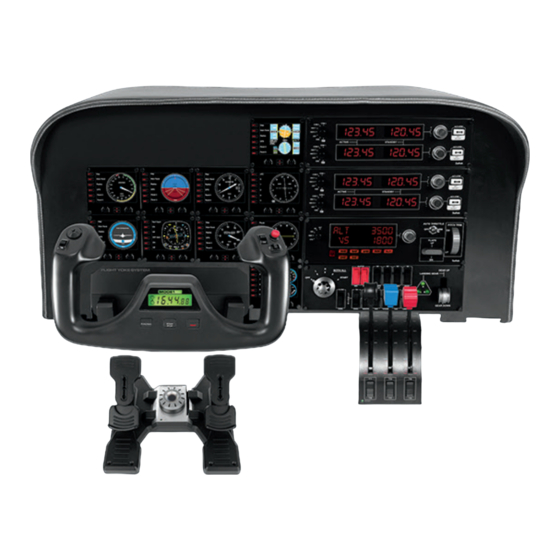
- Seite 10 Erste Schritte: FLIGHT INSTRUMENT PANEL Wir gratulieren zum Kauf des Logitech G Flight Instrument Panel. Die Instrumententafel interagiert in Echtzeit mit Microsoft Flight Simulator X, zeigt verschiedene Cockpit-Bildschirme an und sorgt für eine verbesserte Steuerung und ein realistischeres Flugerlebnis. Installation der Instrumententafel Wenn die Instrumententafel als eigenständiges Gerät genutzt wird, kannst du einfach...
-
Seite 11: Installation Unter Windows Und Windows
INSTALLATION UNTER WINDOWS 10, WINDOWS 8.1 ® ® UND WINDOWS ® INSTALLATION DES TREIBERS Navigiere zur URL: logitech.com/support/FIP, um aktuelle Versionen von Treiber und Software für dein Betriebssystem herunterzuladen. Schließe das Gerät zunächst nicht an und befolge die Anweisungen auf dem Bildschirm. - Seite 12 Instrument Panel zugewiesen Nachdem du das entsprechende Plug-In für Flight Simulator X (FSX) installiert hast, wird beim nächsten Start von FSX eine Abfrage zum Laden des Logitech G Panel Plug- In für FSX angezeigt. Klicke auf diesem Bildschirm auf „Ja“.
-
Seite 13: Erweiterte Optionen
Weitere Tasten Mit den sechs Tasten links auf der Instrumententafel lassen sich während des Flugs in FSX weitere Cockpit-Bildschirme öffnen. Jede Taste verfügt rechts über eine Beschriftung zur Kennzeichnung des entsprechenden Bildschirms. Die Tasten Map, Main Panel, Radios und GPS öffnen bei den meisten Flugzeugen die entsprechenden Bildschirme oder Cockpit-Instrumente. - Seite 14 Auf dem Server-PC FSX- und FIP-Treiber müssen installiert sein und funktionieren. Original-DVD1: FSX Deluxe Edition; Öffne den SDK-Ordner und führe Setup.exe aus. Versteckte Dateien anzeigen. Navigiere im Windows Explorer (unter Vista die Alt- Taste drücken) zu Werkzeuge > Ordneroptionen. Wähle die Registerkarte „Ansicht“ aus.
- Seite 15 Auf dem Client-PC Die Treiber für die Fluginstrumententafel müssen installiert sein und korrekt funktionieren. Lade Microsoft Visual C++ 2005 Redistributable Package (x86) (NICHT die SP1-Variante) herunter und installiere es. Kopiere SimConnect.msi vom Server und installiere die Datei. Auf dem Server, Standardspeicherort: C:\Programme\Microsoft Games\Microsoft Flight Simulator X SDK\SDK\Core Utilities Kit\SimConnect\SDK\lib\ Erstelle eine Textdatei unter Eigene Dokumente und nenne sie „SimConnect.cfg“...
-
Seite 16: Technischer Support
Tipp: Wenn der Client keine Verbindung herstellen kann, überprüfe die erweiterten Netzwerkeinstellungen. Gehe zu „Systemsteuerung > Netzwerkverbindungen > LAN-Verbindung“. Wähle „Eigenschaften“ aus. Markiere „Internet Protocol (TCP/IP)“ und „Eigenschaften auswählen“. Wähle „Erweitert“. Wähle die Registerkarte „WINS“. Wähle „NetBIOS über TCP/IP aktivieren“. Wähle „OK“ und schließe alle geöffneten Fenster.