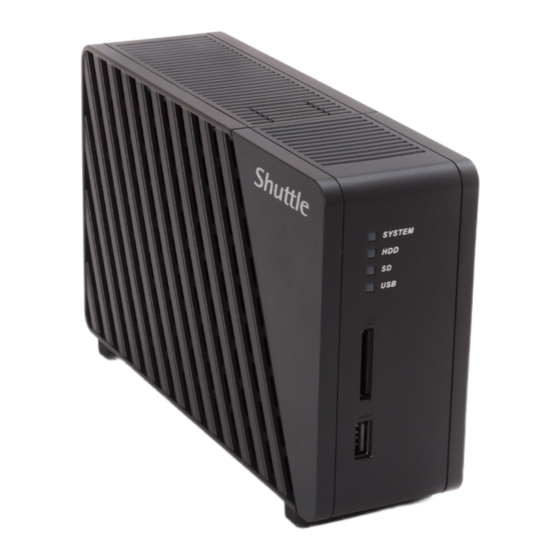
Shuttle OMNINAS KS10 Anwenderhandbuch
Inhaltsverzeichnis
Inhaltsverzeichnis

Verwandte Anleitungen für Shuttle OMNINAS KS10


Inhaltszusammenfassung für Shuttle OMNINAS KS10
- Seite 1 Anwenderhandbuch OMNINAS KS10...
-
Seite 2: Inhaltsverzeichnis
Table of ConTenTs Produktübersicht leistungsmerkmale Packungsinhalt ..............1-1 systemanforderungen ............1-2 Produktansichten Vorderseite ..............1-3 Rückseite ................. 1-4 leD-anzeigen ..............1-5 erste schritte Installation der Hardware erster schritt ..............2-1 Installation des laufwerks ..........2-1 Das oMnInas-system anschließen anschließen des netzwerkkabels ......... 2-4 Mit einem switch oder Router verbinden ...... - Seite 3 Die finder software ............2-9 Initialisierung des systems ..........2-10 Der oMnInas assistent ..........2-13 Verbinden über den Web-browser ........2-22 netzwerklaufwerke hinzufügen ......... 2-25 alle ordner verbinden ........... 2-25 einzelne laufwerksbuchstaben vergeben ......2-26 netzlaufwerke trennen ..........2-28 Web benutzerschnittstelle Übersicht startseite .................
- Seite 4 benutzerverwaltung 3-13 Auflistung der Benutzerkonten .......... 3-13 benutzer hinzufügen ............3-14 benutzerkonto bearbeiten ..........3-15 benutzerkonto löschen ............ 3-15 Datenträger-Management 3-16 RaID-Manager ..............3-16 RaID-Typen ..............3-16 RaID-Modus neu einrichten ........... 3-17 festplatten-Manager ............3-18 Datenträger überprüfen ..........3-18 auswecheln eines laufwerks ..........3-19 formatierung von laufwerken ...........
- Seite 5 Konfiguration der Netzwerkeinstellungen ......3-26 Energy Efficient Ethernet (IEEE 802.3az) ......3-26 DHCP einstellungen ............3-27 statische IP-einstellung (Manuell) ........3-27 Power Management (energieoptionen) 3-28 einstellung des Power Managements ........3-28 betriebszeitplan einrichten ..........3-30 Ändern/Löschen der Ein- und Ausschaltzeiten ..... 3-31 freigabe-Verwaltung 3-32 ordner hinzufügen ............
- Seite 6 löschen des Protokolls ............. 3-44 backup-funktion 3-45 backup-auftrag mit Zeitplan erstellen ........ 3-45 backup-auftrag bearbeiten ..........3-47 backup-auftrag löschen ........... 3-47 anzeige des backup-Protokolls .......... 3-48 Windows backup ............. 3-49 Mac os Time Machine ............3-53 System Konfiguration 3-56 Datum und Uhrzeit einstellen ..........3-56 system neu starten und abschalten ........
- Seite 7 einrichten des fTP servers ..........3-65 Zugriff auf den fTP-server ..........3-66 bT-Download ..............3-67 einrichtung der bT-Download-funktion ......3-67 BT-Einstellungen konfigurieren ........3-69 share box ..............3-72 einrichtung der share box ..........3-72 Zugriff auf die share box ..........3-73 Medienserver ..............
- Seite 8 bild an facebook posten ..........4-13 Video-Dateien 4-15 Musik-Dateien 4-16 Zugriff auf einen privaten ordner 4-23 oMnInas für ios Hauptmenüs Verbinden mit dem oMnInas Hinzufügen eines entfernten Gerätes ........5-2 Hinzufügen eines lokalen Gerätes ........5-3 Konfiguration Öffnen von Dokument-Dateien Video-Dateien abspielen 5-10 bild-Dateien anzeigen...
- Seite 9 Inc. All Rights Reserved. Alle Rechte vorbehalten. ® Kein Teil dieser Publikation darf ohne die vorherige schriftliche Zustimmung von Shuttle® Inc. in irgendeiner Form durch ein beliebiges Mittel reproduziert, in einem Abfragesystem bereitgestellt oder übertragen werden, in irgendeine Sprache übersetzt werden - weder elektronisch, mecha- nisch, magnetisch, optisch, chemisch noch durch Fotokopien, manuelle Aufzeichnung oder mit anderen Mitteln.
-
Seite 10: Ce-Konformität
CE Konformität Dieses Gerät wird als informationstechnische Einrichtung (ITE) der Klasse B eingestuft und ist hauptsächlich für den Betrieb im Wohn- und Bürobereich vorgesehen. Durch das CE-Zeichen wird die Konformität mit den folgenden EU-Richtlinien bestätigt: • EMC - Richtlinie 2004/108/EC, elektromagnetische Verträglichkeit •... -
Seite 11: Produktübersicht
Kapitel 1 Produktübersicht... -
Seite 12: Leistungsmerkmale
eistungsmerkmaLe roduktübersicht Leistungsmerkmale • Embedded Linux • Unterstutzt Microsoft® Windows® und Mac OS • Maximal unterstutzte einzelne Festplattenkapazitat > 4TB • Integriertes 802.11 b/g/n WLAN-Modul unterstützt Access Point / Hotspot Funktion • Konform zum IEEE 802.3az-Standard (Energy Efficient Ethernet) • Fernzugriff über iPhone, iPad und Android-Geräte •... -
Seite 13: Systemanforderungen
eistungsmerkmaLe roduktübersicht Systemanforderungen PC-Anwender: • Pentium III 500 Mhz Prozessor oder höher ® • Microsoft Windows XP Home / Professional / Professional x64 SP3 o. höher ® ® • Microsoft Internet Explorer 7.0, Firefox 3.x, Google Chrome oder Apple ® ®... -
Seite 14: Produktansichten
roduktansichten roduktübersicht Produktansichten Vorderseite OMNINAS Vorderseite Komponenten auf der Vorderseite eschreiBuNg Status-LED-Anzeige, siehe: “LED-Anzeigen” LED-Anzeigen, siehe: “LED-Anzeigen” SD-Cardreader - unterstützt die Autokopierfunktion Dieser USB-2.0-Port unterstützt die Autokopierfunktion Abdeckklappe für die Festplattenschächte... -
Seite 15: Rückseite
roduktansichten roduktübersicht Rückseite OMNINAS Rückseite Komponenten auf der Rückseite: eschreiBuNg K-Lock-Öffnung für Diebstahlsicherung Einschalt-Button USB 2.0 Anschluss Netzwerk-Anschluss (Gigabit LAN, RJ45) Reset-Button Anschluss für externes Netzteil (DC IN) -
Seite 16: Led-Anzeigen
roduktansichten roduktübersicht LED-Anzeigen Das OMNINAS hat sechs LED-Anzeigen (vier auf der Vorderseite und zwei hinten). Die folgende Tabelle gibt Auskunft über Position und Bedeutung der LEDs. (Vorderseite) (Rückseite) LED-Anzeigen... - Seite 17 roduktansichten roduktübersicht Bedeutung der LEDs arBe ustaNd eschreiBuNg orderseite System befindet sich im Bootvorgang Blau / Blinkend / Piepton System fährt herunter, 1x Beep-Signal System hat erfolgreich gebootet, Blau / Dauerleuchten / Piepton aktueller Modus: Eingeschaltet Der Bootvorgang ist fehlgeschlagen Rot / Blinkend / Piepton 3x akustisches Signal System LED...
- Seite 18 roduktansichten roduktübersicht arBe ustaNd eschreiBuNg Blau / Blinkend / Dauerleuchten Aktiv, Autokopier-Zugriff Status der SD-Karte Blau / Dauerleuchten USB verbunden / Drucker angeschlossen USB-Status Blau / Blinkend / Dauerleuchten Aktiv, Autokopier-Zugriff uF der ückseite Grün / Dauerleuchten Netzwerk verbunden mit 100 MBit/s. LAN/Speed LED Orange / Dauerleuchten Netzwerk verbunden mit 1000 MBit/s.
-
Seite 19: Erste Schritte
Kapitel 2 Erste Schritte... -
Seite 20: Installation Der Hardware
nstaLLation der ardware rste chritte Installation der Hardware Dieser Abschnitt enthält hilfreiche Informationen zum Einbau der Laufwerke in das OMNINAS- System, so dass anschließend das System verwendet werden kann. Erster Schritt Die folgenden Hinweise geben Hilfestellung bei der ersten Inbetriebnahme des OMNINAS-Sys- tems. - Seite 21 nstaLLation der ardware rste chritte 3. Positionieren Sie die Festplatte wie auf der folgenden Abbildung dargestellt. 4. Schieben Sie die Festplatte mit den Anschlüssen zuerst in den Schacht. Einsetzen der Festplatte Bemerkung: Stellen Sie sicher, dass die Festplatte richtig einrastet, so dass die Festplatten-Anschlüsse mit den Anschlüssen im Gerät korrekt verbunden sind.
- Seite 22 nstaLLation der ardware rste chritte 5. Richten Sie die Schachtabdeckung an der Oberseite des Gehäuses aus. 6. Drücken Sie die Schachtabdeckung auf das Gehäuse, so dass der Haken am Deckel ein- rasten kann. Bemerkung: Stellen Sie sicher, dass Deckel und Gehäuse korrekt aufeinander ausgerichtet sind. 7.
-
Seite 23: Das Omninas-System Anschließen
omninas�s �stem anschLiessen rste chritte Das OMNINAS-System anschließen Anschließen des Netzwerkkabels Das OMNINAS muss vor seinem Einsatz entsprechend angeschlossen und konfiguriert werden. Zwei Verbindungsmethoden werden unterstutzt. • Das OMNINAS wird mit einem Switch/Router verbunden • Das OMNINAS wird direct mit dem PC/Notebook verbunden. Mit einem Switch oder Router verbinden 1. -
Seite 24: Direkt Mit Pc Oder Laptop Verbinden
omninas�s �stem anschLiessen rste chritte Direkt mit PC oder Laptop verbinden 1. Verbinden Sie ein Ende des Netzwerkkabels mit der RJ45-Buchse des OMNINAS-Sys- tems. 2. Verbinden Sie das zweite Ende des Netzwerkkabels mit dem PC (siehe Abbildung). Laptop Direkte Verbindung mit Laptop/PC 3. -
Seite 25: Anschließen Des Stromkabels
omninas�s �stem anschLiessen rste chritte Anschließen des Stromkabels 1. Verbinden Sie das Ausgangskabel des externen Netzteil-Adapters mit dem „DC IN“-Ein- gang auf der Rückseite des OMNINAS. 2. Stellen Sie mit dem Stromkabel eine Verbindung zwischen der Wandsteckdose und dem externen Netzteil-Adapter her (siehe folgende Abbildung): Anschließen des externen Netzteil-Adapters Bemerkung: Die auf der Abbildung dargestellte Kombination aus Wandsteckdose und Stromstecker... -
Seite 26: Einschalten
omninas�s �stem anschLiessen rste chritte Einschalten Drücken Sie zum Einschalten den Einschalt-Button . Die System-LED-Anzeige beginnt zu blin- ken. Diese Phase dauert 1 bis 2 Minuten. Den Einschalt-Button drücken An dem Blinken der LED-Anzeige erkennt man, dass sich das System im Einschaltvorgang be- findet. -
Seite 27: Eine Verbindung Zum Omninas Herstellen
Finder-Software angezeigt: Domainname, IPv4-Adresse, MAC-Adresse und Firmware-Version Die Finder-Software ist auf der mitgelieferten CDROM zu finden oder kann über folgende Webadresse downgeloadet werden: http://global.shuttle.com/download/download Bemerkung: Linux-Anwender verwenden nicht die Finder-Software, sondern bauen eine Verbindung zum OMNI- NAS-System über den Web-Browser auf(s. Verbinden über den Web-Browser). -
Seite 28: Die Finder Software
omninas�s �stem anschLiessen rste chritte Die Finder Software Die Finder Software dient zum Erkennen bzw. Finden von OMNINAS-Systemen im lokalen Netz- werk. Damit eine Erkennung möglich ist, muss sich der PC mit der Finder-Software im gleichen Subnetzwerk befinden wie das OMNINAS-System. OMNINAS Finder Software Erklärungen zur Finder-Software uttoN... -
Seite 29: Initialisierung Des Systems
omninas�s �stem anschLiessen rste chritte Initialisierung des Systems Linux-Anwender überspringen diesen Abschnitt und gehen zum Kapitel Verbinden über den Web-Browser, um die Einrichtung fortzusetzen. 1. Legen Sie die OMNINAS CD-ROM in das CDROM-Laufwerk ein. Autostart (nach dem Einlegen der CDROM) 2. - Seite 30 omninas�s �stem anschLiessen rste chritte 5. Klicken Sie auf Installieren, um die Installation fortzusetzen. Nach dem Abschluß der Installation erscheint der Dialog zum Beenden des Programms. Abschließen der Installation 6. Klicken Sie Fertig stellen, um das Installationsprogramm zu beenden. Es erscheint ein Fenster der OMNINAS Finder Software. Bemerkung: Falls die Systemsprache des Computer nicht erkannt oder unterstützt wird, dann verwen- det das Setup-Programm automatisch die englische Sprache.
- Seite 31 Falls nur ein Gerät von der Finder-Software gefunden wurde, dann öffnet sich automatisch die entsprechende Web-Benutzerschnittstelle im Browser. Bemerkung: Falls das gewünschte Gerät nicht gefunden werden konnte, dann suchen Sie im Kapitel Problemlösungen nach einer Lösung oder verwenden Sie eine neuere Version der Shuttle Finder-Software von der Shuttle-Website. 2-12...
-
Seite 32: Der Omninas Assistent
omninas�s �stem anschLiessen rste chritte Der OMNINAS Assistent Der OMNINAS Assistent erscheint im Webbrowser und führt Sie in einfachen Schritten durch den Installationsprozesses des OMNINAS-Gerätes während der ersten Inbetriebnahme. Wichtig: Durch den Einrichtung des Gerätes durch den Assistenten gehen sämtliche Daten auf den eingebauten Laufwerken verloren. - Seite 33 omninas�s �stem anschLiessen rste chritte 4. Schritt 2: Administrator-Konto - hier geben Sie das Administrator-Passwort ein. Für eine höhere Sicherheit wird ein Passwort aus mindestens 8 Zeichen empfohlen, wobei eine Mischung aus Groß- und Kleinbuchstaben sowie Ziffern und Sonderzeichen verwen- det werden sollte.
- Seite 34 Falls das OMNINAS-System mit einem DHCP-Router verbunden ist, aber dennoch diese Fehlermeldung erscheint, dann machen Sie einen Screenshot und kontaktieren Sie Ihren Netzwerk-Administrator oder den Shuttle Support-Service. Wenn die Netzwerkeinstellungen korrekt konfiguriert sind, dann kann der Internet-Zugriff über die Share-Box-Funktion erfolgen.
- Seite 35 omninas�s �stem anschLiessen rste chritte 8. Klicken Sie auf das Feld Medienserver und schalten Sie ihn damit ein oder aus. Im einge- schalteteten Zustand erscheinen weitere Einstellungen zur Synchronisation. Bemerkung: Die Aktivierung des Mediaservers ist zu diesem Zeitpunkt nicht notwendig, Dies kann später über die Web-Benutzerschnittstelle vorgenommen werden.
- Seite 36 omninas�s �stem anschLiessen rste chritte Danach folgt die Einrichtung der RAID-Funktion. Schritt 5 - Erstellen eines RAID-Laufwerks 13. Klicken Sie “Erstellen”, um den Vorgang fortzusetzen. Bemerkung: Der aktuelle RAID-Modus wird bei der Erstinstallation noch nicht angezeigt, sondern nur dann, falls eine Festplatte übernommen wurde, die bereits in einem OMNINAS-System konfiguriert wurde.
- Seite 37 omninas�s �stem anschLiessen rste chritte 16. In das Feld Wiederholen Sie das Passwort geben Sie das gleiche Passwort erneut ein. 17. Klicken Sie auf Nächster Schritt, um fortzufahren. Schritt 6: Benutzerkonto erstellen Es erscheint eine Meldung “Das OMNINAS ist fertig eingerichtet und kann nun verwendet werden”.
- Seite 38 omninas�s �stem anschLiessen rste chritte Nachdem das Setup abgeschlossen wurde, kann man folgendermaßen fortfahren: OMNINAS Managementseite öffnen: Die interne IP-Adresse des NAS-Systems wird angezeigt. 1. Klicken Sie auf ”Gehen zu” und es erscheint die Login-Seite der Benutzeroberfläche im Standardbrowser. Login-Seite der Web-Benutzeroberfläche 2.
- Seite 39 omninas�s �stem anschLiessen rste chritte Webbrowser öffnen und auf Share Box zugreifen: es erscheint die IP-Adresse der Share Box. 1. Klicken Sie auf ”Gehen zu” und es erscheint die Startseite der Share Box. Share Box Startseite 2. Auf der Startseite der Share Box geben Sie den OMNINAS-Namen ein, wie es zuvor im Schritt 3 page 2-15 des OMNINAS-Assistenten definiert worden ist.
- Seite 40 omninas�s �stem anschLiessen rste chritte Öffnen Sie den Windows Explorer und geben Sie die IP-Adresse page 2-15 des OMNINAS-Systems in die Adresszeile ein, so wie es am Ende der Installation durch den OMNINAS-Assistenten an- gezeigt wurde. Voreingestellt ist die feste IP-Adresse \\169.254.100.200. Nach einer erfolgreichen Verbindung erscheinen die geteilten Verzeich- nisse des Benutzerkontos im Explorer-Fenster.
-
Seite 41: Verbinden Über Den Web-Browser
omninas�s �stem anschLiessen rste chritte Verbinden über den Web-Browser Sind die ersten Einstellungen vollzogen, dann kann das OMNINAS-System über die Menüs der Web-Bedienoberfläche konfiguriert werden. Diese Oberfläche kann mit Hilfe der OMNINAS Finder-Software aufgerufen werden oder man verbindet sich direkt über einen Web-Browser. Diese beiden Methoden werden wie folgt definiert:: Verbinden über die Finder-Software - für Windows- und Mac-OS-X-Anwender Verbinden über einen Web-Brownser - für Windows-, Mac-OS-X- und Linux-Anwender... - Seite 42 omninas�s �stem anschLiessen rste chritte Aufruf der Web-Bedienoberfläche über den Browser 3. Zum Einloggen geben Sie das Passwort ein. Dieses Passwort wird innerhalb des Installa- tions-Assistenten definiert. Bemerkung: Falls die Festplatte noch nicht konfiguriert wurde, dann erscheint der Installations-Assist- ent. Die Festplatte muß zuerst eingerichtet werden, bevor man fortsetzen kann. 2-23...
- Seite 43 omninas�s �stem anschLiessen rste chritte Verbinden über den Webbrowser Um eine direkte Verbindung über den Web-Browser herzustellen, muss sich die IP-Adresse des Computer im gleichen Subnetz wie das OMNINAS-System befinden. Siehe hierzu das Kapitel „Direkt mit PC oder Laptop verbinden“. 1.
-
Seite 44: Netzwerklaufwerke Hinzufügen
omninas�s �stem anschLiessen rste chritte Netzwerklaufwerke hinzufügen Auf den Speicher im OMNINAS-System kann über das Windows-Netzwerk zugegiffen werden, indem Laufwerksbuchstabe dafür erzeugt wird, der mit diesem Speicher verknüpft ist. Sobald diese Verknüpfung erstellt worden ist, kann man über Arbeitsplatz oder mittels Windows Ex- plorer auf die Daten zugegriffen werden. -
Seite 45: Einzelne Laufwerksbuchstaben Vergeben
omninas�s �stem anschLiessen rste chritte 5. Nachdem alle Ordner konfiguriert wurden, klicken Sie auf den Button Alle Verbinden, um die Einstellungen durchzuführen. Die Zuordnung der Ordner zu Laufwerksbuchstaben des Computers wird durchgeführt. Bei erfolgreicher Zuordnung ändert sich der Verbindungsstatus in der Resource Mapping Tabelle von Verbinden auf Verbunden. - Seite 46 omninas�s �stem anschLiessen rste chritte 5. Klicken Sie auf Verbinden, um den Laufwerksbuchstaben zuzuordnen. Bemerkung: Das Verbinden von privaten Ordnern erfordert einen zusätzlichen Authentifizierungsschritt. Beachten Sie hierzu die folgenden Hinweise: • Klicken Sie auf Verbinden, um die Eingabemaske für Username/Passwort aufzurufen. •...
-
Seite 47: Netzlaufwerke Trennen
omninas�s �stem anschLiessen rste chritte Netzlaufwerke trennen Über die Funktion Netzlaufwerke trennen lässt sich die Zuordnung eines Laufwerksbuchstaben zu einem Ordner auf dem NAS-System wieder trennen. Beenden Sie alle Verbindungen, die aktuell auf die entspre- chenden Ordner erfolgen (z.B. geöffnete Dateien oder angezeigte Verzeichnisse), damit der Laufwerks- buchstabe erfolgreich gelöscht werden kann. -
Seite 48: Web Benutzerschnittstelle
Kapitel 3 Web Benutzerschnittstelle... -
Seite 49: Übersicht
ü bersicht enutzerschnittsteLLe Übersicht Die OMNINAS Web-Bedienoberfläche erlaubt die individuelle Konfiguration über einen Web- Browser. Folgende Menüpunkte sind über diese Schnittstelle zugreifbar: Einstellungen, Datenträ- ger, Freigabe, USB, Backup, BT-Download, Share Box und Medienserver. Die Konfiguration über die Web-Bedienoberfläche kann von einem PC erfolgen, der sich im gleichen lokalen Subnetz befindet. - Seite 50 ü bersicht enutzerschnittsteLLe ymBol eZeichNuNg eschreiBuNg Im Untermenü„Backup“ kann man auf folgende Funktionen zugreifen: BT-Einstel- BT Download lungen und BT-Download. Im Untermenü „Share Box“ lässt sich die Share-Box-Funktion ein- und ausschal- Share Box ten. Der Datenaustausch über das Internet wird dann über den Internet-Host [Ihr Hostname]omninas.net ermöglicht.
-
Seite 51: Menüpunkt: Einstellungen
ü bersicht enutzerschnittsteLLe Menüpunkt: Einstellungen Im Untermenü „Einstellungen“ kann man auf folgende Funktionen zugreifen: Wi-Fi (WLAN), Netzwerk, Datum & Uhrzeit, Allgemein, Über, Protokoll, Werkseinstellungen herstellen, Firmwa- re-Update und FTP Server. Die Konfiguration über die Web-Bedienoberfläche kann von einem Arbeitsplatz im lokalen Netzwerk oder über das Internet erfolgen. Menüpunkt: Einstellungen Konfigurationsmöglichkeiten unter „Einstellungen“... - Seite 52 ü bersicht enutzerschnittsteLLe ymBol eZeichNuNg eschreiBuNg Anzeige einer Übersicht mit Einstellungen und Informationen zum OMNINAS- System. Hier sind keine Änderungen möglich. Über Bemerkung: Der Benutzername des Administrator-Zugangs kann nicht verändert werden. Protokoll Anzeige von Protokolleinträgen mit Löschfunktion. Zurücksetzen des OMNINAS-Systems auf Werkseinstellungen. Werkseinstellungen Achtung: herstellen...
-
Seite 53: Menüpunkt: Datenträger
ü bersicht enutzerschnittsteLLe Menüpunkt: Datenträger Menüpunkt: Datenträger Konfigurationsmöglichkeiten unter „Datenträger“ ymBol eZeichNuNg eschreiBuNg Zeigt Informationen zu internen und externen (USB) Laufwerken, einschließlich Status-Informationen (Aktiv, Fehler, Spiegelungsvorgang, Festplatten- Verbinden und Trennen von externen Laufwerken). Zeigt die verfügbare Fest- Manager plattenkapazität an. Kann die Systemfestplatte scannen, reparieren und format- ieren. -
Seite 54: Menüpunkt: Freigabe
ü bersicht enutzerschnittsteLLe Menüpunkt: Freigabe Menüpunkt: Freigabe Konfigurationsmöglichkeiten unter „Freigabe“ ymBol eZeichNuNg eschreiBuNg Hinzufügen eines öffentlichen oder privaten Ordners, der im Netzwerk als Frei- Ordner hinzufügen gabe angezeigt wird. Anzeige aller Ordner, sowohl Standard-Ordner als auch manuelle Freigaben. Ordnerliste Bei einzelnen Ordnern können folgende Aktionen durchgeführt werden: Be- schreibung ändern, Zugriffsrechte ändern und Freigabe/Ordner löschen. -
Seite 55: Menüpunkt: Usb
ü bersicht enutzerschnittsteLLe Menüpunkt: USB Menüpunkt: USB Konfigurationsmöglichkeiten unter „USB“ ymBol eZeichNuNg eschreiBuNg Drucker- Anzeige von Statusinformationen von angeschlossenen Druckern. einstellungen Aktivieren/Deaktivieren der automatischen Kopierfunktion für eine SD- Flashkarte oder für ein externes USB-Laufwerk. Automatische Bemerkung: Kopierfunktion Die automatische Kopierfunktion ist nur auf der Vorderseite (SD-Cardreader oder USB 2.0 Ports) verfügbar. -
Seite 56: Menüpunkt: Backup
ü bersicht enutzerschnittsteLLe Menüpunkt: Backup Menüpunkt: Backup Konfigurationsmöglichkeiten unter „Backup“ ymBol eZeichNuNg eschreiBuNg Backup-Protokoll Auflistung von bisher durchgeführten Backup-Aufträgen. Backup-Aufträge Auflistung von allen aktivierten Backup-Aufträgen. Erstellung eine Backup-Auftrags von einer ausgewählten Quelle zu einem externen USB-Gerät oder zu einem anderen OMNINAS-Gerät. Mit dem ”Backup Now”... -
Seite 57: Menüpunkt: Bt-Download
ü bersicht enutzerschnittsteLLe Menüpunkt: BT-Download Menüpunkt: BT-Download Konfigurationsmöglichkeiten unter „BT-Download“ ymBol eZeichNuNg eschreiBuNg Hier lässt sich die Funktion „BT-Download“ ein- und ausschalten. Nach der BT-Einstellungen Aktivierung erscheint eine Auswahl zur Zeiteinstellung: Downloads können wahlweise „jederzeit“ oder in bestimmten Zeiträumen stattfinden. Erlaubt die Auswahl einer BT-Datei und den Upload zum OMNINAS-Server. -
Seite 58: Menüpunkt: Share Box
ü bersicht enutzerschnittsteLLe Menüpunkt: Share Box Menüpunkt: Share Box Konfigurationsmöglichkeiten unter „Share Box“ ymBol eZeichNuNg eschreiBuNg Hier lässt sich die Share-Box-Funktion ein- und ausschalten. Es handelt sich um die Möglichkeit, über omninas.net über das Internet auf freigegebene Ordner zuzugreifen. Einstellungen Bemerkung: für die Share Box Die Voreinstellung für den Port sollte nicht verändert werden, damit der Zugriff... -
Seite 59: Menüpunkt: Mediaserver
ü bersicht enutzerschnittsteLLe Menüpunkt: Mediaserver Menüpunkt: Mediaserver Konfigurationsmöglichkeiten unter „Mediaserver“ escriptioN Medienserver Hier kann die Medienserver-Funktion ein- und ausgeschaltet werden. Hier kann der iTunes Server ein- und ausgeschaltet werden. Wenn dieser Server iTunes Server aktiviert ist, dann können alle iTunes-Clients innerhalb des gleichen Subnetzwer- kes auf Musikdateien aus dem iTunes-Ordner des OMNINAS-Systems zugreifen. -
Seite 60: Anmelden (Login)
nmeLden ogin enutzerschnittsteLLe Anmelden (Login) Die Startseite der Web-Bedienoberfläche fordert den Anwender zur Eingabe des Benutzerna- mens und des Passwortes auf, welche während der Konfiguration mit dem OMNINAS-Assisten- ten (siehe Seite 2-14, Schritt 2) festgelegt wurden. Voreingestellt ist der Benutzername „admin“ ohne Passwort. -
Seite 61: Benutzerverwaltung
enutzerverwaLtung enutzerschnittsteLLe Benutzerverwaltung Dieses Kapitel gibt Hinweise zur Verwaltung von Benutzerkonten. Dies beinhaltet Anleitungen zum Hinzufügen, Ändern, Löschen und Auflisten von Benutzerkonten. Auflistung der Benutzerkonten Rufen Sie unter Freigabe die Benutzerliste auf, um die angelegten Benutzerkonten anzuzeigen, zu ändern oder zu löschen. Seitenansicht unter Freigabe - Benutzerliste Der folgende Benutzer ist standardmäßig verfügbar: admin: Der Administrator hat vollen Zugriff auf die System-Einstellungen und alle Netz-... -
Seite 62: Benutzer Hinzufügen
enutzerverwaLtung enutzerschnittsteLLe Benutzer hinzufügen Um einen Benutzerkonto zu erstellen sind folgende Informationen notwendig: Benutzername: Darf maximal 32 Zeichen enthalten. Groß- und Kleinschreibung wird nicht berücksichtigt. Doppel-Byte-Zeichen aus asiatischen Zeichensätzen wie Chinesisch, Japa- nisch oder Koreanisch sind erlaubt. Folgende Zeichen dürfen nicht verwendet werden: “ / \ [ ] : ; | = , + * ? < > ` ‘ Passwort: Darf maximal 16 Zeichen enthalten. -
Seite 63: Benutzerkonto Bearbeiten
enutzerverwaLtung enutzerschnittsteLLe Benutzerkonto bearbeiten Benutzerkonto bearbeiten 1. Klicken Sie auf Benutzerliste zum Auflisten der aktuellen Benutzerkonten. 2. Bei dem zu ändernden Benutzerkonto klicken Sie auf Bearbeiten. Es erscheint eine neue Seite, auf der sich die gewünschten Änderungen vornehmen lassen. 3. Klicken Sie auf Speichern, um die Änderungen abzuspeichern oder klicken Sie Abbre- chen, um ohne eine Änderung zur Benutzerliste zurückzukehren. -
Seite 64: Datenträger-Management
�m atenträger anagement enutzerschnittsteLLe Datenträger-Management RAID-Manager Im Hauptmenü befindet sich die Rubrik „Datenträger“ zum Konfigurieren und Verwalten der verfügbaren Datenträger im OMNINAS. Hier erhalten Sie Zugriff auf die Menüs RAID-Manager, Festplatten-Manager, um das RAID-Array auf dem OMNINAS zu erstellen und zu überwachen. Die RAID-Manager-Seite im Datenträger Menü... -
Seite 65: Raid-Modus Neu Einrichten
�m atenträger anagement enutzerschnittsteLLe RAID-Modus neu einrichten Voraussetzungen: • Einzelnes Laufwerk: Installieren Sie ein Laufwerk. Im RAID-Manager können Sie den aktuellen RAID-Modus feststellen. 1. Wahlen Sie im Hauptmenu unter „Laufwerke“ die Seite RAID-Manager. 2. Klicken Sie auf den Button Disk-Array erstellen. RAID-Modus einrichten 3. -
Seite 66: Festplatten-Manager
�m atenträger anagement enutzerschnittsteLLe Festplatten-Manager Auf der Seite „Festplatten-Manager“ erhalten Sie Status-Informationen zu intern und extern an- geschlossenen Laufwerken, wie z.B. die formatierte Kapazität. Disk-Manager-Seite Datenträger überprüfen Wichtig: Während der Überprüfungsphase werden die Datenträger für Zugriffe gesperrt. Funktionen wie Lesen, Schreiben, Automatisches Kopieren und Backup sind dann nicht verfügbar. Unterbrechen Sie in dieser Phase nicht die Stromversorgung und führen Sie kein Neustart durch, um Systemschäden zu vermeiden. -
Seite 67: Auswecheln Eines Laufwerks
�m atenträger anagement enutzerschnittsteLLe • Unter „Externe Geräte“ können folgenden Aktionen durchgeführt werden: • Verbinden (mount) - erlaubt den Zugriff auf das Image des Laufwerks. • Lösen (unmount) - unterbindet den Zugriff auf das Image des Laufwerks. • Formatieren - löscht sämtliche Daten und bereitet die Verzeichnisstruktur vor. Funktion zur Formatierung des Laufwerks Auswecheln eines Laufwerks Vor dem Austauschen eines Laufwerks wird das System heruntergefahren. -
Seite 68: Formatierung Von Laufwerken
�m atenträger anagement enutzerschnittsteLLe Formatierung von Laufwerken Durch die Formatierung wird ein Speichermedium (z.B. Festplatte) mit einem leeren XFS Datei- ensystem versehen und zur Aufnahme von Daten vorbereitet. Wichtig: Beim Formatieren gehen sämtliche Daten auf dem Datenträger verloren. Erstellen Sie eine Sicherheitskopie, bevor Sie diesen Vorgang starten. -
Seite 69: Trennen Eines Externen Laufwerks
�m atenträger anagement enutzerschnittsteLLe Bemerkung: Das OMNINAS-System kann externe USB-Laufwerke mit folgenden Dateisystemen einbin- den (mounten): EXT2, EXT3, EXT4, XFS, FAT16, FAT32 und NTFS. Anzeige der “externen Laufwerke” Aus dem lokalen Netzwerk ist nun ein Zugriff auf das externe Laufwerk möglich. Trennen eines externen Laufwerks Führen Sie folgende Schritte durch, um ein externes Laufwerk vom Netzwerk zu trennen: 1. -
Seite 70: Externes Laufwerk Formatieren
�m atenträger anagement enutzerschnittsteLLe Externes Laufwerk formatieren Wichtig: Durch das Formatieren werden sämtliche Daten auf dem Laufwerk gelöscht. Stellen Sie sicher, dass benötigte Daten for der Durchführung einer Formatierung durch ein Backup gesichert werden. Während der Formatierung darf das Gerät nicht abgeschaltet werden oder neu gestartet werden, damit Schaden vermieden wird. -
Seite 71: Zugriff Auf Externe Laufwerke
�m atenträger anagement enutzerschnittsteLLe Zugriff auf externe Laufwerke Auf “Externe Laufwerke” des OMNINAS-Systems kann man über das lokale Netzwerk zugreifen. Hierzu muss das Laufwerk verbunden (gemountet) werden. Siehe Kapitel “Verbinden eines externen Laufwerks”. Führen Sie folgende Schritte durch, um über das lokale Netzwerk auf ein externes Laufwerk zugreifen zu können: 1. -
Seite 72: Netzwerk Management
etzwerk anagement enutzerschnittsteLLe Netzwerk Management Dieses Kapitel gibt Hinweise zur Konfiguration der Wi-Fi/WLAN- und Netzwerk-Einstellungen. Vor der Aktivierung des Access Points befassen Sie sich bitte mit der “Konfiguration der Net- zwerkeinstellungen”. Konfiguration der Wi-Fi/WLAN-Einstellungen Das OMNINAS-System kann als WLAN Access Point (AP) konfiguriert werden. Damit ist ein drahtloser Netzwerkzugriff auf das OMNINAS-System mit WLAN-kompatiblen Geräten möglich. -
Seite 73: Wlan (Wi-Fi) Einstellungen
etzwerk anagement enutzerschnittsteLLe WLAN (Wi-Fi) Einstellungen 1. Öffnen Sie die Seite Einstellungen -> WLAN 2. In der Eingabezeile “WLAN SSID” geben Sie den Netzwerknamen des Access Points ein, der den WLAN-Geräten mitgeteilt werden soll. (SSID = Service Set Identifier) Bemerkung: Aus Sicherheitsgründen ist es üblich, dass man keinen SSID-Namen verwendet, der die Identität oder den Ort des Inhabers verrät. -
Seite 74: Verbinden Mittels Wlan (Wi-Fi)
etzwerk anagement enutzerschnittsteLLe Verbinden mittels WLAN (Wi-Fi) Nachdem die WLAN-Einstellungen konfiguriert wurden, kann man mit WLAN-fähigen Geräten wie Notebooks, Smartphones und Tablet-PCs auf das OMNINAS-WLAN-Netzwerk zugreifen. Konfiguration der Netzwerkeinstellungen In der Web-Bedienoberfläche wählen Sie im Hauptmenü Einstellungen und gehen dann auf die Seite Netzwerk, um die Netzwerkeinstellungen vornehmen zu können. -
Seite 75: Dhcp Einstellungen
etzwerk anagement enutzerschnittsteLLe DHCP Einstellungen Bemerkung: Der verwendete Netzwerk-Router muss einen aktivierten DHCP-Server haben. 1. In der Web-Bedienoberfläche wählen Sie: Einstellungen - Netzwerk. 2. Klicken Sie Automatische Zuordnung der IP-Adresse (DHCP), damit der Router durch die DHCP-Funktion eine IP-Adresse an das OMNINAS-Gerät dynamisch vergibt. 3. -
Seite 76: Power Management (Energieoptionen)
ower anagement nergieoPtionen enutzerschnittsteLLe Power Management (Energieoptionen) Mit dem “Power Management” Leistungsmerkmal des OMNINAS-Systems können Sie Ener- giesparoptionen definieren, um Energie in solchen Zeiträumen einsparen zu können, in denen das Gerät nicht verwendet wird. Hierzu gibt es verschiedene Einstellungen wie z.B. Art des Ener- giesparmodus, Einschaltverhalten, Lüfterkontrolle und Ein/Aus-Betriebszeitplan. - Seite 77 ower anagement nergieoPtionen enutzerschnittsteLLe 7. Klicken Sie Speichern, um die Einstellungen Power-Management-Menü abzuschließen. Power Management / Energieoptionen 3-29...
-
Seite 78: Betriebszeitplan Einrichten
ower anagement nergieoPtionen enutzerschnittsteLLe Betriebszeitplan einrichten Zum Einstellen der Ein- und Ausschaltzeiten: 1. Im Hauptmenü wählen Sie Einstellungen und gehen dann auf die Seite Allgemein. 2. Unter dem Abschnitt Betriebszeitplan verwalten wählen Sie den Reiter Einstellungen und wählen eine der folgenden Optionen: - Einschalten: zum Definieren eines Einschaltzeitpunkts. -
Seite 79: Ändern/Löschen Der Ein- Und Ausschaltzeiten
ower anagement nergieoPtionen enutzerschnittsteLLe Ändern/Löschen der Ein- und Ausschaltzeiten Um einen vorhandenen Ein-/Ausschaltzeitpunkt zu ändern bzw. zu löschen: 1. Im Hauptmenü wählen Sie Einstellungen und gehen dann auf die Seite Allgemein. 2. Unter dem Abschnitt Betriebszeitplan verwalten wählen Sie den Reiter Zeitplan. 3. -
Seite 80: Freigabe-Verwaltung
�v reigabe erwaLtung enutzerschnittsteLLe Freigabe-Verwaltung Mit der „Freigabe“-Funktion im Hauptmenü verwaltet der Administrator die Zugriffsrechte auf die Ordner. Es können Ordner hinzugefügt und aufgelistet werden. Ordner hinzufügen Die Freigabe-Funktion erlaubt das Erstellen von privaten oder öffentlichen Ordnern. Mit dem Formular „Ordner hinzufügen“ lässt sich ein neuer Ordner erstellen. Das Zugriffsrecht kann als „Öffentlich“... -
Seite 81: Erstellen Eines Privaten Ordners
�v reigabe erwaLtung enutzerschnittsteLLe Erstellen eines privaten Ordners So erstellen Sie einen privaten Ordner: 1. Im Menü Freigabe klicken Sie auf Ordner hinzufügen. 2. Geben Sie einen Ordnernamen und eine Beschreibung ein. 3. Markieren Sie unter Zugriffsrecht die Option Privat. 4. -
Seite 82: Ordnerliste Anzeigen
�v reigabe erwaLtung enutzerschnittsteLLe Ordnerliste anzeigen Auf der Seite Ordnerliste werden alle vorhandenen Ordner aufgelistet. Hier lassen sich diese Ordner bearbeiten und löschen. Ordnerliste anzeigen Ordner bearbeiten 1. Auf der Seite Ordnerliste wählen Sie einen Ordner aus und klicken auf den entsprechen- den Bearbeiten-Button um Änderungen durchzuführen. -
Seite 83: Löschen Von Vorhandenen Ordnern
�v reigabe erwaLtung enutzerschnittsteLLe Löschen von vorhandenen Ordnern Öffentliche, private und Standardordner können aus der Ordnerliste gelöscht werden. Das Sys- tem verfügt über Standardordner, die nicht gelöscht werden können. Wichtig: Wenn ein Ordner gelöscht wird, dann werden auch alle in diesem Ordner gespeicherten Daten gelöscht. -
Seite 84: Usb-Management
usb�m anagement enutzerschnittsteLLe USB-Management Wählt man im Hauptmenü den Punkt „USB“, dann erscheinen die Einstellmöglichkeiten für den Druckerserver und für die Automatische Kopierfunktion für Speichermedien, die in den USB 3.0 Anschluss oder Cardreader auf der Vorderseite des OMNINAS-Systems eingesteckt wurden. Druckereinstellungen USB-Drucker, die mit dem System verbunden sind, können im Menü... - Seite 85 usb�m anagement enutzerschnittsteLLe 4. Klicken Sie auf den Button Drucker hinzufügen. Drucker hinzufügen 5. Wählen Sie die zweite Auswahl: Einen Netzwerk-, Drahtlos- oder Bluetoothdrucker hinzufügen. Netzwerkdrucker hinzufügen 6. Suchen Sie nach einen Druckernamen, der mit OMNINAS beginnt. Diesen wählen Sie aus und klicken dann auf den Weiter-Button.
- Seite 86 usb�m anagement enutzerschnittsteLLe 7. Falls Windows den betreffenden Drucker nicht finden kann, dann erscheint die folgende Fehlermeldung. Dies deutet darauf hin, dass ein Gerätetreiber installiert werden muss. Druckerverbindung herstellen 8. Klicken Sie auf den OK-Button, um fortzufahren. Druckertreiber installieren 9. Installieren Sie den gewünschten Druckertreiber per Windows Update oder von einem Datenträger. Bestätigungsmeldung Bemerkung: Die beschriebene Prozedur kann abhängig von Ihrer Windowsversion abweichend sein.
-
Seite 87: Drucker Unter Mac Os Hinzufügen
usb�m anagement enutzerschnittsteLLe Drucker unter Mac OS hinzufügen 1. Öffnen Sie die Systemeinstellungen und drücken Sie den Button Drucken & Scannen. Systemeinstellungen 2. Drücken Sie den “+”-Button auf der linken Seite, um einen neuen Drucker hinzuzufügen. Drucker hinzufügen 3-39... - Seite 88 usb�m anagement enutzerschnittsteLLe 3. Drücken Sie den Windows-Button und wählen Sie die Netzwerkgruppe, zu der das KS10 gehört. Wählen Sie den Druckernamen, der “OMNINAS” oder KS10 im Namen enthält. Dann wählen Sie “Druckersoftware auswählen” um den richtigen Treiber auszusuchen. Der Treiber wird zuvor benötigt, bevor der Drucker installiert werden kann.
- Seite 89 usb�m anagement enutzerschnittsteLLe 5. Nach erfolgreicher Installation erscheint der neue Drucker in der Liste und der Vorgang ist abgeschlossen. Erfolgreicher Abschluss des Setups Bemerkung: Die beschriebene Prozedur kann bei bestimmten Versionen des Betriebssystems etwas von dieser Beschreibung abweichen. 3-41...
-
Seite 90: Automatische Kopierfunktion
usb�m anagement enutzerschnittsteLLe Automatische Kopierfunktion Auf der Vorderseite des OMNINAS-Systems befinden sich zwei USB 3.0 Anschlüsse und ein Cardreader. Für diese Ports lässt sich jeweils die Automatische Kopierfunktion (Menü: USB - Au- tomatische Kopierfunktion) aktivieren und deaktivieren. Falls aktiviert, dann braucht man nur ein USB-Speicher, eine PTP-Kamera oder SD-Karte einzustecken und der Dateninhalt wird automa- tisch von dem Speichermedium zu dem gewünschten Ziel auf das OMNINAS-System kopiert. - Seite 91 usb�m anagement enutzerschnittsteLLe 7. Mit der Aufklappbox Wählen Sie den Zielordner für das NAS-System aus bestimmen Sie den Ablageort für die Kopieraktion, sobald eine PTP*-fähige Kamera mit dem USB-3.0- Anschluss des OMNINAS-Systems verbunden wird. *) Picture Transfer Protocol (PTP) = Bildübertragungsprotokoll - dient zum Austausch von Bildern zwischen Digitalkameras und anderen Geräten wie Computern oder Druckern und wird gewöhnlich von allen neuen digitalen Kameras sowie von den Betriebssystemen Win- dows, Mac und Linux unterstützt.
-
Seite 92: Systemprotokoll
�stemProtokoLL enutzerschnittsteLLe Systemprotokoll Unter dem Menüpunkt Einstellungen findet man das Protokoll, welches eine Liste von System- und Anwenderereignissen ausgibt. Auf dieser Seite befinden sich Buttons zum Löschen aller Protokolleinträge, sowie zum vor- und zurückblättern. Zur Anzeige verwenden Sie Nächste Seite, Letzte Seite und den Rollbalken. Das geöffnete Systemprotokoll Löschen des Protokolls Um das Systemprotokoll zu löschen, klicken Sie auf der Seite Protokoll den Button Löschen... -
Seite 93: Backup-Funktion
�F ackuP unktion enutzerschnittsteLLe Backup-Funktion Die Backup-Funktion dupliziert Daten vom OMNINAS-System auf andere Datenträger. Hierfür gibt es die Seiten: Backup-Einstellungen, Backup-Aufträge und Backup-Protokoll. Das Backup-Protokoll Backup-Auftrag mit Zeitplan erstellen Unter „Backup-Einstellungen“ kann ein zeitgesteuerter Backup-Auftrag erstellt werden. 1. Wählen Sie im Hauptmenü Backup und gehen Sie auf die Seite Backup-Einstellungen. 2. - Seite 94 �F ackuP unktion enutzerschnittsteLLe 4. Wählen Sie das Backup-Ziel (externes USB-Gerät oder ein zweites OMNINAS-System, das sich im gleichen Subnetz befindet). Erstellen eines Backup-Auftrags Backup zu einem externen Gerät: Falls Sie die Option wählen, dass das Backup zu einem externen USB-Gerät stattfin- den soll, dann wählen Sie hier ein externes Gerät aus der Liste aus.
-
Seite 95: Backup-Auftrag Bearbeiten
�F ackuP unktion enutzerschnittsteLLe Backup-Auftrag bearbeiten Auf der Seite Backup-Aufträge haben Sie die Möglichkeit, einzelne erstellte Backup- Aufträge aus der Liste zu Bearbeiten oder zu Löschen. 1. Klicken Sie bei dem gewünschen Backup-Auftrag auf Bearbeiten. Es erscheint die Seite Backup-Einstellungen. Liste der Backup-Aufträge mit Änderungsmöglichkeit 2. -
Seite 96: Anzeige Des Backup-Protokolls
�F ackuP unktion enutzerschnittsteLLe Anzeige des Backup-Protokolls Die Seite Backup-Protokoll dient zur Anzeige des Ereignisprotokolls bezüglich der Backup-Auf- träge. Navigieren Sie mit folgenden Buttons durch die Seiten dieser Liste: Erste Seite, Vorherige Seite, Nächste Seite, Letzte Seite. Das Backup-Protokoll anzeigen lassen Löschen Sie das Protokoll mit dem Button: Löschen der Backup-Logdatei. -
Seite 97: Windows Backup
�F ackuP unktion enutzerschnittsteLLe Windows Backup 1. Öffnen Sie die Systemsteuerung Ihres Windows-PCs und klicken Sie auf Sicherung des Computers erstellen, damit sie auf die Seite Sichern und Wiederherstellen kommen. Backup-Funktion in der Windows Systemsteuerung 2. Klicken Sie auf Sicherung einrichten, um einen neuen Backup-Auftrag anzulegen. Neue Sicherung einrichten 3. - Seite 98 �F ackuP unktion enutzerschnittsteLLe 4. Klicken Sie auf Durchsuchen..., um ein Zielverzeichnis für die Sicherung zu bestimmen. Netzwerk durchsuchen (bzw. Netzwerkadresse eingeben) 5. Wählen Sie ein Zielordner und klicken Sie auf OK. Zielordner für die Sicherung auswählen 6. Geben Sie Benutzername und Kennwort (Passwort) für das freigegebene Verzeichnis auf dem OMNINAS-System ein und klicken Sie dann OK.
- Seite 99 �F ackuP unktion enutzerschnittsteLLe 7. Bestätigen Sie das Zielverzeichnis für das Backup und klicken Sie Weiter. Bestätigen des Zielverzeichnisses für den Backup-Vorgang 8. Wählen Sie den Sicherungsmodus und klicken Sie Weiter. Wählen Sie den Backup-Modus 9. Prüfen Sie die Sicherungseinstellungen und klicken Sie auf den Button Einstellungen speichern und Sicherung ausführen.
- Seite 100 �F ackuP unktion enutzerschnittsteLLe 10. Der Backup-Vorgang startet nun. Einstellungen speichern und Sicherung ausführen 11. Klicken Sie auf Details anzeigen um den Fortschritt des Prozesses anzuzeigen. Backup-Prozess anzeigen 3-52...
-
Seite 101: Mac Os Time Machine
�F ackuP unktion enutzerschnittsteLLe Mac OS Time Machine 1. Starten Sie die Time Machine. Wählen Sie das OMNINAS-Gerät aus der Freigabeliste. Starten Sie die Time Machine 2. Es erscheint das Login-Fenster. Geben Sie Benutzernamen und Passwort ein. 3. Klicken Sie auf Verbinden. Eingabe von Benutzernamen und Passwort 3-53... - Seite 102 �F ackuP unktion enutzerschnittsteLLe 4. Es erscheint eine Übersicht über die freigegebenen Verzeichnisse. Das OMNINAS-Gerät ist nun als externes Laufwerk für die Time Machine verfügbar. Anzeige der Verzeichnisse nach der Verbindung 5. Zur Fortsetzung klicken Sie Zur Verwendung als Backup-Ziel. Auswahl des Backup-Ordners 6.
- Seite 103 �F ackuP unktion enutzerschnittsteLLe 7. Geben Sie Ihren Benutzernamen und das Passwort für das ausgewählte Zielverzeichnis auf dem OMNINAS-System ein und klicken Sie auf Verbinden. Login mit Benutzernamen und Passwort Die Time Machine Funktion ist nun aktiviert und das OMNINAS wurde als externes Laufwerk für das Backup ausgewählt.
-
Seite 104: System Konfiguration
�stem onFiguration enutzerschnittsteLLe System Konfiguration Dieser Abschnitt enthält Informationen und Anleitungen zu folgenden Punkten: Datum und Uhrzeit, Neustart und Abschalten, Einstellungen zurücksetzen und Erneuerung des OMNINAS-Betriebssystems (Firmware-Update). Datum und Uhrzeit einstellen Die Systemzeit lässt sich unter Datum und Uhrzeit einstellen. Unter Zeitzone lässt sich der eige- ne Standort aus einer Liste auswählen. -
Seite 105: System Neu Starten Und Abschalten
�stem onFiguration enutzerschnittsteLLe 5. Wählen Sie Stunden/Minuten/Sekunden der Uhrzeit mittels der vorhandenen Aufklappme- nüs (Drop-Down Menüs). 6. Klicken Sie auf Speichern, um die Änderungen abzuspeichern. Zeiteinstellung vom Browser übernehmen System neu starten und abschalten Neustart des Systems (Reboot) 1. Klicken Sie auf Startseite , um auf die Startseite (Homepage) zu gelangen. -
Seite 106: Abschalten
�stem onFiguration enutzerschnittsteLLe Abschalten Das System lässt sich auf zwei Arten abschalten bzw. Herunterfahren: über die Web-Bedienoberfläche oder durch Drücken des Ein-/Ausschaltbuttons. Abschalten über die Web-Bedienoberfläche: 1. Klicken Sie auf Startseite , um auf die Startseite (Homepage) zu gelangen. 2. Auf der Startseite klicken Sie auf Herunterfahren Abschalten über den Ein-/Ausschaltbutton: Auf der Vorderseite des System drücken Sie für drei Sekunden. -
Seite 107: Hardware Reset
�stem onFiguration enutzerschnittsteLLe Hardware Reset Mit dem Hardware-Reset werden das Administrator-Passwort gelöscht und die Netzwerk-Grund- einstellungen (DHCP = automatische Zuteilung der IPAdresse) wieder hergestellt. Die Daten auf den Festplatten werden hierdurch nicht gelöscht. Stellen Sie sicher, dass das OMNINAS-System eingeschaltet ist, bevor Sie einen Hardware-Re- set durchführen. -
Seite 108: Firmware-Update
Sie das Gerät nicht ab, während Sie ein Firmware-Update durchführen. Firmware-Update: 1. Falls auf der Shuttle Support Seite eine neue Firmware verfügbar ist, wird der Anwender über diese neue Download-Möglichkeit informiert. Die Seite „Firmware-Update“ 2. Rufen unter “Einstellungen” die Seite “Firmware Update” auf und wählen Sie die gewün- schte Firmware Downloadseite aus, um den Download zu starten. - Seite 109 Hierzu gehören Verbesserungen und Fehlerbehebungen. Anzeige von Informationen und Auswahl der Downloadseite. 4. Über den Link “Release Note” wird man auf die globale Shuttle-Website geleitet, wo wei- tere Informationen zum Firmware-Update angezeigt werden. Weitere Informationen zum Firmware-Update...
- Seite 110 �stem onFiguration enutzerschnittsteLLe 5. Auf der Seite “Firmware Update” erscheint eine Meldung, sobald der Download abge- schlossen wurde. Download Fortgang 6. Klicken Sie “Update”, um das Firmware-Update zu starten. Starten des Firmware-Updates 3-62...
- Seite 111 �stem onFiguration enutzerschnittsteLLe 7. Das Firmware-Update beginnt. Während des Firmware-Updates 8. Nach Beendigung des Firmware-Updates startet das System neu und gibt einen Piepton aus. Es erscheint ein Meldungsfenster mit dem Hinweis, dass das Update durchgeführt wurde. Außerdem wird die neueste Versionsnummer angezeigt. Das Firmware-Update wurde durchgeführt Falls das ausgewählte Firmware-Update älter oder gleich wie die aktuelle Version ist, dann fragt das System nach einer Bestätigung.
-
Seite 112: Manuelles Firmware-Update
Sie das Gerät nicht ab, während Sie ein Firmware-Update durchführen. Zu Beginn besorgen Sie sich die neueste Firmware-Datei von folgender Webseite: http://global.shuttle.com/download/download 1. Wählen Sie auf der Support-Webseite Ihre OMNINAS-Modell aus und wählen Sie dort das entsprechende Firmware-Update. -
Seite 113: Service-Anwendungen
�a ervice nwendungen enutzerschnittsteLLe Service-Anwendungen Service-Anwendungen bieten Zugriff auf bestimmte Dienste, wie z.B. FTP-Server, iTunes-Server, BT-Download, Fernzugriff über Internet und Media-Server. FTP-Server Das OMNINAS-System enthält eine FTP-Server-Funktion. Auf der entsprechenden Konfigu- rationsseite lässt sich der FTP-Dienst ein- und ausschalten, der Bereich für die Netzwerkports festlegen und die maximale Anzahl von FTP-Verbindungen einstellen. -
Seite 114: Zugriff Auf Den Ftp-Server
�a ervice nwendungen enutzerschnittsteLLe 6. Für FTP-Zugriffe über das Internet muss der Router entsprechend konfiguriert werden. Aktivieren Sie Portweiterleitung (englisch Port Forwarding) für den Netzwerk-Port 21 und setzen den internen Port-Bereich auf 55552 - 55559 (siehe auch Wikepedia.de). Nach diesen Einstellungen ist der FTP-Service des OMNINAS-Geräts eingerichtet und man kann über einen Web-Browser oder mit einer FTP-Client-Software auf den FTP-Server zugreifen. -
Seite 115: Bt-Download
�a ervice nwendungen enutzerschnittsteLLe 3. Falls der FTP-Service mit einem Passwort geschützt ist, dann erscheint nach der Eingabe der FTP-Adresse die Aufforderung zur Authentifizierung. Hierzu geben Sie Ihren Benutzer- namen und das Passwort eines gültigen Benutzerkontos ein. In der Web-Bedienoberfläche finden Sie eine Liste aller authorisierten Benutzer unter Freigabe ->... - Seite 116 �a ervice nwendungen enutzerschnittsteLLe 3. Unter Download-Zeiteinstellungen wählen Sie die Optionen Jederzeit oder Zeiträume für täglichen Download um den Zeitraum für die Downloads festzulegen. Jederzeit: der Download kann zu jeder Zeit durchgeführt werden. Aktivierung der BT-Download-Funktion Zeiträume für täglichen Download: der Download kann nur innerhalb der festgelegten Zeitraume vollzogen werden.
-
Seite 117: Bt-Einstellungen Konfigurieren
�a ervice nwendungen enutzerschnittsteLLe BT-Einstellungen konfigurieren Unter dem Werkzeug-Symbol gelangt man zu den BT-Einstellungen. Hier lässt sich die maximale gesamte Datenübertragungsrate für alle Up- und Downloads festlegen. Außerdem lassen sich folgende Einstellungen vornehmen: Download-Verzeichnis, TCP-Port, Verschlüsselung, Aktuali- sierungsrate. 1. Unter BT Download klicken Sie auf , um zu den Einstellungen zu kommen. - Seite 118 �a ervice nwendungen enutzerschnittsteLLe Das Dialogfenster „Einstellungen“ 4. Klicken Sie Speichern um die Einstellungen zu übernehmen oder klicken Abbrechen um ohne Änderungen zur Seite BT Download zurückzukehren. 5. Falls Sie unter Downloadrate den Wert 0 setzen, dann gilt der Maximalwert von 500 KB/s. 6.
- Seite 119 �a ervice nwendungen enutzerschnittsteLLe Öffnen einer Torrentdatei BT-Datei Management Oberhalb der BT-Downloadliste befinden sich Funktionsbuttons, um den Downloadstatus einzel- ner Aufträge zu beeinflussen. Bedienelemente für das BT-Datei Managment Erklärung zu den Funktionsbuttons ummer eschreiBuNg Öffnet Dateiauswahldialog zum Auswählen der Torrentdatei oder zum Eingeben der URL Entfernt den markierten BT-Downloadauftrag aus der Liste Unterbricht den markierten BT-Downloadauftrag Beendet die Pause und setzt den markierten BT-Downloadauftrag fort...
-
Seite 120: Share Box
�a ervice nwendungen enutzerschnittsteLLe Share Box Die Share-Box-Funktion ermöglicht den Fernzugriff über Internet auf das OMNINAS-System mit Hilfe eines festen Domainnamens (anstatt mit einer wechselnden IP-Adresse). Einrichtung der Share Box So aktiviert man den Fernzugriff auf das OMNINAS-System: 1. Klicken Sie im Hauptmenü auf Share Box, um die Seite mit den Einstellungen für die Share-Box zu sehen. -
Seite 121: Zugriff Auf Die Share Box
�a ervice nwendungen enutzerschnittsteLLe Wichtig: Falls Sie den voreingestellten Port 3200 ändern, dann stellen Sie bitte sicher, dass dieser Port nicht durch Firewall oder Router blockiert wird, so dass ein Zugriff über die lokale IPA- dresse des OMNINAS-Systems möglich ist. 6. - Seite 122 �a ervice nwendungen enutzerschnittsteLLe 2. In dem Feld Device Name geben Sie den Hostnamen ein, den Sie in den Share-Box- Einstellungen definiert haben (siehe „Share Box“). In das Eingabefeld Device Name braucht die Erweiterung „omninas.net“ nicht eingegeben zu werden. Bemerkung: Falls die LoginDaten (host name / password) mehr als viermal falsch eingegeben werden, dann sperrt die Share Box den Zugang und gibt eine entsprechende Fehlermeldung aus.
- Seite 123 �a ervice nwendungen enutzerschnittsteLLe Nach einer erfolgreichen Anmeldung werden die freigegebenen Inhalte angezeigt: Erfolgreiche Verbindung mit der Share Box Der folgende Abschnitt erklärt die Menüelemente, die nach der Anmeldung über das Internet auf der Share-Box-Seite zu finden sind: Menüelemente auf der Share-Box-Seite beim Zugriff über das Internet ymBol edeutuNg eschreiBuNg...
- Seite 124 �a ervice nwendungen enutzerschnittsteLLe Dateien hochladen (Upload) In diesem Kapitel erfahren Sie, wie man mit Hilfe der Share-Box-Funktion eine Datei auf den OMNINAS-Server überträgt. 1. Loggen Sie sich in den Share-Box-Server ein, siehe: “Zugriff auf die Share Box”. 2. In der Ordner-Übersicht wählen Sie den Zielordner, wohin die Daten kopiert werden sollen. 3.
- Seite 125 �a ervice nwendungen enutzerschnittsteLLe 6. In dem Dialogfenster Hochladen klicken Sie auf Senden, um das Hochladen ab- zuschließen. Alternativ klicken Sie auf das Abbrechen-Symbol , um den Vorgang abzu- brechen. Das Hochladen starten und abschließen Dateien herunterladen (Download) In diesem Kapitel erfahren Sie, wie man mit Hilfe der Share-Box-Funktion eine Datei von dem OMNINAS-Server herunterlädt.
-
Seite 126: Medienserver
�a ervice nwendungen enutzerschnittsteLLe Medienserver Einrichten des Medienservers Der Medienserver-Dienst erlaubt den Zugriff auf eine Sammlung von Multimedia-Dateien. Diese Sammlung befindet sich im “disk”-Ordner des OMNINAS-Systems. Wird dieser Dienst aktiviert, dann haben alle Netzwerkteilnehmer innerhalb des gleichen Subnetzwerks Zugriff auf die Multi- media-Dateien und können diese mit entsprechender Software abspielen. - Seite 127 �a ervice nwendungen enutzerschnittsteLLe 4. Klicken Sie “Go To Media Box“, um ein Browserfenster mit dem aktivierten OMNINAS Me- dienserver zu öffnen. Der Medienserver - hier: Twonky Server Bemerkung: Bevor Sie den Medienserver nutzen, stellen Sie sicher, dass der Netzwerkport 9010 of- fen und vom Router weitergeleitet wird.
-
Seite 128: Der Twonky Server
�a ervice nwendungen enutzerschnittsteLLe Der Twonky Server Ein Twonky Server ermöglicht DLNA-fähigen Konsumenten-Geräten (wie z.B. PCs, Spielkon- solen, Smartphones, Fernseher u.a.) über das Netzwerk den Zugriff auf Multimedia-Inhalte wie Fotos, Musik und Videos. Dieser Serverdienst katalogisiert Multimedia-Inhalte, die auf Netzwerk- laufwerken vorhanden sind und streamt sie zu stationären oder mobilen Receivern, wodurch der Zugriff auf diese Inhalte einfacher und bequemer ist. - Seite 129 �a ervice nwendungen enutzerschnittsteLLe So zeigen Sie die Video-Bibliothek an: 1. Auf der Startseite des Twonky Servers klicken Sie auf das Video-Menü. 2. Auf der linken Seite klicken Sie auf myTwonky, um die Bibliothek anzuzeigen. 3. Auf der linken Seite klicken Sie auf Playlists, um die angelegten Playlisten anzuzeigen. So zeigen Sie die Musik-Bibliothek an: 1.
- Seite 130 �a ervice nwendungen enutzerschnittsteLLe So konfiguriert man das Setup: 1. Auf der Startseite klicken Sie Einstellungen -> Setup. Auf der Setup-Seite definiert man den Servernamen, die Sprache und die Navigations- struktur. Der Setup-Dialog der Media Box Zur Konfiguration der Freigaben: 1.
- Seite 131 �a ervice nwendungen enutzerschnittsteLLe Zur Anzeige der Zusammenfassung: 1. Auf der Startseite klicken Sie Einstellungen -> Zusammenfassung. Auf der Seite “Zusammenfassung” können Mediadateien von anderen Twonky Servern innerhalb des Netzwerks eingebunden werden. Es gibt drei Modi für diese Zusammen- fassung: Ignorieren (Voreinstellung), Zusammenfassen und AutoCopy. Die Seite “Zusammenfassung”...
- Seite 132 �a ervice nwendungen enutzerschnittsteLLe Erweiterte Einstellungen vornehmen: 1. Auf der Startseite klicken Sie Einstellungen -> Erweitert. Auf der Seite “Erweitert” können folgende Aktionen durchgeführt werden: Einstellungen si- chern, Synchronisation der Multimedia-Bibliotheken vornehmen, Sammelordner verwalten, Intervall für Scanvorgang einstellen und den Neustart ausführen. Die erweiterten Einstellungen der Media Box odus eschreiBuNg...
-
Seite 133: Der Itunes Server
�a ervice nwendungen enutzerschnittsteLLe Der iTunes Server Dieser Dienst bietet Zugriff auf den iTunes-Ordner auf dem OMNINAS-System. Bei Aktivierung dieses Server-Dienstes können Clients innerhalb des gleichen Subnetzwerkes mit iTunes-Soft- ware auf die Dateien zugreifen. 1. Im Hauptmenü wählen Sie Medienserver -> iTunes-Server und klicken auf Start, um den iTunes-Serverdienst zu aktivieren. -
Seite 134: Omninas Für Android
Kapitel 4 OMNINAS für Android... -
Seite 135: Installation Der App
omninas nstaLLation der Für ndroid Die Android OMNINAS App bietet Zugriff auf das OMNINAS-Gerät über Internet (WAN) oder über das lokale Netzwerk (LAN). Nach dem Download und der Installation der App richten Sie zuerst eine Verbindung zu Ihrem OMNINAS-Gerät ein. Installation der App Die OMNINAS App steht auf der Google Play Website zum Download zur Verfügung. - Seite 136 ü omninas bersicht Für ndroid Die Verbindungsansicht wird angezeigt. Verbindungsansicht 2. Nach dem Drücken des Menü-Buttons wird folgende Ansicht angezeigt: Anzeigen des Hilfe-Menüs...
- Seite 137 ü omninas bersicht Für ndroid 3. Klicken Sie auf den Menü-Bereich um an weitere Informationen zu gelangen: Help: zur Anzeige von Hilfe-Informationen zur OMNINAS-App (im Textformat). About: zur Anzeige von Versions- und Lizenz-Informationen zur OMNINAS-App. Clear cache: zum Löschen des Zwischenspeichers (Cache) der OMNINAS-App. Priorität: Anzeige von drei Auswahl-Optionen.
-
Seite 138: Verbindung Zum Omninas
omninas omninas erbindung zum Für ndroid Verbindung zum OMNINAS Eine Verbindung zum OMNINAS kann über Internet (WAN) oder über das lokale Netzwerk (LAN) hergestellt werden. Beim WAN wird eine DDNS-Konfiguration zum Verbindungsaufbau verwen- det. Beim LAN muß sich OMNINAS und Android-Gerät im gleichen Subnetz befinden. Hinzufügen eines WAN-Gerätes 1. - Seite 139 omninas omninas erbindung zum Für ndroid 2. In der WAN-Ansicht tippen Sie auf das Eingabefeld und geben den Servernamen ein. Das ist der Hostname, der beim OMNINAS in den Share-Box-Einstellungen vergeben wurde. 3. Klicken Sie auf das -Symbon um dieses OMNINAS-Gerät hinzuzufügen. 4.
-
Seite 140: Lokales Netzwerkgerät Hinzufügen
omninas omninas erbindung zum Für ndroid Lokales Netzwerkgerät hinzufügen Bemerkung: Wenn ein lokales Netzwerkgerät in der Andoid-App hinzugefügt werden soll, dann muß das OMNINAS-Gerät über einen Switch oder Router verbunden werden. Siehe “Mit einem Switch oder Router verbinden” 1. Starten Sie die OMNINAS-App auf dem Android-Gerät. OMNINAS-App starten Die Verbindungsansicht erscheint. - Seite 141 omninas omninas erbindung zum Für ndroid 4. Klicken Sie auf Login zum Fortsetzen des Login-Vorgangs oder klicken Sie auf Cancel, um zur letzten Ansicht zurückzukehren. LAN Login Dialog Nach der Herstellung einer LAN-Verbindung kann vom Android-Gerät auf das OMNINAS- Gerät zugegriffen werden. Siehe “Hauptmenüs”...
-
Seite 142: Hauptmenüs
omninas auPtmenüs Für ndroid Hauptmenüs In der Hauptansicht mit der NAS-Dateienliste werden folgende Funktionen bereitgestellt: Zurück zur letzten Seite, Download, Bearbeiten, Ordner hinzufügen und Auswählen. Hauptmenü mit NAS-Liste Funktionen im Hauptmenü der NAS-Liste ymBol eZeichNuNg eschreiBuNg Zurück zur Wechselt zur Ansicht, die zuletzt dargestellt wurde. letzten Seite Download Bietet Zugriff auf Download-Möglichkeit... -
Seite 143: Dokument-Dateien
�d omninas okument ateien Für ndroid Dokument-Dateien So können Sie eine Dokument-Datei öffnen: 1. In der Hauptansicht mit der NAS-Dateienliste kann ein bestimmtes Dokument ausgewählt werden. 2. Wechseln Sie in ein Unterverzeichnis, falls sich das gesuchte Dokument dort befindet. 3. Klicken Sie auf ein Dokument, um es automatisch anzuzeigen. Bemerkung: Unterstützte Dateiformate: .doc, .xls, .pdf, .txt Öffnen von Dokument-Dateien... -
Seite 144: Foto-Dateien
�d omninas ateien Für ndroid Foto-Dateien So können Sie eine Bild-Datei öffnen: 1. In der Hauptansicht mit der NAS-Dateienliste kann ein bestimmtes Bild ausgewählt werden. 2. Wechseln Sie in ein Unterverzeichnis, falls sich das gesuchte Bild dort befindet. 3. Klicken Sie auf ein Bild, um es automatisch anzuzeigen. Bemerkung: Unterstützte Dateiformate für Fotos: .jpg, .jpeg, .png, .gif und .bmp. - Seite 145 �d omninas ateien Für ndroid 4. Zur Seite bewegen, um durch die Vorschaubilder zu blättern. Klicken Sie auf das Vorschau- bild, um eine größere Ansicht zu erhalten. Fotos ansehen Fotos als Diashow ansehen: 1. Tippen Sie auf die große Ansicht unterhalb des Vorschaubildes und starten Sie die Dia- Show.
- Seite 146 �d omninas ateien Für ndroid 2. Tippen Sie auf “Festlegen des Zeitintervalls für die Diashow in Sekunden”. Ändern der Zeitintervalls 4-12...
- Seite 147 �d omninas ateien Für ndroid Bild an Facebook posten So posten Sie ein Bild an Facebook: Bemerkung: Hierzu wird ein Facebook-Konto benötigt. 1. Tippen Sie auf eine Bild-Datei und halten Sie den Finger gedrückt. Eine Bild-Datei auswählen 2. Es erscheint ein Auswahlmenü. 3.
- Seite 148 �d omninas ateien Für ndroid 4. Melden Sie sich mit Ihren Login-Daten bei Facebook an. Bemerkung: Eine Funktion zum Veröffentlichung von Daten auf Facebook wird automatisch installiert, falls dies nicht bereits geschehen ist. Anmeldedialog für den Facebook-Zugang 5. Ist der Login-Vorgang erfolgreich, dann wird die Bild-Datei auf Facebook geposted. 4-14...
- Seite 149 �d omninas ideo ateien Für ndroid Video-Dateien So können Sie eine Video-Datei öffnen: 1. In der Hauptansicht mit der NAS-Dateienliste kann ein bestimmtes Video ausgewählt werden. 2. Wechseln Sie in ein Unterverzeichnis, falls sich das gesuchte Video dort befindet. 3. Klicken Sie auf ein Video, um es automatisch abzuspielen. Bemerkung: Unterstützte Video-Dateiformate: .mp4, .m4v, .3gp und .avi.
- Seite 150 �d omninas usik ateien Für ndroid Musik-Dateien So können Sie eine Musik-Datei öffnen: 1. In der Hauptansicht mit der NAS-Dateienliste kann eine bestimmte Musikdatei ausgewählt werden. 2. Wechseln Sie in ein Unterverzeichnis, falls sich die gesuchte Musik-Datei dort befindet. 3. Klicken Sie auf eine Musik-Datei, um sie automatisch abzuspielen. Bemerkung: Unterstützte Musik-Dateiformate: .mp3, .m4a, .wav, .midi und .ogg.
- Seite 151 �d omninas usik ateien Für ndroid 4. Verwenden Sie die angezeigten Steuerelemente für die Funktionen: Start, Pause, letztes Stück, nächstes Stück. Abspielen der Musik Anlegen einer Playliste: 1. Auf der Startseite mit der NAS-Liste tippen Sie auf das “Playliste”-Symbol. Durchsuchen der Playliste 4-17...
- Seite 152 �d omninas usik ateien Für ndroid 2. Die Ansicht mit der OMNINAS-Playliste erscheint. Klicken Sie auf “+”, um eine neue Play- liste zu erstellen. Auf die Playlistenseite wechseln 3. Geben Sie den Namen der Playliste ein und tippen Sie auf OK. Erstellen einer neuen Playliste 4-18...
- Seite 153 �d omninas usik ateien Für ndroid Um ein Musikstück zur Playliste hinzuzufügen: 1. Tippen Sie auf das Kästchen neben den jeweiligen Musikstücken, die zur Playliste hin- zugefügt werden sollen. Dann tippen Sie auf den Dateinamen des Stückes und halten ihn gedrückt.
-
Seite 154: Playlisten-Ansicht
�d omninas usik ateien Für ndroid 3. Die Playlisten-Ansicht erscheint und enthält die soeben erstellte neue Playliste. Playlisten-Ansicht Um eine Playliste zu bearbeiten: 1. Tippen Sie auf den Dateinamen eines Musikstücks und halten ihn gedrückt. Klicken Sie auf “Bewegen”, um die Reihenfolge zu ändern. Bearbeiten der Playliste 4-20... - Seite 155 �d omninas usik ateien Für ndroid 2. Tippen Sie auf den Dateinamen eines Musikstücks und halten ihn gedrückt. Ziehen Sie die Datei zur gewünschten Position. Reihenfolge der Musikstücke ändern 3. Um ein Musikstück von der Playliste zu entfernen klicken Sie auf “Löschen”. Um Musikstücke aus der Playliste abzuspielen: 1.
- Seite 156 �d omninas usik ateien Für ndroid 2. Tippen Sie auf “Shuffle”, um die Musikstücke in zufälliger Reihenfolge abzuspielen oder tip- pen Sie auf “Start”, um die Musikstücke in der richtigen Reihenfolge abzuspielen. Shuffle oder Start 4-22...
-
Seite 157: Zugriff Auf Einen Privaten Ordner
omninas ugriFF auF einen Privaten rdner Für ndroid Zugriff auf einen privaten Ordner 1. Öffnen Sie die Verbindungsansicht und wählen Sie das NAS-Gerät aus. 2. Tippen Sie in der Liste auf den privaten Ordner, um ihn anzuzeigen. 3. Tippen Sie auf eine bestimmte Datei, um darauf zuzugreifen. Zugriff auf einen privaten Ordner Bemerkung: Der private Ordner muss zuvor erstellt und mittels Web-Benutzeroberfläche mit den nöti-... - Seite 158 omninas ugriFF auF einen Privaten rdner Für ndroid Die Benutzerrechte hängen von den Sicherheitseinstellungen für den jeweiligen Anwender ab. Falls auf einen privaten Ordner zugegriffen wird, dann wird die Eingabe von Userna- men und Passwort verlangt. • Voller Zugriff: der Anwender kann einen privaten Ordner sehen, ändern löschen und Dateien hinzufügen.
-
Seite 159: Omninas Für Ios
Kapitel 5 OMNINAS für iOS... - Seite 160 omninas auPtmenüs Für i Die OMNINAS-App für Apple-Geräte wie iPhone, iPad und iPod ermöglicht den Zugriff auf ein OMNINAS-Gerät. Starten Sie diese App, um auf die Hauptansicht mit der NAS-Liste zu gelan- gen. In dieser Ansicht stehen folgende Funktionen bereit: About, Hilfe, Erweitert, Lokale Verbin- dung und Entfernte Verbindung.
-
Seite 161: Verbinden Mit Dem Omninas
omninas omninas erbinden mit dem Für i ymBol edeutuNg eschreiBuNg Entfernte Aufbau einer Verbindung über das Internet (Remote Connection). Hierzu muß beim OMNINAS-System die Share-Box-Funktion eingerichtet sein. Verbindung Zum Anzeigen lokaler Inhalte, die vom OMNINAS-Gerät downgeloaded lokal wurden. Bearbeiten Zum Ändern der OMNINAS Setup-Information in der NAS-Liste. Verbinden mit dem OMNINAS Hinzufügen eines entfernten Gerätes So fügen Sie in der Hauptansicht der App ein entferntes Gerät (= Remote Device) hinzu:... -
Seite 162: Hinzufügen Eines Lokalen Gerätes
omninas omninas erbinden mit dem Für i Das hinzugefügte entfernte Gerät erscheint nun in der NAS-Liste. Verfügbare entfernte Geräte Hinzufügen eines lokalen Gerätes Bemerkung: Um ein lokales Gerät in der OMNINAS-App hinzuzufügen, muß das OMNINAS über einen Switch oder Router im lokalen Netz verbunden sein. Siehe “Mit einem Switch oder Router verbinden“... - Seite 163 omninas omninas erbinden mit dem Für i 1. Tippen Sie Lokale Verbindung am unteren Bildschirmrand. 2. Das Auto-Setup-Dialogfenster erscheint. Wählen Sie ein Gerät davon aus. Auswahl eines Gerätes aus dem lokalen Netzwerk 3. Im Login-Fenster geben Sie Benutzernamen und Passwort ein. Dies entspricht den Anga- ben eines Benutzerprofils im “Freigabe”-Menü...
- Seite 164 omninas omninas erbinden mit dem Für i Falls die Verbindung erfolgreich aufgebaut wurde, dann erscheint in der Liste ein Haken neben dem entsprechenden Eintrag. Erfolgreicher Verbindungsaufbau (siehe Haken) Bemerkung: Tippen Sie nochmals auf , um NAS-Geräte im lokalen Netz zu suchen. 4.
-
Seite 165: Konfiguration
omninas onFiguration Für i Konfiguration Die Einstellungen zu den aufgelisteten NAS-Geräten lassen sich manuell ändern. 1. Tippen Sie auf Manuelle Einstellungen am unteren Bildschirmrand. 2. Geben Sie die notwendigen Informationen ein. 3. Tippen Sie auf Fertig und OK, um die Änderungen zu übernehmen. Tippen Sie auf Abbrechen, um zur Auflistung der NAS-Geräte zurückzukehren. - Seite 166 omninas auPtmenüs Für i Um die NAS-Setup-Daten zu ändern: 1. Tippen Sie auf “Bearbeiten”. Bearbeiten der NAS Setup-Daten 2. Tippen Sie auf den Eintrag, den Sie ändern möchten. Auswählen des NAS-Setups zum Ändern...
- Seite 167 omninas auPtmenüs Für i 3. Es erscheint die Seite “NAS-Setup ändern”. Ändern Sie hier die gewünschten Einträge. Ändern der NAS-Setup-Information...
-
Seite 168: Öffnen Von Dokument-Dateien
Ö �d omninas FFnen von okument ateien Für i Öffnen von Dokument-Dateien So öffnen Sie eine beliebige Dokument-Datei: 1. In der Hauptansicht mit der Dateiliste tippen Sie auf die gewünschte Dokument-Datei. 2. Tippen Sie zuvor auf ein Unterverzeichnis, falls sich die Datei dort befindet. 3. -
Seite 169: Video-Dateien Abspielen
�d omninas ideo ateien absPieLen Für i Video-Dateien abspielen So können Sie eine Film- bzw. Video-Datei abspielen: 1. In der Hauptansicht mit der Dateiliste tippen Sie auf das gewünschte Video. 2. Tippen Sie zuvor auf ein Unterverzeichnis, falls sich die Datei dort befindet. 3. - Seite 170 �d omninas ateien anzeigen Für i Bild-Dateien anzeigen So können Sie Bild-Dateien anzeigen: 1. In der Hauptansicht mit der Dateiliste tippen Sie auf die gewünschte Bild-Datei. 2. Tippen Sie zuvor auf ein Unterverzeichnis, falls sich die Datei dort befindet. Die Photos lassen sich als Liste oder in der Voransicht darstellen.
- Seite 171 �d omninas ateien anzeigen Für i 4. Wählen Sie „Alle ansehen“ und „Fertig“, um die Fotos nacheinander anzuschauen. 5. Tippen Sie auf den Button oben links um zu dem Ausgangsverzeichnis zurückzukehren. 6. Tippen Sie auf das Slash [ / ]-Symbol um zur NAS-Liste zurückzukehren. Zum Abspielen einer Diashow: 1.
-
Seite 172: An Facebook Posten
�d omninas ateien anzeigen Für i 3. Ändern des Zeitintervalls der Diashow, der Foto-Qualität und der Video-Qualität. Ändern der Einstellungen zur Diashow Bemerkung: Es werden folgende Bildformate unterstützt: .jpg, .jpeg, .png und .gif. An Facebook posten So laden Sie ein Foto zu Facebook hoch: Bemerkung: Für diese Aktion benötigen Sie ein Facebook-Konto. - Seite 173 �d omninas ateien anzeigen Für i 4. Es erscheint ein Auswahlmenü. Tippen Sie auf Share (veröffentlichen). Veröffentlichen von Fotos 5. Tippen Sie auf Facebook. Ein Foto auf Facebook veröffentlichen 6. Melden Sie sich bei Facebook an, falls Sie dazu aufgefordert werden. Bemerkung: Die Funktion zum Veröffentlichen von Fotos wird automatisch installiert, falls dies nicht bereits geschehen ist.
- Seite 174 omninas ugriFF auF einen Privaten rdner Für i Zugriff auf einen privaten Ordner 1. Öffnen Sie die Liste mit den NAS-Geräten und wählen Sie das gewünschte NAS-Gerät aus.. 2. Tippen Sie in der Ordnerliste auf den privaten Ordner, um ihn zu öffnen. 3.
-
Seite 175: Musikstücke Abspielen
omninas usikstücke absPieLen Für i Musikstücke abspielen Um Musikstücke abzuspielen: 1. In der Hauptansicht mit der NAS-Liste tippen Sie auf eine Musikdatei. 2. Falls erforderlich, tippen Sie auf einen Unterordner, um dort vorhandene Musikstücke an- zuzeigen. 3. Tippen Sie auf eine beliebige Musikdatei, um sie automatisch abzuspielen. Abspielen von Musikstücken Um eine Playliste zu erstellen: 1. - Seite 176 omninas usikstücke absPieLen Für i 3. Geben Sie den Namen der Playliste ein und tippen Sie auf OK. Eine neue Playliste hinzufügen 4. Um eine Playliste zu löschen, schieben Sie sie einfach nach links oder rechts. Löschen einer Playliste 5-17...
- Seite 177 omninas usikstücke absPieLen Für i Eine Playliste lässt sich auch löschen, indem man Sie antippt und festhält und dann “Löschen” auswählt. Löschen einer Playliste 5-18...
- Seite 178 omninas usikstücke absPieLen Für i Hinzufügen von Musikstücken zur Playliste: 1. Tippen Sie auf “Bearbeiten”. Die Seite zum Bearbeiten der Playliste wird angezeigt 2. Das Musikstück, welches zur Playliste hinzugefügt werden soll, wird angetippt und festge- halten. Auswahl eines Musikstücks für die Playliste 5-19...
- Seite 179 omninas usikstücke absPieLen Für i 3. Wählen Sie “Hinzufügen”, um das ausgewählte Musikstück zur Playliste hinzuzufügen. Hinzufügen eines Musikstücks zur Playliste 4. Es erschient die Playlisten-Ansicht mit der neu erstellten Playliste. Playlisten-Ansicht 5-20...
- Seite 180 omninas usikstücke absPieLen Für i 5. Tippen Sie auf OK, um den Vorgang zu bestätigen. Bestätigung des Hinzufügens zur Playliste 6. Das ausgewählte Musikstück wird in der Playliste angezeigt. Fertig 5-21...
- Seite 181 omninas usikstücke absPieLen Für i Zum Bearbeiten der Playliste: 1. Tippen Sie auf die Playliste , um sie zu bearbeiten. Durch erneutes Tippen verlassen Sie den Bearbeitungsmodus. Bearbeiten der Playliste 2. Tippen Sie auf bestimmte Musikstücke und verschieben Sie deren Position in der Play- liste.
- Seite 182 omninas usikstücke absPieLen Für i 3. Um ein Musikstück von der Playliste zu entfernen klicken Sie auf das Musikstück und wählen dann “Löschen ”. Der Eintrag lässt sich zum Löschen auch einfach nach links oder rechts bewegen. Ein Musikstück aus der Playliste löschen Um Musikstücke aus der Playliste abzuspielen: 1.
- Seite 183 Kapitel 6 Problemlösungen...
- Seite 184 Zusammenhang mit der Hardware oder der Benutzerschnittstelle auftreten könnten. Die folgende Website bietet außerdem noch weitere Hilfestellungen und Informationen. Nutzen Sie gerne diese Quellen und kontaktieren Sie auch den Shuttle-Support, falls dies nötig ist. Shuttles OMNINAS Website: http://global.shuttle.com/main/index Ich habe Benutzernamen und Passwort für den Administrator-Zugang vergessen.
- Seite 185 11. Setzen Sie die Festplatten wieder zurück in die Laufwerksschächte des NAS-Geräts. 12. Schalten Sie das NAS-Gerät wieder ein und prüfen Sie, ob es im Netzwerk gefunden wird. 13. Falls es immer noch nicht gefunden wurde, dann kontaktieren Sie den Shuttle Support Service unter support@shuttle.eu.
- Seite 186 robLemLÖsungen robLemLÖsungen Wie kann ich ausschließen, dass die Probleme von der Netzwerkkonfiguration herrühren? Falls sich das NAS-Gerät nicht finden lässt, dann können Sie mit folgenden Schritten überprüfen, ob das NAS-Gerät das Problem verursacht. 1. Schalten Sie das NAS-Gerät ab. 2. Verbinden Sie das NAS-Gerät über ein Netzwerkkabel direkt mit einem PC. 3.
- Seite 187 robLemLÖsungen robLemLÖsungen Falls die Meldung “Fehler: es ist ein Serverfehler aufgetreten” erscheint, dann verfahren Sie nach einer der hier beschriebenen Methoden. Ein Serverfehler bedeutet, dass Ihr NAS-System sich nicht mit Shuttles DDNS-Server verbinden konnte, oder dass die Registrierung fehlgeschlagen ist. Dies kann verschiedene Ursachen haben. Falls ein Serverfehler gemeldet wird, dann wählen Sie eine aus den nachfolgend beschriebenen Lösungsmöglichkeiten aus, um das Problem zu beheben.
- Seite 188 inFLuss der mgebungsParameter robLemLÖsungen Schritt 2: Bei Schritt 3 des Installationsassistenten prüft das NAS-System, ob eine Internetverbindung vorhanden ist. Prüfen Sie die Netzwerkverbindung, damit sich die Share Box registrieren kann. Schritt 3: Der Installationsassistent meldet bei Schritt 3, dass die Share Box erfolgreich registriert werden konnte.
- Seite 189 inFLuss der mgebungsParameter robLemLÖsungen Schritt 2: Falls die Ping-Antwort anders ausfällt und lediglich Timeout-Meldungen erscheinen, dann stoppen Sie an dieser Stelle und überprüfen, ob grundsätzlich ein Zugang zum Internet gege- ben ist. Schritt 3: Geben Sie www.omninas.net in den Browser ein, um die Verbindungsmöglichkeit zu Shuttles DDNS-Server zu prüfen.
- Seite 190 Richten Sie gegebenenfalls die entsprechende Portfreischaltung in Ihrem Router ein. Schritt 7: Sie können sich auch mit der Shuttle Support-Hotline in Verbindung setzen, um zu erfragen, ob Ihre OMNINAS Share Box erfolgreich auf Shuttles DDNS-Server registriert werden konnte. (für Europa: siehe www.shuttle.eu) Schritt 8: Falls weiterhin Probleme mit der Registrierung der Share Box bestehen, dann sollten Sie die Routereinstellungen ändern oder gegebenenfalls Ihren Netzwerk-Administrator dazu befra-...
-
Seite 191: Einfluß Der Umgebungsparameter
inFLuss der mgebungsParameter robLemLÖsungen Einfluß der Umgebungsparameter Systemtemperatur Das OMNINAS-System hat eine eingebaute Schutzfunktion gegen Überhitzungsschäden. Beim Auftreten des folgenden Ereignisses wird das System automatisch abgeschaltet: Systemtemperatur übersteigt 65°C (149°F) Bemerkung: Die Systemtemperatur definiert sich über die Festplattentemperatur, die mittels der SMART-Funktion aus der Festplatte ausgelesen wird.