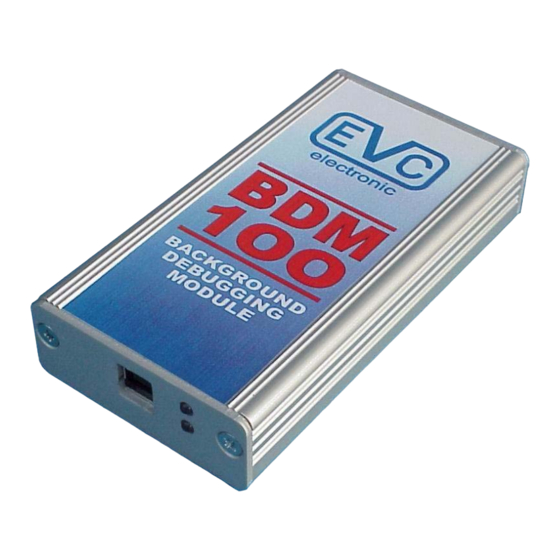
EVC electronic BDM100 Bedienungsanleitung
Inhaltsverzeichnis
Inhaltsverzeichnis

Inhaltszusammenfassung für EVC electronic BDM100
- Seite 1 Bedienungsanleitung BDM100...
-
Seite 2: Inhaltsverzeichnis
Inhaltsverzeichnis Thema Seite: Wichtige Hinweise ..................3 Das BDM100- Modul ................... 3 Anschluss Bosch EDC16/ ME9 ..............4 Anschluss Bosch EDC7 ................5 Anschluss Bosch ECUs per BDM120 Kabel ..........6 Anschluss Bosch ME9.0 ................7 Anschluss Bosch ME9.7 ................8 Anschluss Bosch MED9.7 ................ -
Seite 3: Wichtige Hinweise
Sie sich diese Bedienungsanleitung sorgfältig durchlesen, da ein Fehler in der Vorgehensweise zur Zerstörung des Steuergerätes führen kann. ! Um Schäden an dem BDM100 Modul oder am Steuergerät zu vermeiden, lesen Sie sich bitte diese Bedienungsanleitung sorgfältig durch, bevor Sie das BDM100-Modul an einem Steuergerät in Betrieb nehmen! -
Seite 4: Anschluss Bosch Edc16/ Me9
LED auf der Frontplatte des BDM100-Moduls sollten nun aufleuchten. Damit wird angezeigt, dass das Steuergerät nun mit der benötigten Betriebsspannung versorgt wird Das BDM100-Modul ist nun einsatzbereit. Bild c: Zuletzt noch die Spannung einschalten. EVC electronic GmbH BDM100 Modul... -
Seite 5: Anschluss Bosch Edc7
(Bild c). Hierfür benötigen Sie einen BDM141 Adapter. In diesem Fall geschieht die Stromver- sorgung über die folgenden Pins des Steuergerätes: BAT+ EDC7 IVECO: EDC7 MAN: Bild c: Der alternative BDM-Port auf der Oberseite. EVC electronic GmbH BDM100 Modul... -
Seite 6: Anschluss Bosch Ecus Per Bdm120 Kabel
Bosch ECUs per BDM120 Kabel Fall Sie kein Positionierrahmen benutzen, benötigen Anschluss BDM100 Moduls an ein EDC16 bzw. ME9 Steuergerät einer eigenen Stromversorgung ausgestattete BDM120- Kabel. Verbinden Sie grundsätzlich zuerst das BDM100-Modul mit Ihrem PC oder Note- book. Die untere der beiden LEDs auf der Frontplatte des BDM 100 Moduls sollte nun zu blinken beginnen. -
Seite 7: Anschluss Bosch Me9.0
BDM144.L- Tastkopf Führungsnut Positionierrahmens und verbinden Sie den Tastkopf mittels dem 10pol. Flachbandkabel mit dem BDM100-Modul, welches wiederum bereits oder Notebook verbunden sein sollte. Bild b: Dies sind die für die BDM-Schnittstelle Platzieren Sie nun sorgfältig die Spitzen der benötigten Pads. -
Seite 8: Anschluss Bosch Me9.7
Arretieren Sie nun einen BDM141-Tastkopf in der Führungsnut des Positionierrahmens und verbinden Sie den Tastkopf mittels dem 10pol. Flachbandkabel mit dem BDM100- Modul, welches wiederum bereits mit dem PC oder Notebook verbunden sein sollte. Platzieren Sie nun sorgfältig die Spitzen der Bild b: Dies sind die für die BDM-Schnittstelle... -
Seite 9: Anschluss Bosch Med9.7
Arretieren Sie nun einen BDM150-Tastkopf in der Führungsnut des Positionierrahmens und verbinden Sie den Tastkopf mittels dem 10pol. Flachbandkabel mit dem BDM100- Modul, welches wiederum bereits mit dem PC oder Notebook verbunden sein sollte. Platzieren Sie nun sorgfältig die Spitzen der Bild b: Dies sind die für die BDM-Schnittstelle... -
Seite 10: Anschluss Delphi
Die Spitzen der Federkontaktstifte sollten mindestens 3mm einfedern, um sicheren Kontakt zu gewährleisten. Die rote LED auf dem BDM142 zeigt das Vorhandensein der benötigten Spannung Bild c: Der BDM142-Tastkopf kontaktiert den BDM- Port eines Delphi-Steuergerätes. EVC electronic GmbH -10- BDM100 Modul... -
Seite 11: Anschluss Delphi Dcm3.2
Bild b: Dies sind die für die BDM-Schnittstelle in der Führungsnut des Positionierrahmens benötigten Pads. und verbinden Sie den Tastkopf mittels dem 10pol. Flachbandkabel mit dem BDM100- Modul, welches wiederum bereits mit dem PC oder Notebook verbunden sein sollte. Platzieren Sie nun die Spitzen der Feder- stifte wie in Bild c gezeigt, auf den Pads der Steuergeräteplatine. -
Seite 12: Anschluss Delphi Dcm3.2 (Mb-Version)
Arretieren Sie nun einen BDM147-Tastkopf in der Führungsnut des Positionierrahmens und verbinden Sie den Tastkopf mittels dem 10pol. Flachbandkabel mit dem BDM100- Modul, welches wiederum bereits mit dem PC oder Notebook verbunden sein sollte. Platzieren Sie nun die Spitzen der Feder- stifte wie in Bild c gezeigt, auf den Pads der Steuergeräteplatine. -
Seite 13: Anschluss Daimler-Chrysler Etc5 (P02) V1.1
Bild b: Hier verläuft die zu unterbrechende Bahn Hierzu muss das Silikongel entfernt werden. Nach dem Programmieren des Steuerge- rätes sollte, um einen störungsfreien Betrieb gewährleisten, Verbindung Leiterbahn wiederhergestellt werden (Bild Bild c: Die wiederhergestellte Verbindung. EVC electronic GmbH -13- BDM100 Modul... -
Seite 14: Anschluss Marelli
Widerstand nahe dem Flash-EPROM befindet (siehe Bild c). Vergessen Sie bitte nicht, nach dem Bild c: Bei dieser Marelli MJD-ECU mit einem Programmieren den Widerstand wieder anderen Platinenlayout ist der Widerstand bereits einzulöten! ausgelötet. EVC electronic GmbH -14- BDM100 Modul... - Seite 15 Port eines Marelli-Steuergerätes. Die rote LED auf dem BDM144 und auch die obere blaue LED auf der Frontplatte BDM100-Moduls sollten aufleuchten. Damit wird angezeigt, dass Steuergerät benötigten Betriebsspannung versorgt wird Das BDM100-Modul ist nun einsatzbereit. EVC electronic GmbH -15- BDM100 Modul...
-
Seite 16: Anschluss Siemens Hmc Theta Pi
BDM100-Moduls sollten nun aufleuchten. Damit wird angezeigt, dass das Steuergerät nun mit der benötigten Betriebsspannung versorgt wird Das BDM100-Modul ist nun einsatzbereit Bild c: Die Spitzen der Federkontaktstifte sollten mindestens 2mm einfedern, um sicheren Kontakt zu gewährleisten EVC electronic GmbH... -
Seite 17: Anschluss Siemens Ms45
LED auf der Frontplatte des BDM100-Moduls sollten nun aufleuchten. Damit wird angezeigt, dass das Steuergerät nun mit der benötigten Betriebsspannung versorgt wird Das BDM100-Modul ist nun einsatzbereit. Bild c: Das BDM141 kontaktiert die BDM- Pads. EVC electronic GmbH -17- BDM100 Modul... -
Seite 18: Anschluss Siemens Mss65
2mm einfedern, um sicheren Kontakt zu gewährleisten. Die rote LED auf dem BDM-Tastkopf und auch die obere blaue LED auf der Front- platte des BDM100-Moduls sollten nun auf- leuchten. Bild c: ...der BDM141- Tastkopf zum kontaktie-ren der BDM- Pads des zweiten Prozessors.. -
Seite 19: Anschluss Siemens Mss70
Arretieren Sie nun den BDM141- Tastkopf wie in Bild c gezeigt, in der Führungsnut des Positionierrahmens und stellen Sie die Verbindung zum BDM100 Modul her. Platzieren Sie nun sorgfältig, wie ebenfalls in Bild c gezeigt, die Spitzen der Federstifte auf den Pads der Steuergeräteplatine. -
Seite 20: Anschluss Siemens Msv70
Benutzen Sie Kabel mit entsprechenden Steckverbindern, um Masse (GND) und Betriebsspannung (+12Vcc) auf die in Bild a gezeigten Anschlussstifte zu führen. Damit das BDM100-Modul das Steuergerät erkennen kann, ist es erforderlich, zwei Lötpads mit einem tropfen Lötzinn oder einem 0-Ohm-Widerstand zu brücken. In Bild 32 ist die Lage der beiden Pads durch einen gelben Kreis markiert. -
Seite 21: Anschluss Siemens Ppd1.X
Arretieren Sie nun einen BDM144-Tastkopf in der Führungsnut des Positionierrahmens und verbinden Sie den Tastkopf mittels dem 10pol. Flachbandkabel mit dem BDM100- Modul, welches wiederum bereits mit dem PC oder Notebook verbunden sein sollte. Platzieren Sie nun sorgfältig die Spitzen der Bild b: Dies sind die für die BDM-Schnittstelle... -
Seite 22: Anschluss Siemens Sid201
LED auf der Frontplatte des BDM100-Moduls sollten nun aufleuchten. Damit wird angezeigt, daß das Steuergerät nun mit der benötigten Betriebsspannung versorgt wird Das BDM100-Modul ist nun einsatzbereit Bild c: Das BDM141 kontaktiert die BDM- Pads. EVC electronic GmbH -22- BDM100 Modul... -
Seite 23: Anschluss Siemens Sid202 (Sid803A)
Die rote LED auf dem BDM141 und auch die obere blaue LED auf der Frontplatte des BDM100-Moduls sollten nun aufleuchten. Damit wird angezeigt, dass das Steuergerät nun mit der benötigten Betriebsspannung versorgt wird Das BDM100-Modul ist nun einsatzbereit EVC electronic GmbH -23- BDM100 Modul... -
Seite 24: Anschluss Siemens Sid203
Die rote LED auf dem BDM141 und auch die obere blaue LED auf der Frontplatte des BDM100-Moduls sollten nun aufleuchten. Damit wird angezeigt, dass das Steuergerät nun mit der benötigten Betriebsspannung versorgt wird Das BDM100-Modul ist nun einsatzbereit EVC electronic GmbH -24- BDM100 Modul... -
Seite 25: Anschluss Siemens Sid204
LED auf der Frontplatte des BDM100-Moduls sollten nun aufleuchten. Damit wird angezeigt, dass das Steuergerät nun mit der benötigten Betriebsspannung versorgt wird Das BDM100-Modul ist nun einsatzbereit Bild c: Der BDM141 Tastkopf kontaktiert die BDM- Pads des SID204 Steuergerätes. EVC electronic GmbH -25-... -
Seite 26: Anschluss Siemens Sid206
Betriebsspannung Die Lage von Pin1 erkennen Sie an dem darüber- versorgt wird liegenden BDM141 Adapter. Vergessen Sie nicht den Jumper zu schließen (roter Pfeil in Bild b). Das BDM100-Modul ist nun einsatzbereit EVC electronic GmbH -26- BDM100 Modul... -
Seite 27: Anschluss Siemens Sid803
LED auf der Frontplatte des BDM100-Moduls sollten nun aufleuchten. Damit wird angezeigt, dass das Steuergerät nun mit der benötigten Betriebsspannung versorgt wird Das BDM100-Modul ist nun einsatzbereit Bild c: Das BDM141 kontaktiert die BDM- Pads. EVC electronic GmbH -27- BDM100 Modul... -
Seite 28: Anschluss Siemens Sim266
Orientierung und vergewissern Sie sich, be- vor Sie den Strom einschalten, dass die Federkontaktstifte des Tastkopfes mittig auf den richtigen Pads aufsitzen. Bild c: Die Spitzen der Federkontaktstifte sollten mindestens 2mm einfedern, um sicheren Kontakt zu gewährleisten. EVC electronic GmbH -28- BDM100 Modul... -
Seite 29: Anschluss Siemens Sim2K
Damit die Federkontaktstifte das Pad-Array auf der Steuergeräteplatine kontaktieren können, müssen die Federkontaktstifte des BDM144 Tastkopfes auf die zweite Rast- stufe herausgezogen werden. Bild c: Der BDM144 Tastkopf kontaktiert die BDM- Pads der SIM2K-Platine. EVC electronic GmbH -29- BDM100 Modul... -
Seite 30: Anschluss Siemens Sim90E
Die Lage des benötigten Pad-Arrays sowie die Position dessen Pads Nr.1 sind in Bild b dargestellt. Zum kontaktieren des Pad-Arrays wird ein BDM141 Tastkopf im Positionierrahmen Bild b: Die Lage von Pin 1 im 10-poligen Array. verwendet EVC electronic GmbH -30- BDM100 Modul... -
Seite 31: Anschluss Siemens Sim90P
Die Lötbrücke wird zur Funktionalität des BDM-Ports benötigt. Sie hat keinen Einfluss auf die übrigen Funktionen des Steuerge- rätes.und kann daher nach programmieren verbleiben. Bild c: An dieser Stelle liegt die benötigte Löt- brücke. EVC electronic GmbH -31- BDM100 Modul... -
Seite 32: Anschluss Siemens Simos6.X
Arretieren Sie nun den BDM146- Tastkopf wie in Bild c gezeigt, in der Führungsnut des Positionierrahmens und stellen Sie die Verbindung zum BDM100 Modul her. Platzieren Sie nun sorgfältig, wie ebenfalls in Bild c gezeigt, die Spitzen der Federstifte auf den Pads der Steuergeräteplatine. -
Seite 33: Bestimmung Der Ausrichtung Der Bdm-Port Pads
BDM-Port-Pads in der SMD-Version. 2. Schritt: Abb. c: Zunächst werden die Pads ermittelt, die mit Masse verbunden sind. 3. Schritt: Abb. d: Folglich befindet sich Pin 1, wie hier dargestellt, links neben den Pads 3 und 5. EVC electronic GmbH -33- BDM100 Modul... -
Seite 34: Pinout Bdm100 Modul
Pin-Out BDM100 Modul Bild a zeigt die Pinbelegung der 10- poligen Steckerwanne auf der rückwärti- gen Geräteplatte des BDM100 Moduls. Die Belegung entspricht dem Standard- Pinout des BDM-Ports. Bei Steuergeräten mit 10-pol. BDM-Port kann die Verbindung zum BDM-Modul mit einem 10-pol. Flachbandkabel (BDM110) -
Seite 35: Einige Bdm-Kompatible Steuergeräte
BDM 100 Bedienungsanleitung: 14. Januar 2013 15. Auflage, 0. Revision Herausgeber: EVC electronic GmbH, 46539 Dinslaken Autor: Matthias Billian Obwohl wir bei der Erstellung dieser Bedienungsanleitung um grösstmögliche Sorgfalt in allen Details bemüht waren, können wir einen fehlerfreien Inhalt dieser Bedienungsanleitung nicht garantieren.