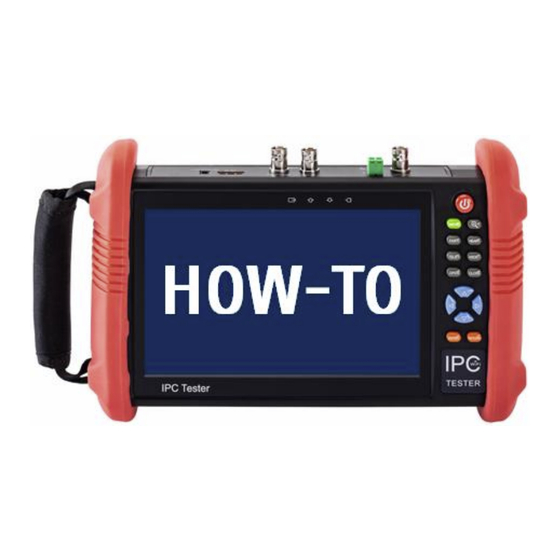
Abus TVAC10101 Bedienungsanleitung
Inhaltsverzeichnis
Verfügbare Sprachen
Verfügbare Sprachen
Quicklinks
Inhaltsverzeichnis

Verwandte Anleitungen für Abus TVAC10101

Inhaltszusammenfassung für Abus TVAC10101
- Seite 1 TVAC10101 Version 03/2019...
-
Seite 2: Inhaltsverzeichnis
INHALT Wie installiere/aktualisiere ich die ABUS iDVR Plus App? ......... 3 Deinstallation ......................8 Wie aktiviere ich eine ABUS IP Kamera? ..............9 IP-Adresse unbekannt - wie finde ich diese heraus? ..........14 Wie individualisiere ich meine Menüstruktur? ............15 CONTENT How to install/update ABUS iDVR Plus App? ............ -
Seite 3: Wie Installiere/Aktualisiere Ich Die Abus Idvr Plus App
Wie installiere/aktualisiere ich die ABUS iDVR Plus App? Schritt 1: Download App Der Universal Testmonitor TVAC10101 besitzt keinen Google Play Store, was Ihnen ermöglicht das Gerät ohne Verbindung zu Google oder ohne ein Google Benutzerkonto zu nutzen. Aus diesem Grund müssen Sie neue Apps oder Updates über den Webbrowser aus dem Internet herunterladen. - Seite 4 Option 1: Download direkt mit Testmonitor Verbinden Sie Ihren Testmonitor direkt mit dem Internet. Zum Beispiel über ein Wi-Fi Netzwerk mit Internetzugang. Öffnen Sie den Webbrowser Chrome, zu finden im Ordner Tools, und laden Sie die App von der oben genannten Internetseite herunter. Die Installationsdatei der App befindet sich nun im Download-Verzeichnis, zu finden im File Explorer unter sdcard/Download.
- Seite 5 Option 2: Download mit PC Laden Sie die App von der oben genannten Internetseite an Ihrem Arbeitscomputer herunten und kopieren diese auf die Micro SD-Karte des Testmonitors. Nach einlegen der SD-Karte in den Testmonitor, können Sie auf den Inhalt über den File-Explorer unter extsd zugreifen.
- Seite 6 Schritt 2: Installation bzw. Update App Wechseln Sie im File Explorer in das Verzeichnis, in dem Sie die Installationsdatei der App gespeichert haben. Klicken Sie nun auf die App, die Sie installieren möchten, bzw. auf die App-Version, mit der Sie die existierende aktualisieren möchten. Fahren Sie als nächstes mit INSTALL fort und installieren die App in nur wenigen Schritten.
- Seite 7 In den Settings unter Version Information könne Sie sich einen Überblick über alle installierten Apps inkl. Versionsnummer auf Ihrem Testmonitor verschaffen. Sie können nun auch die Installation, bzw. die Aktualisierung auf die gewünschte Version kontrollieren.
-
Seite 8: Deinstallation
Selbst hinzugefügte Apps befinden sich automatisch im Ordner My APPS. Möchten Sie die Position der App ändern, klicken Sie zuerst auf das oben markierte Hand-Symbol. Dieses verfärbt sich nun orange und Sie können als nächstes die gewünschte App per Drag-and-Drop in einem anderen Ordner positionieren. Deinstallation Möchten Sie eine App deinstallieren, können Sie dies in den Settings unter Version Information durch anklicken und gedrückt halten der gewünschten App. -
Seite 9: Wie Aktiviere Ich Eine Abus Ip Kamera
Für die Aktivierung von ABUS IP Kameras stehen Ihnen die folgenden zwei Optionen zur Verfügung. ACHTUNG: Option 1 ist erst ab der ABUS iDVR Plus Version 4.7.3 möglich und funktioniert nur mit der ABUS Basic IP Kamera Serie. Option 2 stellt einen universellen Weg für alle ABUS IP Produkte für... - Seite 10 Option 1: Aktivierung über ABUS iDVR Öffnen Sie die iDVR Plus App und wechseln Sie zu dem Menüpunkt Devices. Als nächstes müssen Sie die IP Kamera in Ihre Geräteliste hinzufügen. Neue Geräte können Sie über das Plus-Symbol hinzufügen. Sie haben die Möglichkeit über Online Device alle aktuellen Geräte im Netzwerk anzeigen zu lassen oder über Manual Adding das Gerät manuell hinzuzufügen,...
- Seite 11 Alle im Netzwerk befindlichen Geräte werden von der Online Device Suche gefunden und aufgelistet:...
- Seite 12 Nun können Sie die Kamera mit einem Klick auf das gewünschte Gerät aktivieren: Nach der Aktivierung können Sie direkt mit der Konfiguration und Einrichtung der Kamer in der iDVR Plus App fortfahren. Alternativ könne Sie hierfür auch die vorinstallierte IPCam Plus oder die herstellerunabhängige IPC Test App verwenden.
- Seite 13 Option 2: Aktivierung über Webbrowser In jedem Fall können Sie Ihre ABUS IP Kamera über den Webbrowser aktivieren. Öffnen Sie dazu den vorinstallierten Chrome Webbrowser, den Sie im Ordner Tools finden. Geben Sie die IP-Adresse des zu aktivierenden Gerätes in die URL Adresszeile ein, um auf die Kamera zuzugreifen.
-
Seite 14: Ip-Adresse Unbekannt - Wie Finde Ich Diese Heraus
IP-Adresse unbekannt - wie finde ich diese heraus? Für den Fall, dass Ihnen die IP-Adresse der Kamera unbekannt ist, können Sie mit der App Netwok Tool, welche Sie im Ordner IP Camera Test finden, den gewünschten IP-Adressbereich nach allen angeschlossenen Geräten durchsuchen. Führt diese Suche nicht zum Erfolg, da auch der Adressbereich nicht bekannt ist, könne Sie die DHCP Funktion des Testmonitors aktivieren, um dem verbundenen Gerät eine IP-Adresse aus dem benutzerdefinierten Bereich zuzuweisen. -
Seite 15: Wie Individualisiere Ich Meine Menüstruktur
Wie individualisiere ich meine Menüstruktur? Kurzmenü Das Kurzmenü, welches Sie jederzeit über die MENU-Taste öffnen können, können Sie an Ihre individuellen Bedürfnisse anpassen. - Seite 16 Die Konfiguration Ihres individualisierten Kurzmenüs können Sie in den Settings unter Shortcut Menu vornehmen. Um Apps hinzuzufügen, halten Sie die gewünschte App in der linken Liste All application gedrückt. Um Apps zu entfernen, halten Sie die gewünschte App in der rechten Liste Shortcut menu gedrück.
-
Seite 17: Schnellwahlbereich
Schnellwahlbereich Den Schnellwahlbereich können Sie ebenfalls an Ihre individuellen Bedürfnisse anpassen. Um eine App hinzuzufügen, ziehen Sie die gewünscht App einfach per Drag-and- Drop in den Schnellwahlbereich. Um eine App zu entfernen, ziehen Sie die gewünschte App per Drag-and-Drop in einen Ordner zurück. -
Seite 18: Startbildschirm
Startbildschirm Der Startbildschirm besteht aus 8 Ordner, bzw. Kategorien. Den Inhalt dieser Ordner können Sie an Ihre individuellen Bedürfnisse anpassen. Um eine App in einen anderen Ordner zu verschieben, klicken Sie als erstes auf das Hand-Symbol. Dieses verfärbt sich nun orange und Sie können als nächstes die gewünschte App per Drag-and-Drop in einem anderen Ordner positionieren. - Seite 35 Impressum Diese Bedienungsanleitung ist eine Publikation der ABUS Security-Center GmbH & Co. KG, Linker Kreuthweg 5, 86444 Affing. Alle Rechte einschließlich Übersetzung vorbehalten. Reproduktionen jeder Art, z.B. Fotokopie, Mikroverfilmung, oder die Erfassung in elektronischen Datenverarbeitungsanlagen, bedürfen der schriftlichen Genehmigung des Herausgebers.