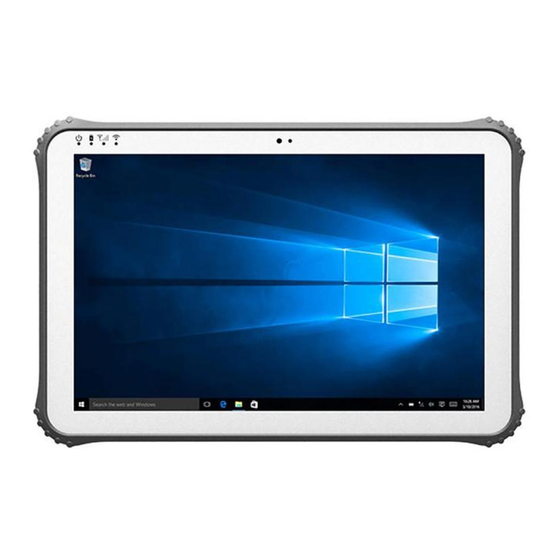
Logic Instrument Fieldbook K122 Kurzanleitung
Inhaltsverzeichnis
Verfügbare Sprachen
Verfügbare Sprachen
Kapitel
Inhaltsverzeichnis

Verwandte Anleitungen für Logic Instrument Fieldbook K122

Inhaltszusammenfassung für Logic Instrument Fieldbook K122
- Seite 1 LOGIC INSTRUMENT Quick Start Guide FIELDBOOK K122...
- Seite 55 Inhaltsverzeichnis Verpackungsinhalt Beschreibung des Geräts Austauschen der Batterie Einsetzen von SIM und SD Karten Windows Erste Schritte Mit einem WLAN verbinden Mit Windows 10 vertraut machen Das Windows 10 Interface Nachrichtencenter Android Erste Schritte 4G- & WLAN-Verbindung Google-Konten & Kontakte Android kennenlernen Da unsere Produkte kontinuierlich aktualisiert und weiterentwickelt werden, kann die Softwoare Ihres Gerätes in Erscheinung und Funktionalität geringfügige...
-
Seite 56: Verpackungsinhalt
Verpackungsinhalt In der Verpackung sollten folgende Elemente enthalten sein : - Fieldbook K122 mit Handschlaufe und Batterie - Aktiver Digitalstift - Batterie für aktiven Digitalstift - Micro USB Kabel - USB Host Kabel - Netzteil mit EU, UK und US Stecker Die mit Ihrem Gerät mitgelieferten Elemente und das verfügbare Zubehör können... -
Seite 57: Beschreibung Des Geräts
Beschreibung des Geräts Status LED Webcam Umgebungslichtsensor... - Seite 58 Beschreibung des Geräts...
- Seite 59 Gewinde für Zubehör Fixierungen für Handschlaufe Programmierbare Tasten P1 und P2 Kamera Lautstärketasten +/- Barcode Scanner (Option) Ein-/Aus-Taste Lautsprecher USB Typ A VESA 100 Aufnahmen COM2 - RS232 Batterieverriegelung COM1 - RS232 Batterie Führungen für Dockingstation Pogo-Anschluss RJ45 & DC-In USB 3.0 Typ A &...
-
Seite 60: Austauschen Der Batterie
Austauschen der Batterie WARNUNG: Schalten Sie Ihr Fieldbook immer aus, bevor Sie die Batterie entnehmen. Entnehmen der Batterie 1. Drücken und halten Sie die Sicherung der Batterieverriegelung (Bild 8.1 2. Schieben Sie die Verriegelung nach links (Bild 8.1 ) und lassen Sie die Sicherung los 2. - Seite 61 Einsetzen der Batterie 1. Setzen Sie die Batterie in das Batteriefach ein wie in dem Bild gezeigt (Bild 9.1 2. Drücken Sie die andere Seite der Batterie nach unten (Bild 9.1 3. Schieben Sie die Batterieverriegelungen nach rechts (Bild 9.2 Picture 9.1 Picture 9.2...
-
Seite 62: Einsetzen Von Sim Und Sd Karten
Einsetzen von SIM und SD Karten WARNUNG: Schalten Sie Ihr Fieldbook immer aus, bevor Sie eine SIM oder SD Karte einsetzen oder entnehmen. Um eine SIM- oder SD-Karte einzusetzen/entfernen, muss die Batterie vorher entnommen werden. Lesen Sie dafür “Entnehmen der Batterie” auf Seite 60. Einsetzen einer mini SIM-Karte Es können ausschließlich mini SIM-Karten verwendet werden. -
Seite 64: Windows Erste Schritte
Windows // Erste Schritte Einschalten 1. Drücken und halten Sie die EIN/AUS-Taste, um das Gerät einzuschalten. Ausschalten 1. Klicken Sie auf das Windows-Symbol in der rechten unteren Ecke des Bildschirms. 2. Klicken Sie auf das Symbol , anschließend auf Herunterfahren. Installationsassistent Wenn Sie das Gerät zum ersten Mal in Betrieb nehmen, wird der Windows- Startbildschirm angezeigt. - Seite 65 Microsoft-Konto Ein Microsoft-Konto besteht aus einer Email-Adresse und einem Passwort, um sich am Betriebssystem anzumelden. Die Erstellung einer Microsoft-Email-Adresse ist kostenlos. Außerdem kann auch jede andere Email-Adresse, wie zum Beispiel Outlook, Gmail, Yahoo,..., für die Erstellung des Microsoft-Kontos verwendet werden. Ein Microsoft-Konto ermöglicht: - das herunterladen von Anwendungen aus dem Microsoft-Strore - das Speichern von Dateien in dem kostenlos zur Verfügung Cloud-Speicherplatz...
-
Seite 66: Mit Einem Wlan Verbinden
Windows // Mit einem WLAN verbinden Versichern Sie sich, in einer WLAN-Zone zu sein. 1. Klicken Sie auf den Pfeil rechts unten in der Taskleiste und wählen Sie das WLAN Symbol 2. Wählen Sie das WLAN-Netwerk aus, zu welchem Sie sich verbinden möchten. Klicken Sie anschließend auf Verbinden und geben Sie das Kennwort ein (falls erforderlich). -
Seite 67: Mit Windows 10 Vertraut Machen
Windows // Mit Windows 10 vertraut machen Ausschalten des Gerätes Speichern Sie alle Daten, bevor Sie das Gerät ausschalten. 1. Klicken Sie auf das Windows-Symbol in der rechten unteren Ecke des Bildschirms. 2. Klicken Sie auf das Symbol , anschließend auf Herunterfahren. ODER halten Sie die physische Ein/Ausschalttaste des Gerätes für 2-10 Sekunden gedrückt, bis der Bildschirm erscheint: “Zum Herunterfahren des PCs ziehen”... -
Seite 68: Das Windows 10 Interface
Windows // Das Windows 10 Interface Startmenü Nach rechts streichen Das Windows-”Start”-Menü Streichen Sie von der linken ist ein zentraler Zugriffspunkt Bildschirmkante nach rechts, für all Ihre meistgenutzten um laufende Programme zu Programme, die Sie dort öffnen. hinterlegen und mit einem Klick öffnen können. - Seite 69 Nach links streichen Nach unten streichen Streichen Sie von der rechten Streichen Sie von der oberen Bildschirmkante nach links, Bildschirmkante nach um das Nachrichtencenter unten, während ein Fenster anzuzeigen. geöffnet ist. Sie können dann das Fenster auf einer Seite positionieren, und auf der anderen Seite eine weitere Anwendung.
-
Seite 70: Nachrichtencenter
Windows // Nachrichtencenter Klicken Sie auf das Symbol in der rechten unteren Ecke des Bildschirms, um das Nachrichtencenter zu öffnen. 1 - Umschalten zwischen Tablet- und PC-Modus 2 - Bildschirmdrehung aktivieren/deaktivieren 3 - Notizen machen 4 - Alle Einstellungen aufrufen 5 - Andere Geräte verbinden 6 - Batterieverwaltung aufrufen 7 - Eine VPN-Verbindung herstellen... -
Seite 72: Android Erste Schritte
Android // Erste Schritte Einschalten 1. Drücken und halten Sie die EIN/AUS-Taste, um das Gerät einzuschalten. Beim Einschalten des Geräts muss eine PIN-Nummer eingegeben werden. 2. Geben Sie die mit Ihrer SIM-Karte erhaltene PIN-Nummer ein. 3. Wählen Sie ‘OK’ . Ausschalten Um das Gerät auszuschalten, drücken und halten Sie die EIN/AUS-Taste und wählen dann Ausschalten >... - Seite 73 Installationsassistent Wenn Sie Ihr Fieldbook das erste Mal in Betrieb nehmen, leitet Sie der Installationsassistent durch einige Bildschirme, um Ihnen dabei zu helfen, die grundlegenden Einstellungen vorzunehmen: - Sprache - Datum & Uhrzeit - WLAN Verbindung - Standortdienst Touchscreen-Funktionen Tippen: Einmal tippen für Auswahl oder starten von Menüs, Optionen oder Anwendungen.
-
Seite 74: 4G- & Wlan-Verbindung
Android // 4G- & WLAN-Verbindung Mit Ihrer 4G-SIM-Karte sollten Sie ohne weitere Einstellungen mit dem Internet verbunden sein. Beachten Sie, dass das Fieldbook nur dann ein Signal erhält, wenn Sie sich im Bereich des 4G, 3G- oder EDGE-Netzwerks Ihres 4G-Anbieters befinden. - Seite 75 WLAN Stellen Sie sicher, dass Sie sich innerhalb einer WLAN-Zone aufhalten. Von der Statusleiste aus können Sie schnell auf die WLAN-Einstellungen zugreifen. 1. Ziehen Sie die Statusleiste herunter. Das Status-Dashboard wird angezeigt. 2. Tippen Sie auf das “Einstellungen”-Symbol, um das Menü zu öffnen. 3.
-
Seite 76: Google-Konten & Kontakte
Android // Google-Konten & Kontakte Google-Konto hinzufügen Mit einem Google-Konto können Sie Ihre Google-Apps und Dienste in vollem Umfang nutzen. 1. Gehen Sie zu „Einstellungen“ > „Konten“ > „Konto hinzufügen“. 2. Wählen Sie für das hinzuzufügende Konto den Typ „Google“. 3. - Seite 77 Speicherung Ihrer Kontakte Alle Ihre Kontakte sind im Web immer verfügbar und können mit jedem Android- Telefon synchronisiert werden, das mit dem gleichen Google-Konto eingerichtet ist. 1. Legen Sie die SIM-Karte mit Ihren Kontakten in Ihr Telefon ein. 2. Starten Sie im Menü „Alle Anwendungen“ die App „Kontakte“ . 3.
-
Seite 78: Android Kennenlernen
Android // Android kennenlernen Der erweiterte Startbildschirm: Wechseln Sie durch Wischen nach links und rechts zwischen verschiedenen «Home»- Bildschirmen. Home-Taste Kurz drücken, um zum Startbildschirm zu gelangen. Gedrückt halten, um eine Liste geöffneter Anwendungen anzuzeigen. Ein Element vom Startbildschirm verschieben: Zum Verschieben eines Elements vom Startbildschirm den Finger darauf legen und so lange halten, bis die Rasterlinien zur Positionierung erscheinen. -
Seite 79: Hintergrundbild Ändern
Anwendungsordner erstellen: Ziehen Sie auf einem Startbildschirm ein Anwendungssymbol über ein anderes. Die beiden Symbole werden kombiniert. Widgets: Berühren Sie das «Alle Apps»-Symbol auf dem Startbildschirm. Berühren Sie «Widgets» oben auf dem Bildschirm. Auf dem «Widgets»-Hauptbildschirm können Sie Widgets genau wie Anwendungssymbole auch verschieben. Hintergrundbild ändern: Den Finger auf eine freie Stelle des Bildschirms legen und dann aus der Liste auswählen.