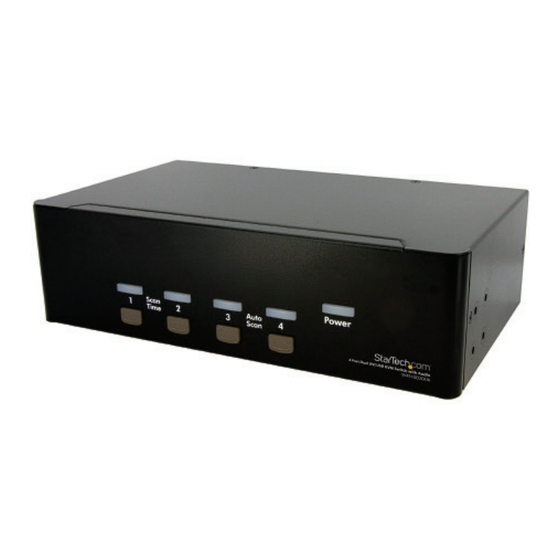
StarTech.com SVx31DD2DUA series Bedienungsanleitung
Dual-dvi-usb-kvm-switch
Inhaltsverzeichnis
Quicklinks
Dual-DVI-USB-KVM-Switch
SV231DD2DUA
SV431DD2DUA
DE: Bedienungsanleitung - de.startech.com
FR: Guide de l'utilisateur - fr.startech.com
ES: Guía del usuario - es.startech.com
IT: Guida per l'uso - it.startech.com
NL: Gebruiksaanwijzing - nl.startech.com
PT: Guia do usuário - pt.startech.com
Sie finden die aktuellsten Informationen unter: www.startech.com
Überarbeitung des Handbuchs: 22.04.2019
Inhaltsverzeichnis

Inhaltszusammenfassung für StarTech.com SVx31DD2DUA series
- Seite 1 DE: Bedienungsanleitung - de.startech.com FR: Guide de l'utilisateur - fr.startech.com ES: Guía del usuario - es.startech.com IT: Guida per l'uso - it.startech.com NL: Gebruiksaanwijzing - nl.startech.com PT: Guia do usuário - pt.startech.com Sie finden die aktuellsten Informationen unter: www.startech.com Überarbeitung des Handbuchs: 22.04.2019...
- Seite 2 Namen und/oder Symbole von Drittanbietern verweisen, die nicht mit StarTech. com in Zusammenhang stehen. Diese Verweise dienen lediglich der Illustration und sind keine Empfehlung für ein Produkt oder eine Dienstleistung durch StarTech.com und keine Empfehlung des/der Produkts/Produkte, auf das/die sich dieses Handbuch bezieht, durch das entsprechende Drittanbieterunternehmen.
-
Seite 3: Inhaltsverzeichnis
Inhaltsverzeichnis Einleitung ................................1 Inhalt des Pakets ............................1 Systemanforderungen ...........................1 Installation................................1 Vorderansicht (SV431DD2DUA dargestellt) ................2 Rückansicht (SV431DD2DUA dargestellt) ..................2 Treiberinstallation .............................4 Bedienung ................................4 Frontblende ..............................4 Rückseitige Blende (nur SV431DD2DUA) ...................5 Steuerung mittels Tastenkombinationen ..................6 Alternative Tastenkombinationsbefehle ..................8 Voranstehende Tastenkombination ändern................8 Technische Angaben.............................9 Technische Unterstützung.........................10 Garantieinformationen ..........................10 Anleitung... -
Seite 4: Einleitung
Einleitung Inhalt des Pakets • 1 x KVM-Switch SV231DD2DUA oder SV431DD2DUA • 4 x Fußauflagen • 1 x universelles Netzteil (NA/EU/GB/AU) • 1 x Bedienungsanleitung Systemanforderungen • DVI-fähiges Computersystem/Videokarte • USB-fähiges Computersystem • DVI-fähige Anzeigegeräte (z. B. Monitor, Projektor, Fernseher usw.) •... -
Seite 5: Vorderansicht (Sv431Dd2Dua Dargestellt)
Vorderansicht (SV431DD2DUA dargestellt) Anschlussauswahl/Link-LED Betriebsanzeige-LED Anschlussauswahltaste Rückansicht (SV431DD2DUA dargestellt) Konsolen-DVI-Anschluss (Ausgang) PC-Anschlüsse FUNC- Taste Stromanschluss USB-Hub-Anschlüsse Audiolautsprecher/ Mikrofon, 3,5 mm USB-Anschlüsse für Tastatur/Maus Anleitung... - Seite 6 2. Verbinden Sie den bzw. die DVI-Anschlüsse an der Videokarte des Computers über ein DVI- Videokabel (Stecker zu Stecker) mit einem der PC-Anschlüsse des KVM (z. B. PC1). Sie können ein spezielles 4-in-1-KVM-Kabel (DVI, USB und Audio) verwenden (z. B. StarTech.com, ID: USBDVI4N1A6).
-
Seite 7: Treiberinstallation
Treiberinstallation Beim KVM-Switch ist keine Treiberinstallation erforderlich, da native USB-Treiber für Tastatur/ Maus verwendet werden, die in allen Betriebssystemen mit vollständiger USB-Unterstützung bereits installiert sind. Bedienung Frontblende Anschlussauswahl/Link-LED Die LED leuchtet grün, sobald der verbundene Computer eingeschaltet wird. Die entsprechende LED leuchtet ebenfalls rot, wenn dieser PC-Anschluss aktuell ausgewählt ist. -
Seite 8: Rückseitige Blende (Nur Sv431Dd2Dua)
Rückseitige Blende (nur SV431DD2DUA) Passen Sie Videosignalstärke/Verstärkungseinstellungen entsprechend der Länge oder Qualität des verwendeten DVI-Kabels an, indem Sie die „FUNC“-Taste in Kombination mit den Drucktasten an der Frontblende verwenden. 1. Drücken Sie die „FUNC“-Taste dreimal und die „Power“-LED beginnt, einmal pro Sekunde zu blinken. -
Seite 9: Steuerung Mittels Tastenkombinationen
Steuerung mittels Tastenkombinationen Ein Befehl mittels Tastenkombination ist eine kurze, über die Tastatur eingegebene Tastenkombination, etwa zur Auswahl eines Computers oder zur Aktivierung eines Computersuchlaufs. Eine Tastenkombination beginnt mit zwei Anschlägen der linken <Strg>-Taste (innerhalb von 0,2 Sekunden) gefolgt von einem oder zwei weiteren Tastenanschlägen. Bei jedem richtigen Befehl mittels Tastenkombination wird ein hoher Signalton erzeugt. - Seite 10 Suchlaufzeit Sie können die Suchlaufzeit mit Hilfe von vier Optionen einstellen: 3, 8, 15 und 30 Sekunden. Hinweis: Die Suchlaufzeit ist standardmäßig auf 3 Sekunden eingestellt. Sie können die Suchlaufrate anpassen, indem Sie vor Umschalten zum nächsten Computer die Suchlaufzeit einstellen: <Strg>...
-
Seite 11: Alternative Tastenkombinationsbefehle
Alternative Tastenkombinationsbefehle Neben der Tastenkombination <Strg> links + <Strg> links sind zwei alternative Tastenkombinationen verfügbar. 1. Bei folgenden Aktionen können Sie zweimal die <Rollen>-Taste, anstatt zweimal die linke <Strg>-Taste zu drücken. Einen Computer wählen: <Rollen>-Taste + <Rollen>-Taste + <1> (Beispiel: Wählt den Computer an Anschluss 1.) <Rollen>-Taste + <Rollen>-Taste + <2>... -
Seite 12: Technische Angaben
Technische Angaben SV231DD2DUA SV431DD2DUA Anzahl Anschlüsse 2 x DVI-I-Buchse Computeranschlüsse 1 x USB Type-B (je Anschluss) 2 x 3,5-mm-Minibuchse 2 x DVI-I-Buchse Konsolenanschlüsse 4 x USB Type-A 2 x 3,5-mm-Minibuchse Maximale Videoauflösung 1920 x 1200 bei 60 Hz DDC2B Audio Nein Kaskadierbar Nein... -
Seite 13: Technische Unterstützung
Gebrauch, Änderung oder normalen Verschleiß. Haftungsbeschränkung In keinem Fall übersteigt die Haftung von StarTech.com Ltd. und StarTech.com USA LLP (oder ihrer Mitarbeiter, Führungskräfte oder Auftragnehmer) für Schäden (ob direkt oder indirekt, besonders, Strafschäden, zufällig, mittelbar oder anderweitig), entgangene Gewinne, entgangene Geschäfte oder finanzielle Verluste aus oder bezüglich der Verwendung des Produkts den tatsächlichen... - Seite 14 Hard-to-find made easy. Bei StarTech.com ist das kein Slogan. Es ist ein Versprechen. StarTech.com ist Ihre Bezugsquelle für jede Anschlussmöglichkeit, die Sie brauchen. Von der neuesten Technologie bis hin zu älteren Produkten — und all die Teile, die alt und neu miteinander verbinden — wir können Ihnen helfen, die Teile zu finden, die Ihre Technologielösungen verbinden.