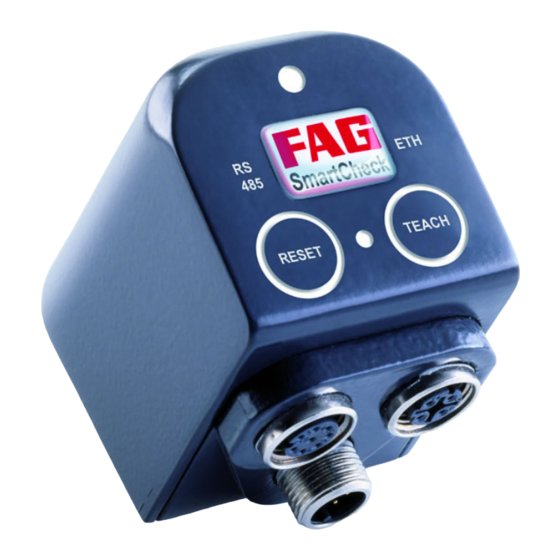
Schaeffler FAG SmartCheck Benutzerhandbuch
Inhaltsverzeichnis
Inhaltsverzeichnis

Inhaltszusammenfassung für Schaeffler FAG SmartCheck
- Seite 2 52134 Herzogenrath Deutschland Telefon: +49 (0) 2407 9149 66 Telefax: +49 (0) 2407 9149 59 E-Mail: industrial-services@schaeffler.com Internet: www.schaeffler.de/services Alle Rechte vorbehalten. Kein Teil der Dokumentation oder der Software darf in irgendeiner Form ohne unsere schriftliche Genehmigung reproduziert oder unter Verwendung elektronischer Systeme verarbeitet, vervielfältigt oder verbreitet werden. Wir weisen darauf hin, dass die in der Dokumentation verwendeten Bezeichnungen und Markennamen der jeweiligen Firmen im Allgemeinen warenzeichen-, marken- und patentrechtlichem Schutz unterliegen.
-
Seite 3: Inhaltsverzeichnis
Inhaltsverzeichnis Inhaltsverzeichnis Allgemein ..........................4 Sicherheitshinweise ......................................4 Gefahrensymbole und Signalworte ......................................4 Über diese Anleitung ......................................5 Produktbeschreibung ..........................6 Bestimmungsgemäßer Gebrauch ......................................6 Modifikationen durch den Anwender ......................................7 Technische Daten ......................................7 Lieferumfang ......................................8 Montage ..........................9 Montageort und benötigtes Material ...................................... -
Seite 4: Allgemein
Allgemeine Sicherheitshinweise FAG SmartCheck wird als System zur permanenten Maschinenüberwachung in eine Anlage integriert. Der Einbau in die Anlage, der Anschluss an Anlagenkomponenten und der Betrieb in der Anlage dürfen nur innerhalb der in dieser Anleitung aufgeführten Spezifikation (siehe "Technische Daten"... -
Seite 5: Über Diese Anleitung
Software FAG SmartWeb, welche in einem eigenen Handbuch dokumentiert ist. Für den Betrieb des Geräts FAG SmartCheck benötigen Sie darüberhinaus die mitgelieferte Software FAG SmartUtility Light. Diese ist ebenfalls in einem eigenen Handbuch dokumentiert. Optional können Sie stattdessen auch die Software FAG SmartUtility mit einem erweiterten Funktionsumfang erwerben. -
Seite 6: Produktbeschreibung
Diese Signale können als Führungsgrößen für eine abhängige Signalanalyse dienen, um z.B. zeit- oder ereignisgesteuert Messaufgaben auszulösen. Mit dem FAG SmartCheck Gerät können Sie eine Vielzahl von Anwendungsbereichen abdecken; die entsprechende Konfiguration des SmartCheck Geräts erledigen Sie über die integrierte Webanwendung und Software FAG SmartWeb. -
Seite 7: Modifikationen Durch Den Anwender
Produktbeschreibung 2.2 Modifikationen durch den Anwender Der Anwender darf keine Änderungen am Gerät FAG SmartCheck vornehmen. Zulässig sind lediglich Einstellungen am Gerät oder über die Software FAG SmartWeb oder FAG SmartUtility Light bzw. FAG SmartUtility. Für darüber hinausgehende Modifikationen trägt der Anwender die Verantwortung! Sollten Sie einen Defekt an Ihrem FAG SmartCheck Gerät feststellen, wenden Sie sich bitte an unseren Support. -
Seite 8: Lieferumfang
Im Standardlieferum fang des FAG Sm artCheck Geräts sind keine Kabel für den Anschluss des Geräts enthalten. Optionales Zubehör Rund um FAG SmartCheck erhalten Sie bei FAG Industrial Services GmbH ein vielfältiges Angebot an optionalem Zubehör: Software SmartUtility mit Benutzerdokumentation auf CD-ROM; diese Software hat im Vergleich zu der Software SmartUtility Light einen erweiterten Funktionsumfang Sensormontageplättchen M6 für die Montage des SmartCheck Geräts (aus Edelstahl 1.4301) -
Seite 9: Montage
Montage Montage In den folgenden Abschnitten erfahren Sie wichtige Details zur Einrichtung des FAG SmartCheck Geräts auf einer zu überwachenden Maschine. Vergew issern Sie sich vor der M ontage, dass das Gerät keine Beschädigungen aufw eist. Im Zw eifelsfall ziehen Sie eine Elektrofachkraft zu Rate oder setzen Sie sich m it Ihrem Kundenbetreuer bei FAG Industrial Services Gm bH in Verbindung. -
Seite 10: Abmessungen
3.2 Abmessungen Die folgenden Illustrationen zeigen das SmartCheck Gerät aus unterschiedlichen Perspektiven und mit millimetergenauen Angaben zu seinen Dimensionen. Grundmaße von vorne Von vorne sehen Sie die Anschlüsse des SmartCheck Geräts sowie die nach unten herausragende Befestigungsschraube und die Sensorfläche. Seitliche Grundmaße Die Seitenansicht illustriert die abgeschrägte Oberfläche des SmartCheck Geräts;... -
Seite 11: Gerät Direkt Auf Bauteil Montieren
Anzugsm om ent abhängig von den M aterialeigenschaften der M ontagestelle sow ie der Schraube. 8. Prüfen Sie FAG SmartCheck auf festen Sitz. 9. Verschließen Sie die Montageöffnung des Geräts, indem Sie den Stopfen mit dem Logo soweit einsetzen, dass er... -
Seite 12: Gerät Auf Sensormontageplättchen Montieren
D en Stopfen können Sie w ieder lösen, indem Sie einen Schlitzschraubendreher unter den seitlichen Schrägen des Logos ansetzen und ihn vorsichtig heraushebeln. Sie können FAG SmartCheck nun einrichten und anschließen 3.4 Gerät auf Sensormontageplättchen montieren Besteht keine Möglichkeit, das SmartCheck Gerät direkt auf einer Maschine oder einem Bauteil zu verschrauben, können Sie alternativ ein Sensormontageplättchen M6 auf die Montagefläche aufkleben und das Gerät darauf verschrauben. - Seite 13 6. Verwenden Sie einen Drehmomentschlüssel, um die Verbindung mit einem Anzugsmoment von 5 bis 10 Nm anzuziehen und zu sichern. 9. Prüfen Sie FAG SmartCheck auf festen Sitz. 10.Verschließen Sie die Montageöffnung des Geräts, indem Sie den Stopfen mit dem Logo soweit einsetzen, dass er einschnappt.
-
Seite 14: Einrichtung
Einrichtung Über die Anschlüsse am FAG SmartCheck Gerät können Sie Ein- und Ausgänge und verschiedene Anschlusskonfigurationen einrichten, eine PC/Ethernet-Verbindung einrichten und die Spannungsversorgung anschließen. Für die Einrichtung und Inbetriebnahme des SmartCheck Geräts benötigen Sie folgende Anschlusskabel, die nicht im Standardlieferumfang enthalten sind: Kabel für Eingänge/Ausgänge... -
Seite 15: Anschlussübersicht
Einrichtung 4.1 Anschlussübersicht In der folgenden Grafik finden Sie: einen detaillierten Schaltplan mit Angaben zu allen Anschlussmöglichkeiten des SmartCheck Geräts, also zu den Ein- und Ausgängen , zur Kommunikation über Ethernet sowie zur Spannungsversorgung eine Übersicht über die Position der Stecker und Buchsen am Gerät eine Übersicht der Pin-Belegung der Stecker und Buchsen. -
Seite 16: Anschlussdetails
Digitaler Ausgang blau nicht verbunden * Farbangaben gelten für Standardkabel aus dem optionalen Zubehör von FAG SmartCheck. Anschluss 2: Ethernet-Stecker Der Ethernet-Stecker, über den Sie das SmartCheck Gerät mit Ihrem Rechner und dem Internet/Intranet verbinden können, befindet sich oben rechts. - Seite 17 Anschluss 3: Spannungsversorgungsstecker Der Spannungsversorgungsstecker am SmartCheck Gerät einschließlich der Versorgung der Echtzeituhr (RTC) befindet sich unten. Diesen Anschluss können Sie auch für RS485 verwenden, also z.B. für die Verbindung von FAG SmartCheck mit Ihrer Maschinensteuerung oder mit anderen SmartCheck Geräten.
-
Seite 18: Ein- / Ausgänge Anschließen
Benutzerdokumentation FAG SmartWeb. 4.3.1 Anschlusskonfiguration: Digitales Drehzahlsignal So schließen Sie einen Drehzahlsensor am Digitaleingang von FAG SmartCheck an: D er D rehzahlsensor m uss über einen W iderstand (pull-up) verfügen. Bitte achten Sie bei der W ahl des Vorw iderstands auf die Im pedanz der Eingangsstufe Ihres digitalen Eingangs. - Seite 19 Einrichtung diesen über die Schaltfläche Bearbeiten beispielsweise wie folgt konfigurieren: Details zu den möglichen Einstellungen finden Sie in der Benutzerdokumentation FAG SmartWeb. W enn Sie den digitalen Eingang verw enden und nur einen Puls pro Um drehung erzeugen und für die M essung der D rehzahl einstellen, m üssen Sie dafür sorgen, dass die Pulse eine M indestdauer von 300 µs haben.
-
Seite 20: Anschlusskonfiguration: Analoges Drehzahlsignal
Abschnitten. Analoges Drehzahlsignal aus Motorsteuerung So schließen Sie eine Motorsteuerung am Analogeingang von FAG SmartCheck an; in unserem Beispiel liefert die Motorsteuerung mit 0-10 V ein Drehzahlsignal von 0-3000 RPM: Außerdem müssen Sie über die integrierte Software FAG SmartWeb den Analogeingang konfigurieren. Öffnen Sie dazu in der Software SmartWeb den Bereich Konfiguration >... - Seite 21 Einrichtung Analoges Drehzahlsignal aus speicherprogrammierbarer Steuerung (SPS) So schließen Sie eine SPS, also z.B. eine Maschinensteuerung, am Analogeingang von FAG SmartCheck an; in unserem Beispiel liefert die SPS mit 4-20 mA ein analoges Drehzahlsignal von 0-3000 RPM: D er Analogeingang des Sm artCheck Geräts hat einen W iderstand von 500 O hm , w enn er als Strom eingang verw endet w ird.
-
Seite 22: Anschlusskonfiguration: Analoges Ausgangssignal
4.3.3 Anschlusskonfiguration: Analoges Ausgangssignal So schließen Sie eine SPS, also z.B. eine Maschinensteuerung, am Analogausgang von FAG SmartCheck an. In unserem Beispiel liefert das SmartCheck Gerät ein analoges Ausgangssignal mit 4-20 mA an eine SPS. Beachten Sie, dass der Eingang der SPS m it einem W iderstand von m axim al 250 O hm beschaltet ist. -
Seite 23: Anschlusskonfiguration: Digitales Ausgangssignal
Einrichtung 4.3.4 Anschlusskonfiguration: Digitales Ausgangssignal Sie können über den Digitalausgang von FAG SmartCheck ein digitales Ausgangssignal an ein Relais oder eine SPS liefern. Details zu beiden Varianten finden Sie in den folgenden Abschnitten. Digitales Ausgangssignal an Relais Für diese Option wird im SmartCheck Gerät ein digitaler Open-Collector-Ausgang bereitgestellt, der ein Relais gegen Plus schalten kann. - Seite 24 Digitales Ausgangssignal an SPS Bei dieser Option liefert das SmartCheck Gerät ein digitales Ausgangssignal an eine SPS. D ie Leitung sollte m it einem passenden Pull-Up-W iderstand beschaltet w erden. Außerdem müssen Sie über die integrierte Webanwendung SmartWeb den Digitalausgang erstellen. Öffnen Sie dazu in der Software SmartWeb den Bereich Konfiguration >...
-
Seite 25: Pc / Ethernet Anschließen
Einrichtung 4.4 PC / Ethernet anschließen Um Messdaten des SmartCheck Geräts einzusehen, Daten herunterzuladen oder Einstellungen von SmartCheck zu verwalten, müssen Sie das Gerät über Ethernet mit Ihrem PC verbinden. Sie können dann das SmartCheck Gerät über die geräte-eigene Software SmartWeb in einem Browser aufrufen und verwalten. Für die Verbindung zum Rechner gelten folgende grundlegende Voraussetzungen: In Ihrem Netzw erk m uss das Kom m unikationsprotokoll UD P auf den verw endeten Ports 19000 und 19001 in vorhandenen Firew alls freigeschaltet sein (gilt nur für den Aufruf über die... - Seite 26 Eine Darstellung aller Anschlussmöglichkeiten des SmartCheck Geräts finden Sie in der Anschlussübersicht Spannungsversorgung über Ethernet-Stecker (PoE) Sie können FAG SmartCheck auch über den Ethernet-Anschluss mit Spannung versorgen (Power over Ethernet). Voraussetzung dafür ist, dass Sie das SmartCheck Gerät mit einem Netzwerk-Switch verbinden, der angeschlossene Geräte entsprechend dem IEEE-Standard 802.3af Typ A "Power over Ethernet"...
-
Seite 27: Mehrere Geräte Anschließen
Einrichtung Details zur Belegung des Kabels finden Sie unter Anschlussdetails Eine Darstellung aller Anschlussmöglichkeiten des SmartCheck Geräts finden Sie in der Anschlussübersicht W enn Sie die Spannungsversorgung des Netzw erk-Sw itchs trennen, em pfehlen w ir ebenfalls den Ethernet-Anschluss am Sm artCheck Gerät zu trennen. 4.6 Mehrere Geräte anschließen Wenn Sie mehrere SmartCheck Geräte einrichten, können Sie beim Anschluss der Geräte an die Spannungsversorgung mit M12 Y-Verteilern arbeiten. - Seite 28 Anschluss Spannungsversorgung für SmartCheck und RTC...
-
Seite 29: Bedienung Und Bedienelemente
Bedienung und Bedienelemente Bedienung und Bedienelemente Sie können das SmartCheck Gerät über die Tasten an der Oberseite des Geräts bedienen. Einstellungen des FAG SmartCheck Geräts können Sie darüberhinaus nur über die integrierte Webanwendung SmartWeb vornehmen. Details dazu finden Sie in Ihrer SmartWeb Benutzerdokumentation. D ie Tastensperre ist ab der Sm artCheck Firm w are-Version 1.4.26 standardm äßig gegen unbeabsichtigtes Bedienen aktiviert (siehe Tastensperre deaktivieren ). - Seite 30 Status-LED Die Status-LED befindet sich oberhalb der Abdeckung für die Befestigungsschraube (Position 1): Die LED verhält sich unterschiedlich, je nachdem, ob Sie das SmartCheck Gerät gerade erst eingeschaltet haben oder ob es bereits hochgefahren ist. Details dazu finden Sie in den folgenden Abschnitten. Status-LED direkt nach dem Einschalten Nach dem Einschalten wechselt die LED-Anzeige zwischen rot und gelb.
-
Seite 31: Reset- Und Teach-Taste
Bedienung und Bedienelemente LED ETH Die LED ETH befindet sich rechts neben der Abdeckung für die Befestigungsschraube (Position 3): Diese LED leuchtet blau, wenn das SmartCheck Gerät mit dem Ethernet-Netzwerk verbunden ist. Sie blinkt, wenn Daten ausgetauscht werden. LED zwischen den Tasten Zwischen der Reset-Taste und Teach-Taste (Position 4) befindet sich ebenfalls eine LED, die Ihnen Rückmeldung gibt, wenn Sie eine Taste betätigen: Bei deaktivierter Tastensperre... - Seite 32 Softw are herunter. M it der Vollversion FAG Sm artUtility können Sie zusätzlich die Konfiguration des Sm artCheck Geräts herunterladen. Über die beiden Tasten können Sie das FAG SmartCheck Gerät wieder auf Werkseinstellungen zurücksetzen. Dazu muss das Gerät vollständig gestartet sein und sich in Messbereitschaft befinden (siehe Status-LED nach dem Einschalten) Drücken Sie anschließend die Reset-Taste und die Teach-Taste gleichzeitig für länger als 10 Sekunden.
-
Seite 33: Weiterführende Informationen
Weiterführende Informationen Erste Signalbetrachtung im Browser Wenn das Schwingungsüberwachungssystem FAG SmartCheck gestartet ist und sich im Messbetrieb befindet, können Sie die Messdaten über die Software FAG SmartWeb auf Ihrem Rechner betrachten. Sie haben dadurch die Möglichkeit zu prüfen, ob ein gültiges Schwingungs- oder Temperatursignal eingeht, ob Sie die Eingänge korrekt angeschlossen und konfiguriert haben und ob das SmartCheck Gerät ordnungsgemäß... - Seite 34 Schwingungssensors bzw. des ausgewählten Signaleingangs. Echtzeitanzeige in der Software FAG SmartWeb Eine detaillierte Anleitung zur Konfiguration des FAG SmartCheck Geräts und zur Analyse der Messdaten finden Sie in den Benutzerdokumentationen FAG SmartWeb und FAG SmartUtility Light bzw. FAG SmartUtility. Diese finden Sie auf der mitgelieferten CD-ROM.
-
Seite 35: Wartung Und Reparatur
Wartung und Reparatur Wartung und Reparatur Das SmartCheck Gerät ist ein geschlossenes und vergossenes System und ist daher prinzipiell wartungsfrei. Sollten Sie einen Defekt am SmartCheck Gerät feststellen, wenden Sie sich bitte an unseren Support. Reinigung Wenn nötig, können Sie eine Außenreinigung des Geräts vornehmen. Trennen Sie das Gerät vom Stromnetz. -
Seite 36: Außerbetriebnahme Und Entsorgung
Außerbetriebnahme und Entsorgung Außerbetriebnahme Ist ein gefahrloser Betrieb von SmartCheck nicht mehr möglich, muss das Gerät außer Betrieb genommen und gegen unabsichtlichen Betrieb gesichert werden. Ein gefahrloser Betrieb ist dann nicht mehr möglich, wenn das Gerät sichtbare Beschädigungen aufweist nicht mehr funktioniert unter schädigenden Verhältnissen gelagert wurde schweren Transportbeanspruchungen ausgesetzt war. -
Seite 37: Hersteller / Support
97421 Schweinfurt Deutschland Support Tel.: +49 (0) 2407 9149 99 E-Mail: support.is@schaeffler.com Zum Gerät FAG SmartCheck und den zugehörigen Software-Produkten bieten wir Ihnen Support an. Eine detaillierte Beschreibung über Art und Umfang unserer Support-Leistungen erhalten Sie im Internet unter www.FAG-SmartCheck.de. -
Seite 38: Anhang
10 Anhang EG-Konformitätserklärung...