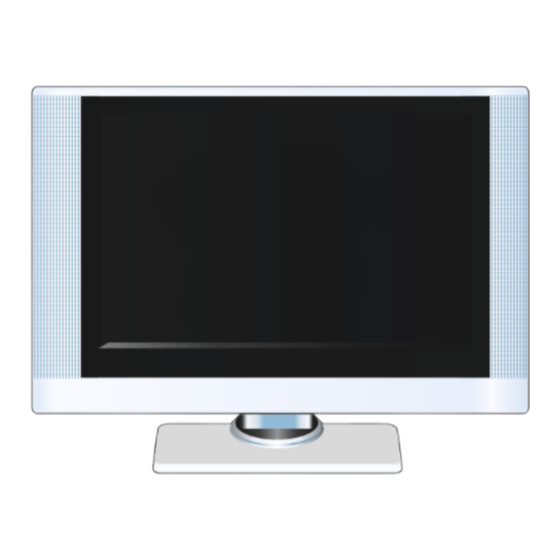
cptec LCD3220 Benutzerhandbuch
Inhaltsverzeichnis
Verfügbare Sprachen
Verfügbare Sprachen
Kapitel
Inhaltsverzeichnis

Verwandte Anleitungen für cptec LCD3220

Inhaltszusammenfassung für cptec LCD3220
- Seite 1 Benutzerhandbuch CPTEC LCD3220...
-
Seite 2: Vorsichtsmaßnahmen
Vorsichtsmaßnahmen Zur Vermeidung von Verletzungen und Sachschäden lesen Sie bitte die folgenden Sicherheitshinweise sorgfältig durch und verwenden Sie das Produkt entsprechend. Die Sicherheitshinweise werden entsprechend ihrer Wichtigkeit durch Warnung, Vorsicht und Hinweis gekennzeichnet. Der Hersteller haftet nicht für Verletzungen oder Sachschäden, die auf der Nichtbeachtung der Sicherheitshinweise beruhen. -
Seite 3: Warnung
WARNUNG Wenn der Benutzer die nachfolgenden Anweisungen missachtet, können evtl. tödliche Verletzungen eintreten. Netzstecker Gewitter Bei Gewittern schalten Sie das Gerät sofort aus und Den Netzstecker niemals mit nassen Händen ziehen Sie den Stecker aus der Netzsteckdose. Bei berühren. Es besteht die Gefahr eines Stromschlages. Gewitter niemals das Antennenkabel berühren. -
Seite 4: Vorsicht
VORSICHT Wenn der Benutzer die nachfolgenden Anweisungen missachtet, können Verletzungen eintreten. Flüssigkeiten oder Feuchtigkeit vermeiden Installation d. Produktes Stellen Sie das Gerät nicht an ungeeigneten Schützen Sie das Gerät vor Tropfen und Stellen auf, z.B. auf einem Ständer, der kleiner als Spritzwasser. -
Seite 5: Hinweis
HINWEIS Wenn der Benutzer die folgenden Anweisungen missachtet, können geringfügige Verletzungen, bzw. Produkt- oder Sachschäden eintreten. Betrieb des Gerätes Reinigung des Gerätes Halten Sie beim Betrachten einen vernünftigen Abstand zum Gerät ein. Kontinuierlicher Konsum bei unzureichendem Abstand kann Ihre Augen schädigen. Kein Wasser oder Reinigungslösungen auf die Geräteoberfläche sprühen. -
Seite 6: Gerätepflege
Gerätepflege Ziehen Sie den Netzstecker aus der Netzsteckdose, wenn das Gerät längere Zeit nicht benutzt werden soll. Andernfalls besteht Leck- oder Brandgefahr. Ungeeignete Orte für den Betrieb des Gerätes Das Gerät nicht in folgenden Situationen verwenden, da es zu Fehlfunktion o. Beschädigungen führen kann. -
Seite 7: Inhaltsverzeichnis
Inhalt TV ............31 Vorsichtsmaßnahmen ........1 Automatische Abstimmung ....31 WARNUNG ...........2 Manuelle Abstimmung......32 VORSICHT ...........3 Feinabstimmung .......33 HINWEIS..........4 Bearbeiten ........34 Inhalt ..............6 PIP (Bild im Bild)........35 Eigenschaften ...........7 PIP-Status ........35 Lieferumfang.............8 Quelle ..........36 Teile und ihre Funktion ........9 Größe ..........36 Frontplatte ..........9 Position ..........37 Rückseite ..........10... -
Seite 8: Eigenschaften
Eigenschaften 16:9 Real Wide Panel Die Anzeige im echten 16:9-Verhältnis (Real Wide) beeindruckt durch die lebendigen und realistischen TV-Bilder. Modernes Design Der elegante moderne Stil hebt Ihr Prestige hervor. Doppelte Eingänge - Analog/Digital Sowohl analoge als auch digitale Schnittstellen werden unterstützt, Sie können daher alle möglichen Ein- und Ausgabegeräte anschließen. -
Seite 9: Lieferumfang
Lieferumfang TV-Gerät Fernbedienung Benutzerhandbuch D-Sub-Kabel Netzkabel Batterie (Typ AAA) für Fernbedienung (2EA) -
Seite 10: Teile Und Ihre Funktion
Teile und ihre Funktion Frontplatte (1) (2) (1) Sensor für Fernbedienung (2) Betriebs-LED Die Betriebs-LED zeigt den gegenwärtigen Betriebszustand an. Bei Anschluss an das Stromnetz leuchtet die Betriebs-LED rot (Standby-Modus), bei Einschalten des Gerätes wechselt die Anzeige auf grün. (3) MENU-Taste Drücken Sie diese Taste, um das Haupt-OSD-Menü... -
Seite 11: Rückseite
Rückseite (10) (1) DVI (2) D-Sub (15-Pin Analog RGB) (3) COMPONENT VIDEO INPUT (4) COMPOSITE VIDEO, AUDIO L/R (5) SCART1 (6) S-VIDEO (7) ANT. (RF) (8) PC AUDIO (9) SCART2 (10) für Netzkabel Hinweis Der Anschluss AUDIO L/R am Eingang VIDEO 1 wird sowohl für den Eingang S-VIDEO wie auch den Eingang COMPONENT verwendet. -
Seite 12: Fernbedienung
Fernbedienung POWER ( ): Drücken Sie diese Taste zum Ein- und Ausschalten. MUTE ( ): Mit dieser Taste schalten Sie den Ton vorübergehend stumm. SOURCE: Mit dieser Taste können Sie die Auswahl der verfügbaren Eingangsquellen anzeigen (z.B. SCART, VIDEO, S-VIDEO, COMPONENT, RGB, DVI und Antenne). - Seite 13 COMPONENT: Mit dieser Taste wählen Sie DTV-Signale als Eingangsquelle. FREEZE: Mit dieser Taste frieren Sie das Bild ein. P.STD: Mit dieser Taste nehmen Sie Video-Einstellungen vor (STANDARD/DYNAMIK/FILM/MILD/SPIEL/BENUTZER). S.STD: Mit dieser Taste nehmen Sie Audio-Einstellungen vor (NEUTRAL/MUSIK/FILM/SPRACHE/BENUTZER). : Mit diesen Tasten wählen Sie einen TV-Kanal oder einen Kanal mit Teletext. Außerdem können Sie einen Eintrag aus einem Menü...
-
Seite 14: Ersetzen Der Batterien
Ersetzen der Batterien Wenn die Fernsteuerung versagt, die Batterien wie folgt ersetzen. 1. Die Abdeckung der Fernbedienung öffnen. 2. Setzen Sie unter Beachtung der korrekten Polarität 2 Batterien (Typ AAA) ein. 3. Schließen Sie die Abdeckung. -
Seite 15: Anschlüsse
Anschlüsse Vorsicht Vor Anschluss anderer Vorrichtungen an das Gerät sicher stellen, dass das Netzkabel nicht mit einer Netzsteckdose verbunden ist. Der Anschluss von externen Vorrichtungen an das Gerät bei bestehender Verbindung zum Stromnetz kann zu Stromschlag oder Beschädigung des Gerätes führen. -
Seite 16: Anschluss Externer Eingabegeräte
Anschluss externer Eingabegeräte Verbinden Sie den SCART-Anschluss des externen Gerätes und den SCART1- oder SCART2- Anschluss des Fernsehers über ein SCART-Kabel. Hinweis Das SCART-Kabel gehört nicht zum Lieferumfang. Verfügt das externe Gerät über einen S-Video-Anschluss, so verbinden Sie die Buchse S-Video des externen Gerätes mit der Buchse S-Video des Fernsehers über ein S-Video-Kabel. -
Seite 17: Anschluss Eines Dvd-Players
Anschluss eines DVD-Players Verbinden Sie die Component-Ausgänge (Y/Cb/Cr oder Y/Pb/Pr) des DVD-Players mit den Component-Eingängen des TV-Geräts (Y/Pb/Pr) über das RCA-Kabel. Verbinden die Buchse Composite AUDIO OUT des DVD-Players mit der Buchse Composite VIDEO INPUT 1 des Fernsehers über das RCA-Kabel. (Nur Audio, weiß - Audio L, rot - Audio R) Anschluss eines Computers (D-SUB) Verbinden Sie die VGA-Buchse des Computers mit der VGA-Buchse des TV-Gerätes über das D-SUB-Kabel. -
Seite 18: Anschluss Eines Computers (Dvi)
Anschluss eines Computers (DVI) Verbinden Sie die DVI-Buchse des Computers mit der DVI-Buchse des TV-Gerätes über das DVI-Kabel. Verbinden Sie die Buchse AUDIO OUT des Computers mit der Buchse PC AUDIO des Fernsehers über das Audiokabel. Hinweis Das Audiokabel gehört nicht zum Lieferumfang. Über den DVI-Anschluss kann ein digitales oder analoges Signal angeschlossen werden. -
Seite 19: Grundfunktionen
Grundfunktionen Ein- und Ausschalten des TV-Gerätes The procedures to switch the TV on and off are described below. Stellen Sie sicher, dass das Netzkabel mit der Netzsteckdose verbunden ist. Bei angeschlossenem Netzkabel leuchtet die Betriebs-LED am TV-Gerät rot. Zum Einschalten des Fernsehers drücken Sie die Taste Power ( ) am TV-Gerät oder auf der Fernbedienung. -
Seite 20: Eingangsquelle Wählen
Eingangsquelle wählen Die notwendigen Schritte zur Auswahl der Eingangsquelle werden nachfolgend beschrieben. Drücken Sie die SOURCE-Taste. Die Liste QUELLE wird auf dem Bildschirm angezeigt. Wählen Sie die gewünschte Quelle mit Hilfe der Tasten und drücken Sie dann die Taste Das Signal der gewählten Eingangsquelle wird auf dem TV-Gerät angezeigt. -
Seite 21: Das Wählen Des Kanals
Das Wählen des Kanals Die notwendigen Schritte zur Auswahl des Kanals (Senders) werden nachfolgend beschrieben. Schalten Sie den Fernseher ein und wählen Sie TV als Eingangsquelle. Ist Ihnen die Kanalnummer bekannt, dann wählen Sie den gewünschten Sender mit den numerischen Tasten der Fernbedienung. Das laufende Programm des gewählten Senders wird auf dem TV-Gerät angezeigt. -
Seite 22: Einstellung Der Lautstärke
Einstellung der Lautstärke Die notwendigen Schritte zur Einstellung der Lautstärke werden nachfolgend beschrieben. Mit den Tasten vorne am Gerät oder auf der Fernbedienung stellen Sie die Lautstärke ein. Der aktuelle Lautstärkewert wird auf dem Bildschirm angezeigt. LAUTSTÄRKE Drücken Sie die MUTE-Taste zur temporären Stummschaltung. - Seite 23 Bewegung des PIP-Bildschirms Drücken Sie die Taste POSITION auf der Fernbedienung. Wenn Sie die Taste POSITION drücken, verschiebt sich der PIP-Bildschirm in dieser Reihenfolge: Oben links -> oben rechts -> unten rechts -> unten links Sie können die Position des PIP-Fensters nur dann ändern, wenn die Bildschirmgröße auf normal oder groß...
-
Seite 24: Teletext
Teletext Die meisten Sender übertragen auch Teletext, Seiten mit Textinformationen zu Nachrichten, Wettervorhersagen und Sportergebnissen usw. in Echtzeit. Die Teletextseiten werden aus den folgenden Teilen zusammen gesetzt: A: Gewählte Seitenzahl B: Name des Senders C: Aktuelle Seitennummer oder Suchstatus. D: Datum & Zeit E: Text F: Optionsmenüs Teletextinformation anzeigen... - Seite 25 Die folgenden 4 Farbtasten werden für Teletext verwendet. Die Funktionen der Knöpfe sind abhängig von der jeweiligen Seite. • ROTE Taste • GRÜNE Taste • GELBE Taste • BLAUE Taste • TEXT ( ): Zeigt oder verdeckt die Teletextseite. • INDEX ( ): Springt zur Indexseite.
-
Seite 26: Einstellungen
Einstellungen Hinweis Wird nach über 10 Sekunden nach Anzeige des OSDs keine Taste betätigt, so wird das OSD-Menü ausgeblendet. BILD Mit Hilfe dieses Menüs können Sie einfache Bildschirmfunktionen einrichten. Zu den Untermenüs gehören Bild einst., VideoRauUn. und Bildverhältn. Hinweis Sie können aktivierte OSD-Menüs nur entsprechend der Art der Quelle konfigurieren. Drücken Sie die Taste MENU. - Seite 27 Bei Auswahl des Modus' BENUTZER Wählen Sie Helligkeit, Kontrast, Farbe, Schärfe oder Tönung mit Hilfe der Tasten und drücken Sie dann die Taste Stellen Sie den Wert mit den Tasten ein. Drücken Sie die Taste MENU, um zum übergeordneten Menü zurückzukehren. Drücken Sie die Taste EXIT, um die Konfiguration abzuschließen.
-
Seite 28: Bildverhältnis
Bildverhältnis Mit Hilfe dieses Untermenüs können Sie das Bildverhältnis ändern. Wählen Sie das gewünschte Verhältnis mit Hilfe der Tasten und drücken Sie dann die Taste Wählen das gewünschte Bildschirmverhältnis mit den Tasten Sie können aus NORMAL, 16:9, ZOOM1 und ZOOM2 aussuchen. Drücken Sie die Taste MENU, um zum übergeordneten Menü... -
Seite 29: Ton
Mit Hilfe dieses Menüs können Sie die Audioeinstellungen konfigurieren. Zu den Untermenüs gehören Balance, Effekt, AVL und Surround. Sie können anhand der nachfolgend erläuterten Vorgehensweise ein Untermenü wählen. Drücken Sie die Taste MENU. Das OSD-Menü wird angezeigt. Wählen Sie TON mit den Tasten Wählen Sie mit Hilfe der Tasten unter Balance, Effekt, AVL oder Surround aus und... -
Seite 30: Effekt
Effekt Mit Hilfe dieses Untermenüs können Sie den Klangcharakter für jedes Genre konfigurieren - z.B. TV, Film, Musik, usw.. Wählen Sie den gewünschten Effekt mit Hilfe der Tasten und drücken Sie dann die Taste Wählen Sie den gewünschten Wert für den Effekt mit den Tasten Sie können NEUTRAL, MUSIK, FILM, SPRACHE oder BENUTZER wählen. -
Seite 31: Avl (Autom. Lautstärke)
AVL (Autom. Lautstärke) Die Funktion AVL unterdrückt automatisch Geräusche, die lauter als eine normale Übertragung sind. Diese Funktion ist besonders nützlich, wenn Werbung gesendet wird. Wählen Sie AVL mit Hilfe der Tasten und drücken Sie dann die Taste Wählen Sie entweder EIN oder AUS mit den Tasten Drücken Sie die Taste MENU, um zum übergeordneten Menü... -
Seite 32: Automatische Abstimmung
Mit Hilfe dieses Menüs können Sie die Fernsehfunktion konfigurieren. Zu den Untermenüs gehören AutoAbstimm., ManAbstimm., FeinAbstimm., Bearbeiten und Sound-System. Drücken Sie die Taste MENU. Das OSD-Menü wird angezeigt. Wählen Sie mit den Tasten Wählen Sie unter AutoAbstimm., ManAbstimm., FeinAbstimm., Bearbeiten und Tonsystem mit Hilfe der Tasten und drücken Sie dann die Taste... -
Seite 33: Manuelle Abstimmung
Manuelle Abstimmung Mit Hilfe dieses Untermenüs können Sie manuell einen Kanal wählen und einen leeren Programmspeicherplatz an den Kanal vergeben. Wählen Sie ManAbstimm. mit Hilfe der Tasten und drücken Sie dann die Taste Wählen Sie mit den Tasten eine Programmnummer, die bei der Kanalsuche als Standard verwendet wird. -
Seite 34: Feinabstimmung
Mit der Taste OK speichern Sie den Sender und kehren zum übergeordneten Menü zurück. Wählen Sie einen Sendernamen mit den Tasten und drücken Sie dann die Taste , um den gewählten Sender umzubenennen. Geben Sie mit den Tasten Buchstaben (A-Z), Ziffern (0-9) und Sonderzeichen ein, indem Sie die Position der Schreibmarke mit den Tasten verändern. -
Seite 35: Bearbeiten
Bearbeiten Mit Hilfe dieses Untermenüs können Sie eine Programmnummer ändern, einen Sender umbenennen oder bestimmen, ob bei der Programmwahl ein Sender ÜBERSPRUNGEN werden soll. Wählen Sie Bearbeiten mit Hilfe der Tasten und drücken Sie dann die Taste Der Bildschirm für die Bearbeitung wird angezeigt. Wählen Sie den zu bearbeitenden Sender mit den Tasten Drücken Sie die Farbtaste (R, G, G, B) auf der... -
Seite 36: Pip (Bild Im Bild)
PIP (Bild im Bild) Mit Hilfe dieses Menüs können Sie die PIP-Funktion konfigurieren. Zu den Untermenüs gehören Quelle, Größe, Position und Klangwechsel. Genauere Informationen zur PIP-Funktion finden Sie im Abschnitt “PIP (Bild im Bild)” auf Seite 21. Hinweis Das PIP-OSD-Menü steht nur bei aktivierter PIP-Funktion zur Verfügung. Drücken Sie die Taste MENU. -
Seite 37: Quelle
Quelle Mit Hilfe dieses Untermenüs können Sie eine im PIP-Fenster anzuzeigende Quelle wählen. Wählen Sie die Quelle mit den Tasten und drücken Sie anschließend die Taste Wählen Sie die gewünschte Quelle für die Anzeige im PIP-Fenster mit den Tasten Drücken Sie die Taste MENU, um zum übergeordneten Menü... -
Seite 38: Position
Hinweis Drücken Sie die Taste MENU, um zum übergeordneten Menü zurückzukehren. Hinweis Zum vereinfachten Wechsel der PIP-Größe drücken Sie die Taste PIP auf der Fernbedienung. Bei jedem Druck auf die Taste PIP wird die PIP-Größe in der folgenden Reihenfolge geändert. Normal ->... -
Seite 39: Klangwechsel
Klangwechsel Mit Hilfe dieses Untermenüs können Sie die aktuelle Klangausgabe zwischen Hauptbildschirm und PIP-Fenster umschalten. Wählen Sie Klangwechsel mit den Tasten und drücken Sie anschließend die Taste Wählen Sie die gewünschte Klangquelle mit den Tasten Sie können zwischen HAUPT und UNTER wählen. -
Seite 40: Einrichtung
EINRICHTUNG Mit Hilfe dieses Menüs können Sie Grundeinstellungen konfigurieren. Zu den Untermenüs gehören Sprache, Zeit, OSD-AbschZt, OSD-Halbton und Rücksetzen. Drücken Sie die Taste MENU. Das OSD-Menü wird angezeigt. Wählen Sie EINRICHTUNG mit den Tasten Wählen Sie mit den Tasten unter Sprache, Zeit, OSD AbschZt, OSD Halbton und Rücksetzen aus und drücken Sie dann die Taste Die notwendigen Schritte zur Einstellung der Funktionen werden nachfolgend beschrieben. -
Seite 41: Zeit
Zeit Mit Hilfe dieses Untermenüs können Sie die aktuelle Zeit, die Timer zum Ein-/Ausschalten und den Einschlaf-Timer einstellen. Einstellung der aktuellen Zeit Wählen Sie Zeit mit den Tasten und drücken Sie anschließend die Taste Wählen Sie Zeit einst. mit den Tasten und drücken Sie anschließend die Taste Stellen Sie die Zeit mit den Tasten ein. -
Seite 42: Osd Abschaltzeit
Einstellung des Einschlaf-Timers Wählen Sie Schlaf mit den Tasten und drücken Sie anschließend die Taste Wählen Sie die gewünschte Zeit mit den Tasten Sie können zwischen 10, 20, 30, 60, 120 oder 180 MIN. wählen. Drücken Sie die Taste MENU, um zum übergeordneten Menü zurückzukehren. Zum Abschluss der Konfiguration drücken Sie die Taste EXIT. -
Seite 43: Osd Halbton
OSD Halbton Mit Hilfe dieses Untermenüs können Sie eine Transparenz des OSDs wählen. Wählen Sie OSD Halbton mit den Tasten und drücken Sie anschließend die Taste Wenn Sie EIN mit den Tasten wählen, erscheint das OSD-Menü durchsichtig. Drücken Sie die Taste MENU, um zum übergeordneten Menü... -
Seite 44: Analog/Digital
ANALOG/DIGITAL Mit Hilfe dieses Menüs können Sie alle Einstellungen für analoge Eingangsfunktionen konfigurieren. Zu den Untermenüs gehören PC Einst., Hellgkt/Kontr, Temperatur und Auto Balance. Drücken Sie die Taste MENU. Das OSD-Menü wird angezeigt. Wählen Sie ANALOG/DIGITAL mit den Tasten Hinweis Helligkeit oder Kontrast können nur nach Auswahl von DIGITAL eingestellt werden. -
Seite 45: Helligkeit/Kontrast
Stellen Sie den gewünschten Wert mit den Tasten ein. Drücken Sie die Taste MENU, um zum übergeordneten Menü zurückzukehren. Zum Abschluss der Konfiguration drücken Sie die Taste EXIT. Hinweis Drücken Sie die Taste MENU, um zum übergeordneten Menü zurückzukehren. Hinweis Wenn die Bildschirmauflösung 640 x 480 Pixel (60 Hz) beträgt, funktioniert die automatische Einstellung nicht. -
Seite 46: Auto Balance
Einstellung durch BENUTZER Sie können die Werte für Rotanteil, Grünanteil und Blauanteil konfigurieren. Wählen Sie Rotanteil, Grünanteil oder Blauanteil mit den Tasten und drücken Sie anschließend die Taste Stellen Sie den gewünschten Wert mit den Tasten ein. Drücken Sie die Taste MENU, um zum übergeordneten Menü... -
Seite 47: Problembehebung
Problembehebung Symptom Checkliste Lösungen Keine Anzeige auf dem Das Netzkabel ist nicht Prüfen, ob Netzkabel korrekt Bildschirm und die richtig eingesteckt. mit der Netzsteckdose Betriebs-LED leuchtet nicht. verbunden ist. Keine Anzeige auf dem Helligkeit oder Kontrast sind Helligkeit oder Kontrast Bildschirm, die zu niedrig eingestellt. -
Seite 48: Spezifikationen
Spezifikationen Flachbildschirm Flachbildschirm • Aktive Bildschirmgröße: 32 Zoll • Bildverhältnis: 16:9 • Farbqualität: 16,7 Millionen Farben Funktion Funktion • Modus: TV/VIDEO1/ SCART1 SCART2 /S-VIDEO/DVI/PC • Einschalt-/Ausschaltzeit, Einschlafzeit • Autom. Kanalabstimmung • Feinabstimmung • Kanalbearbeitung • TELETEXT (Option für 10 Seiten/250 Seiten) •... - Seite 49 Manuel de I’utilisateur CPTEC LCD3220...
- Seite 145 Memo...
- Seite 146 Memo...