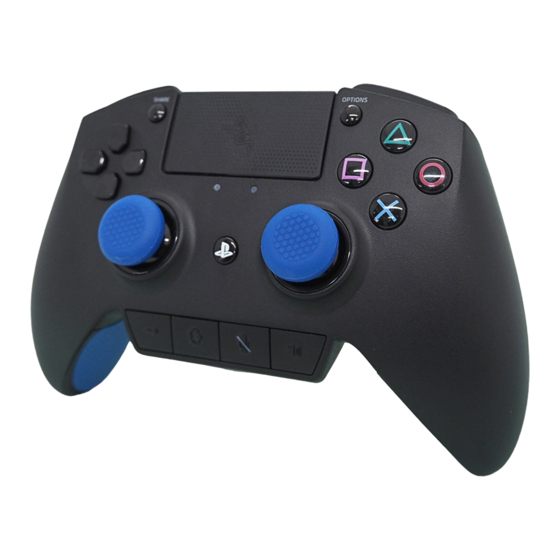
Razer RAIJU Bedienungsanleitung
Für playstation 4
Inhaltsverzeichnis
Jede Komponente des Razer Raiju für PlayStation®4 wurde optimiert, um dir jeden
möglichen Wettbewerbsvorteil zu bieten – von vier zusätzlichen, voll programmierbaren
Tasten, bis hin zu Gewicht und Form des Controllers und sogar einem Quick Control
Panel. Gefertigt aus unglaublich robusten Materialien und eingehend von eSports-
Athleten getestet – dominiere dein Spiel mit diesem konkurrenzlosen Controller.
Inhaltsverzeichnis

Verwandte Anleitungen für Razer RAIJU


Inhaltszusammenfassung für Razer RAIJU
- Seite 1 Jede Komponente des Razer Raiju für PlayStation®4 wurde optimiert, um dir jeden möglichen Wettbewerbsvorteil zu bieten – von vier zusätzlichen, voll programmierbaren Tasten, bis hin zu Gewicht und Form des Controllers und sogar einem Quick Control Panel. Gefertigt aus unglaublich robusten Materialien und eingehend von eSports-...
-
Seite 2: Inhaltsverzeichnis
1. VERPACKUNGSINHALT / SYSTEMANFORDERUNGEN ...... 3 2. REGISTRIERUNG / TECHNISCHER SUPPORT ........4 3. GERÄTEAUFBAU ..................5 4. EINRICHTEN DEINER RAZER RAIJU ............7 5. ZUSÄTZLICHE ACCESSORIES ..............10 6. VERWENDUNG DEINES RAZER RAIJU ..........11 7. SICHERHEIT UND WARTUNG .............. -
Seite 3: Verpackungsinhalt / Systemanforderungen
1. VERPACKUNGSINHALT / SYSTEMANFORDERUNGEN VERPACKUNGSINHALT Razer Raiju Gaming Controller für PS4™ Transporttasche Schraubenzieher Abnehmbares Kabel mit Oberfläche aus geflochtenem Nylon 2 Gummikappen für Analog-Sticks Wichtige Produktinformationen SYSTEMANFORDERUNGEN PlayStation®4 Ein freier USB-Anschluss... -
Seite 4: Registrierung / Technischer Support
Razer-ID zu registrieren und dir eine große Auswahl an Vorteilen zu sichern. So kannst du dir etwa über Razer Synapse den Garantiestatus deines Produktes in Echtzeit ansehen. Weitere Informationen zu Razer Synapse und seinen Features findest du unter razerzone.com/synapse. -
Seite 5: Geräteaufbau
3. GERÄTEAUFBAU A. Touchpad Taste (Touchpad Taste) B. Share Taste C. Options Taste D. Steuertasten E. Aktionstasten F. Profil-Anzeigen G. Analog-Sticks (L3 / R3 taste) H. PS Taste I. Umbelegungstaste J. Profilwechseltaste K. Stumm-Taste L. Lautstärke-Regler M. 3,5-mm-Headset-Anschluss... - Seite 6 Q. Trigger-Tasten (R2 / L2) R. Multifunktionale Schultertasten (M1 / M2) S. Anschluss für abnehmbares Kabel T. Schultertasten (L1 / R1) U. Detachable braided fiber cable* * Dieses Kabel ist für den Razer Raiju-Controller vorgesehen und nicht zur Verwendung mit anderen Geräten bestimmt.
-
Seite 7: Einrichten Deiner Razer Raiju
4. EINRICHTEN DEINER RAZER RAIJU CONSOLE AN DEINER PLAYSTATION®4 ANSCHLIESSEN 1. Schließe den Mikro-USB-Stecker am abnehmbaren Kabel an deinem Razer Raiju 2. Drehe den Schraubenzieher gegen den Uhrzeigersinn, bis die Schraube lose ist. 3. Drücken Sie die PS-Taste. - Seite 8 MULTIFUNKTIONS-TRIGGER ENTFERNEN 1. Führe die Spitze des Schraubenzieher in die Multifunktionalen Trigger-Taste ein. 2. Drehe den Schraubenzieher gegen den Uhrzeigersinn, bis die Schraube lose ist.
- Seite 9 3. Entferne die Multifunktions-Trigger-Taste vorsichtig aus dem Controller. 4. Schließe die Abdeckung der Trigger-Taste. Zum Öffnen der Abdeckung der Trigger-Taste musst du lediglich die Abdeckungsentriegelung zur Seite schieben.
-
Seite 10: Zusätzliche Accessories
5. ZUSÄTZLICHE ACCESSORIES GUMMIKAPPEN FÜR ANALOG-STICKS Die strukturierte Oberfläche der Griffkappen aus Gummi verhindert ein Abrutschen deiner Daumen von den Analog-Sticks bei intensiven Gaming-Sessions. -
Seite 11: Verwendung Deines Razer Raiju
6. VERWENDUNG DEINES RAZER RAIJU PROFIL AUSWÄHLEN Das Razer Raiju hat zwei Standard-Profile, die du zur individuellen Anpassung der Multifunktionalen Tasten und Trigger-Tasten nutzen kannst. Standard-Profil Linke Bumper-Taste* Rechte Bumper-Taste* Linker Trigger* Rechte Trigger-Taste* * Benutzerdefiniert Drücke die Profiltaste, um zwischen Profil 1 und 2 umzuschalten. - Seite 12 NEUZUWEISUNG DER MULTIFUNKTIONALEN TRIGGER-TASTEN (MFT) UND -TASTEN (MFB) Um die Multifunktionalen Trigger- und Bumper-Tasten neu zuzuweisen, musst du zuerst Profil 1 oder 2 auswählen. Sobald du ein Profil ausgewählt hast, folge diesen Anweisungen: 1. Drücke und halte die Umbelegungstaste. 2. Drücke und halte die MFT oder MFB gedrückt, die du konfigurieren möchtest. 3.
-
Seite 13: Verwendung Der Stumm-Taste
Headsets verbunden ist. Die Taste leuchtet auf, wenn das Mikrofon stummgeschaltet ist. VERWENDUNG DER AUDIO-TASTE Der Razer Raiju verfügt über eine Mehrzweck-Audio-Taste, mit der du die Kopfhörer Lautstärke erhöhen oder verringern. Um die Lautstärke zu erhöhen, drücke einfach die Audio-Taste. - Seite 14 Du kannst die Lautstärke feintunen, indem du bei gedrückter Audio-Taste die Steuertaste nach oben oder unten drückst, um die Lautstärke zu erhöhen bzw. zu verringern. Du kannst die Voice-Chat-Lautstärke erhöhen und die Spiel-Lautstärke verringern, indem du bei gedrückter Audio-Taste die Steuertaste nach links drückst. Du kannst die Spiel-Lautstärke erhöhen und die Voice-Chat-Lautstärke verringern, indem du bei gedrückter Audio-Taste die Steuertaste nach rechts drückst.
- Seite 15 VERWENDUNG DER TRIGGER-STOPP-SCHALTER Mithilfe der Trigger-Stopper kannst du den Linken und Rechten Trigger schneller aktivieren, indem du den Tastenweg verkürzt. Um die Trigger-Stopper einzusetzen, musst du die Schalter nur nach außen schieben. Wenn du sie nicht mehr nutzen möchtest, schiebst du die Schalter einfach wieder nach innen. Aktivieren Deaktivieren VERWENDUNG DES STECHER-MODUS...
- Seite 16 3. Drücke die „ “-Taste, um den Stecher-Modus zu aktivieren. 4. Nimm den Finger vom Trigger, sobald der Controller vibriert.
- Seite 17 So deaktivierst du den Stecher-Modus: 1. Drücke und halte die Umbelegungstaste, bis die aktive Profil-Anzeige blinkt. 2. Drücke und halte den Trigger gedrückt, den du konfigurieren möchtest. 3. Drücke die „ “-Taste, um den Stecher-Modus zu deaktivieren.
- Seite 18 4. Nimm den Finger vom Trigger, sobald der Controller vibriert. Tipp: Aktiviere gleichzeitig sowohl die Trigger-Stopp-Schalter als auch den Stecher-Modus, um ein unvergleichliches Gaming-Erlebnis zu genießen.
-
Seite 19: Sicherheit Und Wartung
Maß eingepegelt hat. WARTUNG UND BENUTZUNG Der Razer Raiju benötigt nur ein geringes Ausmaß an Wartung, um in der optimalen Kondition zu bleiben. Wir empfehlen, das Gerät einmal monatlich vom USB-Anschluss zu entfernen und es mit einem weichen Tuch oder einem Wattestäbchen und etwas warmem Wasser zu reinigen, um das Ansammeln von Staub zu vermeiden. -
Seite 20: Rechtliche Hinweise
8. RECHTLICHE HINWEISE INFORMATIONEN ZUM URHEBERRECHT UND ZUM GEISTIGEM EIGENTUM © 2017 Razer Inc. Alle Rechte vorbehalten. Razer, "For Gamers. By Gamers.", “Powered by Razer Chroma”-logo, das dreiköpfige Schlangen-Logo, sowie das Razer-Logo sind Marken oder eingetragene Marken von Razer Inc. und/oder angeschlossenen Unternehmen in den Vereinigten Staaten oder anderen Ländern. -
Seite 21: Allgemein
ANSCHAFFUNGSKOSTEN Um Zweifel auszuräumen: Razer ist unter keinen Umständen für irgendwelche Beschaffungskosten haftbar, es sei denn, es wurde auf die Möglichkeit solcher Schäden hingewiesen, und Razer wird in keinem Fall für Beschaffungskosten haften, die den Verkaufspreis des Produkts überschreiten. ALLGEMEIN Diese Bedingungen unterliegen dem Recht des Staates, in dem das Produkt erworben wurde.