Kunbus TAP CURIOUS Anwenderhandbuch
Inhaltsverzeichnis
Quicklinks
Inhaltsverzeichnis

Inhaltszusammenfassung für Kunbus TAP CURIOUS
- Seite 1 Anwenderhandbuch TAP CURIOUS DO0280R01 • 04.09.2018...
-
Seite 2: Inhaltsverzeichnis
Inhaltsverzeichnis KUNBUS GmbH Inhaltsverzeichnis 1 Sicher arbeiten.............................. 3 2 Lieferumfang.............................. 4 3 Einführung .............................. 5 4 Übersicht ................................. 6 4.1 Spannungsverorgung .......................... 8 4.2 Digitaler Ein- und Ausgang ........................ 10 4.3 Uplink-Schnittstelle .......................... 11 4.4 Testeingänge ............................ 13 4.5 Filter und Overflow LEDs........................ 15 5 Anwendungsbeispiele.......................... 16 6 TAP in Betrieb nehmen .......................... 17 7 Filter ................................ 19... -
Seite 3: Sicher Arbeiten
Der in dieser Anleitung beschriebene Einsatz des TAP CURIOUS dient der Analyse von ethernetbasierenden Datenströmen. Eine andere Anwendung des TAP CURIOUS ist nicht vorgesehen und kann zu Schäden führen. Der TAP CURIOUS darf nicht für unrechtmäßige oder ungesetzliche Datenspionage verwendet werden. -
Seite 4: Lieferumfang
– Koffer – TAP CURIOUS – Netzteil mit Euro-Adaptern – Stecker für die Spannungsversorgung – Stecker für den digitalen Ein- und Ausgang – Bedienungsanleitung, Wireshark-Plug-in‘s und Webserver-Files auf USB-Stick (die aktuellste Version finden Sie auch unter www.kunbus.de/support.html) 4 / 64 DO0280R01... -
Seite 5: Einführung
Eine interne Durchlaufverzögerung von 0 µs (zero delay) macht den TAP CURIOUS dabei für die zu prüfenden Datenkanäle nahezu transparent. Der Anschluss des TAP CURIOUS an einen PC erfolgt dabei über eine Standard- Ethernet-Schnittstelle. Sie können den TAP CURIOUS in 1 Gbit/s oder in 100 Mbit/s Modus betreiben. -
Seite 6: Übersicht
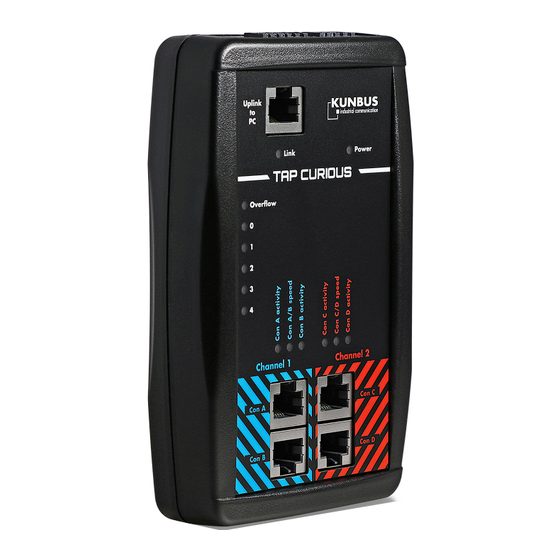
4 Übersicht Abb. 1: Front 1 Uplink-Port 2 Link LED 3 Power LED 4 Status LEDs für die 2 Kommunikationskanäle (5) 5 Überwachungs-Ports 6 LEDs für Filter und Overflow (2 Kommunikationskanäle) 6 / 64 DO0280R01... - Seite 7 Abb. 2: Top 1 Buchse für die 2 Externe Ein- und Spannungsversorgung Ausgangsschnittstelle In den folgenden Abschnitten werden die einzelnen Übersichtspunkte erklärt. DO0280R01 7 / 64...
-
Seite 8: Spannungsverorgung
4.1 Spannungsverorgung Der TAP CURIOUS wird mit einem 5-poligen Stecker an das Netzteil für die Spannungsversorgung angeschlossen. Der Stecker befindet sich im Lieferumfang. Abb. 3: Spannungsversorgung Die Buchse ist wie folgt belegt: Belegung 20-28 V 8 / 64 DO0280R01... - Seite 9 Die Power LED zeigt an, ob der TAP CURIOUS an die Spannungsversorgung angeschlossen ist oder nicht: Anzeige Bedeutung Power Der TAP CURIOUS ist nicht an die Spannungsversorgung angeschlossen. grün Der TAP CURIOUS ist an die Spannungsversorgung angeschlossen. DO0280R01 9 / 64...
-
Seite 10: Digitaler Ein- Und Ausgang
4.2 Digitaler Ein- und Ausgang Der TAP CURIOUS verfügt über einen digitalen Ein- und Ausgang. Dieser ist verpolungssicher. Die passende Klemme (Weidmüller BLZF 3.50/04/180 SN BK BX) für den digitalen Ein- und Ausgang ist im Lieferumfang enthalten. Die Buchse ist wie folgt belegt:... -
Seite 11: Uplink-Schnittstelle
4.3 Uplink-Schnittstelle Über die Uplink-Schnittstelle können Sie den TAP CURIOUS mit Ihrem PC verbinden. Sie benötigen dafür ein Ethernet-Kabel mit Standard-RJ45-Steckern. Wenn Sie an Ihrem PC keinen freien RJ45-Steckplatz haben, können Sie auch einen USB-Adapter verwenden. Abb. 4: Gigabit Schnittstelle DO0280R01... - Seite 12 Die LED „Link“ zeigt den Zustand der Schnittstelle an: Anzeige Bedeutung Link Keine Verbindung zur Gegenstelle grün Verbindungsaufbau zur Gegenstelle erfolgreich gelb blinkend Kommunikation läuft 12 / 64 DO0280R01...
-
Seite 13: Testeingänge
4.4 Testeingänge Der TAP CURIOUS hat 2 Kommunikationskanäle zum Überwachen der Leitungen. Die Ports Con 1 und Con 2, sowie Con 3 und Con 4 sind jeweils direkt zu einem Kommunikationskanal verbunden. Sie können die Ports über ein Ethernet-Kabel mit Standard-RJ45-Steckern mit einem Gerät verbinden. - Seite 14 Status LEDs signalisieren den Zustand der einzelnen Ports: Anzeige Bedeutung Con (A, B ,C, D) activity Keine Kommunikation grün blinkend Kommunikation läuft Frame wurde durch einen Filter blockiert (Leuchtdauer 500ms), er wird nicht über den Uplink ausgegeben Con (A, B ,C, D) speed grün 100 Mbit/s Modus gelb...
-
Seite 15: Filter Und Overflow Leds
4.5 Filter und Overflow LEDs Über Filter können Sie Frames filtern. Diese Filterergebnisse können Sie über die LEDs anzeigen. Lesen Sie im Kapitel „Filter [} 19]“ wie das geht. Anzeige Bedeutung Overflow Kein Überlauf Uplink Port Nur im 100 Mbit/s-Modus: Überlauf Uplink Port (Leuchtdauer 2s) FilterLED0 Keine Filter... -
Seite 16: Anwendungsbeispiele
5 Anwendungsbeispiele Der TAP CURIOUS kann Geräte auf unterschiedliche Arten überwachen. Hier finden Sie 2 Beispiele. Beispiel 1: Verbinden Sie Ihre Geräte wie abgebildet, um die Kommunikation zwischen zwei Geräten aufzuzeichnen. Sie können dadurch fehlerhafte Telegramme im Netzwerk finden. Beispiel 2: Verbinden Sie Ihre Geräte wie abgebildet, um die Frames vor und nach dem... -
Seite 17: Tap In Betrieb Nehmen
- 64-Bit-Version: tap64_2xxx.dll (Wireshark-Plugin WIN64) xxxx steht für die verwendete Version (z.B. 1.10.2) ◦ Verbinden Sie den TAP CURIOUS über ein RJ45-Kabel mit einer Ethernet- Schnittstelle des PCs. Die „Link“-LED leuchtet, sobald die Verbindung zwischen PC und TAP CURIOUS erfolgt ist. - Seite 18 ð Sie können die Daten jetzt mit Wireshark auswerten. Der TAP CURIOUS erweitert die Ethernet-Pakete um 20 Byte an Zusatzinformationen. Sie können den TAP CURIOUS auch ohne das Plug-in oder mit einem anderen Ethernet-Analyse-Programm nutzen. Allerdings können Sie dann diese Zusatzinformationen nicht auswerten. Außerdem kann es vorkommen, dass das Analyse-Programm ein Datenpaket aufgrund dieser Zusatzinformationen als fehlerhaft meldet.
-
Seite 19: Filter
7 Filter 7.1 Wozu verwendet man Filter? Der TAP CURIOUS registriert alle Ethernet-Frames, die auf den angeschlossenen Netzwerk-Leitungen gesendet werden. Über die Buchse „Uplink to PC“ sendet der TAP die Ethernet-Frames an den angeschlossenen PC. Mit Hilfe von Wireshark werden diese Frames auf den Arbeitsspeicher (RAM) Ihres PCs geschrieben. - Seite 20 Sie können insgesamt 5 Filter pro Probeport einstellen. 20 / 64 DO0280R01...
-
Seite 21: Filter Einstellen
ü Wireshark ist auf Ihrem PC installiert. ü Der TAP CURIOUS ist ordnungsgemäß angeschlossen. ◦ Öffnen Sie das Netzwerk- und Freigabecenter auf Ihrem PC. ◦ Klicken Sie auf „Adaptereinstellungen ändern“. ◦ Öffnen Sie auf die Netzwekverbindung Ihres TAP CURIOUS mit einem Doppelklick. DO0280R01 21 / 64... - Seite 22 ◦ Klicken Sie auf „Eigenschaften“ ◦ Aktivieren Sie das Protokoll „IPv4“. Sie benötigen dieses Protokoll, um die Filtereinstellungen über den Webserver vornehmen zu können. 22 / 64 DO0280R01...
- Seite 23 ◦ Wählen Sie die Netzwerkverbindung zum TAP CURIOUS aus. ð Der TAP CURIOUS sendet ein Broadcast-Frame. Aus diesem Frame können Sie die aktuelle IP-Adresse des TAP CURIOUS ermitteln. Wenn Sie den TAP CURIOUS zum ersten Mal in Betrieb nehmen, ist die voreingestellte IP- Adresse: 192.168.0.10.
- Seite 24 Thema zu tun haben und sich noch etwas mehr Unterstützung wünschen. Eine detaillierte Auflistung der Parameter für Filtereinstellungen und Konfiguration des TAP CURIOUS finden Sie im Kapitel „Tabellarische Auflistung der Filter-und Konfigurationsregister [} 41]“. In den folgenden Kapiteln beschreiben wir, wie die Einstellungen im Webserver vorgenommen werden.
-
Seite 25: Einstellungen Im Basic-Modus
Filtereinstellungen, die Sie im Expert-Mode in mehreren Registern einstellen müssten, können Sie hier in einem einzigen Menüpunkt einstellen. ü Ihr TAP CURIOUS ist ordnungsgemäß installiert. ü Ihre Netzwerkverbindung zum TAP CURIOUS ist aktiv. ü Sie haben den Webserver geöffnet. ◦ Klicken Sie auf „Filter-Basic“... - Seite 26 ◦ Klicken Sie auf das orangefarbene Dreieck vor der Filteroption. ð Sie sehen jetzt das Menü, in dem Sie die Filter einstellen können. Alle Filtereinstellungen werden erst verwendet, wenn Sie den Filter aktivieren und die Einstellungen speichern. Klicken Sie dazu auf die Schaltflächen „On“ und „Save“.
- Seite 27 Ethernet Type Hier können Sie nach dem Protokolltyp filtern, mit dem die Nutzdaten eines Frames gesendet werden. Die Werte entsprechen der Ethernet-Spezifikation. Wir haben hier die Werte einiger wichtiger Protokolle für Sie zusammengestellt: Type Protokoll 0x0800 IP Internet Protocol, Version 4 (IPv4) 0x0804 Address Resolution Protocol (ARP) 0x8100...
- Seite 28 ◦ Stellen Sie im Menü „Dest. Addressfilter“ den Wert „C8 3E A7 01 23 45“ ein. ◦ Aktivieren Sie im Menü „LED 2“, im Kontrollfeld „Dest. Addressfilter“ das Kästchen „set“. Damit der TAP CURIOUS Ihre Filtereinstellungen verwendet, müssen Sie diese speichern. Konfiguration speichern Sobald Sie Filter und Konfiguration gespeichert haben, besteht die Möglichkeit,...
-
Seite 29: Tap Curious Konfigurieren
– Seriennummer des TAP CURIOUS – Softwareversion – MAC-Adresse Diese Daten sind von KUNBUS für dieses Gerät fest vergeben und können nicht geändert werden. Halten Sie diese Daten bitte bereit, falls Sie sich mit einem Problem an unseren Support wenden. - Seite 30 ändern zu Ihren Netzwerkeinstellungen passen. – Gateway-Adresse Hier können Sie die Gateway-Adresse einstellen. DHCP verwenden Falls Sie einen DHCP-Server verwenden, kann dieser dem TAP CURIOUS eine freie IP-Adresse zuweisen. Ausgänge einstellen Im Bereich „Reset with Timer können Sie eine der Filter-LEDs oder den externen Ausgang nach einer gewählten Zeit zurücksetzen.
-
Seite 31: Einstellungen Im Expert-Modus
7.2.2 Einstellungen im Expert-Modus Wenn Sie sehr gute Kenntnisse über den Aufbau von Ethernet-Frames haben, können Sie den Experten-Modus verwenden, um den TAP CURIOUS zu konfigurieren und die Filter einzustellen. Filter einstellen ü Ihr TAP CURIOUS ist ordnungsgemäß installiert. ü Ihre Netzwerkverbindung zum TAP CURIOUS ist aktiv. - Seite 32 Filterbeispiele In den folgenden Filterbeispielen steht das x in der Registernummer für den dazugehörigen Port. Con A Register (0)01, Register (0)02, Register (0)03, … Con B Register (1)01, Register (1)02, Register (1)03, … Con C Register (2)01, Register (2)02, Register (2)03, … Con D Register (3)01, Register (3)02, Register (3)03, …...
- Seite 33 Beispiel: Sie möchten alle Register der Protocol TypenIPv4 und IP6 filtern. Die benötigten Werte dazu sind: Nach Protocol type IP4 und IP6 filtern – IP4= 0x0800 – IP6= 0x86DD Setzen Sie folgende Filterregister: Register Parameter Funktion SegFilter1: 00 00 00 03 Wordoffset von Protocol type 00 00 00 08 IPv4 Protocol Type...
- Seite 34 Nach der Source MAC-Adresse Eingabefeld für Src MAC-Adresse: 6 Byte filtern Beispiel: Sie möchten alle Frames filtern, die von der MAC-Adresse C8 3E A7 02 32 AB gesendet wurden. Setzen Sie folgende Filterregister: Register Parameter Funktion SegFilter1: 00 00 00 01 Wordoffset der MAC-Adresse 3E C8 xx xx Ersten 2 Bytes der MAC-Adresse FF FF 00 00 Maske auf die letzten 2 Bytes SegFilter2:...
- Seite 35 Nach Destination oder Source Eingabefeld für die Destination MAC-Adresse: 6 Byte MAC-Adresse filtern Eingabefeld für die Source MAC-Adresse: 6 Byte Beispiel: Sie möchten alle Frames filtern, die an die MAC-Adresse C8 3E A7 01 23 45 gesendet werden oder von der MAC-Adresse C8 3E A7 02 32 AB gesendet werden.
- Seite 36 (IPv4 0x0800 ) Nach der Sender-IP-Adresse Eingabefeld für Sender IP Adresse 4 Byte filtern Beispiel: Sie möchten alle Frames filtern, die von der IP-Adresse 01 02 03 04 gesendet wurden. Setzen Sie folgende Filterregister: Register Parameter Funktion SegFilter1: 00 00 00 03 Wordoffset von Protocol Type 00 00 00 08 IPv4 Protocol Type 00 00 FF FF Maske auf 2 Bytes SegFilter2:...
- Seite 37 (IPv4 0x0800 ) Nach derTarget IP Adresse Eingabefeld für Target IP Adresse 4 Byte filtern Beispiel: Sie möchten die Target IP-Adresse „01 02 03 04“ filtern. Setzen Sie folgende Filterregister: Register Parameter Funktion SegFilter1: 00 00 00 03 Wordoffset von Protocol Type 00 00 00 08 IPv4 Protocol Type 00 00 FF FF Maske auf 2 Bytes SegFilter2:...
- Seite 38 Beispiel: Sie möchten nach dem Protocol Type IPv4 filtern und den externen Ausgang setzen, wenn ein Frame mit Protokoll des Types IPv4 eingeht. Nach IP4 filtern und den externen Ausgang setzen Protocol Type IPv4 entspricht 0x0800. Setzen Sie folgende Filterregister: Register Parameter Funktion SegFilter1:...
-
Seite 39: Filter Konfigurieren
Beispiel: Sie möchten alle Frames Filtern, die einen CRC-Fehler melden. Nach CRC Error filtern Setzen Sie folgende Filterregister: Register Parameter Funktion State: 08 00 00 00 CRC Error Statusbit FF 00 00 00 Maske auf 1 Byte Filter 1 00 00 00 00 Keine Negierung des StateFilter 80 00 00 00 Filter1 besteht aus State Filter Uplink 00 00 00 00 Ausgabe nicht invertieren... - Seite 40 – Seriennummer des TAP CURIOUS – Softwareversion – MAC-Adresse Diese Daten sind von KUNBUS für dieses Gerät fest vergeben und können nicht geändert werden. Halten Sie diese Daten bitte bereit, falls Sie sich mit einem Problem an unseren Support wenden.
-
Seite 41: Tabellarische Auflistung Der Filterregister
7.3 Tabellarische Auflistung der Filterregister In diesem Kapitel finden Sie eine tabellarische Übersicht aller Filterregister. Nummer Name des Registers Name des Filters Zugriff Time1_TargetReg Timestamp_1 RW 32 Bit Time1_MaskReg RW 32 Bit Time2_TargetReg Timestamp_2 RW 32 Bit Time2_MaskReg RW 32 Bit State_TargetReg Status RW 32 Bit... - Seite 42 Nummer Name des Registers Name des Filters Zugriff X043 SegFilter13_PosReg Teilfilter_13 RW 16 Bit X044 SegFilter13_TargetReg RW 32 Bit X045 SegFilter13_MaskReg RW 32 Bit X046 SegFilter14_PosReg Teilfilter_14 RW 16 Bit X047 SegFilter14_TargetReg RW 32 Bit X048 SegFilter14_MaskReg RW 32 Bit X049 SegFilter15_PosReg Teilfilter_15...
- Seite 43 Byte Beschreibung 0-15 Frame Länge (mit KUNBUS Zusatzdaten 20 Byte) Port Con A Port Con B Port Con C Port Con D Reserviert Short Frame Long Frame Lost Frame CRC Error Alignment Error Wrong IFG Wrong Preamble x06-State_MaskReg Byte...
- Seite 44 x55, …, x63-FilterX_NegReg Byte Beschreibung Ergebnis vom Teilfilter_1 negieren Ergebnis vom Teilfilter_2 negieren Ergebnis vom Teilfilter_3 negieren Ergebnis vom Teilfilter_4 negieren Ergebnis vom Teilfilter_5 negieren Ergebnis vom Teilfilter_6 negieren Ergebnis vom Teilfilter_7 negieren Ergebnis vom Teilfilter_8 negieren Ergebnis vom Teilfilter_9 negieren Ergebnis vom Teilfilter_10 negieren Ergebnis vom Teilfilter_11 negieren Ergebnis vom Teilfilter_12 negieren...
- Seite 45 x56, …, x64-FilterX_MaskReg Byte Beschreibung Teilfilter_1 zum Filter hinzufügen Teilfilter_2 zum Filter hinzufügen Teilfilter_3 zum Filter hinzufügen Teilfilter_4 zum Filter hinzufügen Teilfilter_5 zum Filter hinzufügen Teilfilter_6 zum Filter hinzufügen Teilfilter_7 zum Filter hinzufügen Teilfilter_8 zum Filter hinzufügen Teilfilter_9 zum Filter hinzufügen Teilfilter_10 zum Filter hinzufügen Teilfilter_11 zum Filter hinzufügen Teilfilter_12 zum Filter hinzufügen...
- Seite 46 x 66-Gbit_Filter_MaskReg Byte Beschreibung Frame wird gesendet wenn Filter 1 zutrifft Frame wird gesendet wenn Filter 2 zutrifft Frame wird gesendet wenn Filter 3 zutrifft Frame wird gesendet wenn Filter 4 zutrifft Frame wird gesendet wenn Filter 5 zutrifft Reserviert Reserviert Reserviert Reserviert...
- Seite 47 x70- Byte Beschreibung LED0_LED2_Filter_MaskReg Setzt LED0, wenn Filter 1 zutrifft Setzt LED0, wenn Filter 2 zutrifft Setzt LED0, wenn Filter 3 zutrifft Setzt LED0, wenn Filter 4 zutrifft Setzt LED0, wenn Filter 5 zutrifft Setzt LED0, wenn Filter 1 zutrifft Setzt LED0 zurück, wenn Filter 2 zutrifft Setzt LED0 zurück, wenn Filter 3 zutrifft Setzt LED0 zurück, wenn Filter 4 zutrifft...
- Seite 48 x69-LED0_LED2_Filter_NegReg Byte Beschreibung Setzt LED0, wenn Filter 1 nicht zutrifft Setzt LED0, wenn Filter 2 nicht zutrifft Setzt LED0, wenn Filter 3 nicht zutrifft Setzt LED0, wenn Filter 4 nicht zutrifft Setzt LED0, wenn Filter 5 nicht zutrifft Setzt LED0 zurück,wenn Filter 1 nicht zutrifft Setzt LED0 zurück,wenn Filter 2 nicht zutrifft Setzt LED0 zurück,wenn Filter 3 nicht zutrifft Setzt LED0 zurück,wenn Filter 4 nicht zutrifft...
- Seite 49 x72- Byte Beschreibung LED3_LED4_Filter_MaskReg Setzt LED3, wenn Filter 1 zutrifft Setzt LED3, wenn Filter 2 zutrifft Setzt LED3, wenn Filter 3 zutrifft Setzt LED3, wenn Filter 4 zutrifft Setzt LED3, wenn Filter 5 zutrifft Setzt LED3 zurück, wenn Filter 1 zutrifft Setzt LED3 zurück, wenn Filter 2 zutrifft Setzt LED3 zurück, wenn Filter 3 zutrifft Setzt LED3 zurück, wenn Filter 4 zutrifft...
- Seite 50 x71-LED3_LED4_Filter_NegReg Byte Beschreibung Setzt LED3, wenn Filter 1 nicht zutrifft Setzt LED3, wenn Filter 2 nicht zutrifft Setzt LED3, wenn Filter 3 nicht zutrifft Setzt LED3, wenn Filter 4 nicht zutrifft Setzt LED3, wenn Filter 5 nicht zutrifft Setzt LED3 zurück, wenn Filter 1 nicht zutrifft Setzt LED3 zurück, wenn Filter 2 nicht zutrifft Setzt LED3 zurück, wenn Filter 3 nicht zutrifft Setzt LED3 zurück, wenn Filter 4 nicht zutrifft...
- Seite 51 TAP Konfigurations-Register 401-ConfigReg Byte Bit Beschreibung Con A → alle Frames werden gesendet unabhängig von der Filterung high-aktiv, niedriger priorisiert als Bit 4 Con B → alle Frames werden gesendet unabhängig von der Filterung high-aktiv, niedriger priorisiert als Bit 5 Con C →...
- Seite 52 403-extOutTimerReg Byte Bit Beschreibung 0-31 Verzögerungszeit zum zurücksetzen des externen Ausgangs Eingabe erfolgt in 10ns Schritten. Zum Beispiel 0x1312D00 entspricht 200ms. 404-LED_ConfigReg Byte Bit Beschreibung Setzt die LEDs durch den Timer zurück (Ausschaltverzögerung), high-aktiv ( 000001->LED0, 000010->LED1, 000100->LED2, 001000->LED3, 010000->LED4) 6-11 Setzt die LEDs zurück, high-aktiv Nur möglich wenn das Rücksetzen durch Timer nicht aktiv ist...
- Seite 53 405-LED_Config2Reg Byte Beschreibung Legt den aktiven Port fest, für den LED0 zurück gesetzt wird. 0001 → Con A 0010 → Con B 0100 → Con C 1000 → Con D Legt den aktiven Port fest, für den LED1 zurück gesetzt wird. 0001 →...
- Seite 54 409-LED3-TimerReg Byte Beschreibung 0-31 Verzögerungszeit, bis LED3 zurück gesetzt wird. Eingabe erfolgt in 10ns Schritten. Zum Beispiel 0x1312D00 entspricht 200 ms. 410-LED4-TimerReg Byte Beschreibung 0-31 Verzögerungszeit, bis LED4 zurück gesetzt wird Eingabe erfolgt in 10ns Schritten. Zum Beispiel 0x1312D00 entspricht 200 ms. 54 / 64 DO0280R01...
-
Seite 55: Schnittstelle Überwachen
8 Schnittstelle überwachen Wireshark ist ein freies Analyseprogramm für Netzwerk- Kommunikationsverbindungen. Sie können damit: – Datenverkehr einer Ethernet-Schnittstelle nach oder während der Aufzeichnung als Datenpakete darstellen, – einzelne aufgezeichnete Datenpakete betrachten, – Datenpakete nach spezifischen Inhalten sortieren, – binäre Inhalte (z. B. Bilder) extrahieren, –... -
Seite 56: Statusfenster
Beispiel den ein- und ausgehenden Datenverkehr zur eigenen IP-Adresse oder ausschließlich Ping-Kommandos beobachten. Beim Einsatz des TAP CURIOUS ist eine Filterung nach TAP-Zusatzinformationen sinnvoll. Mit dem Filterausdruck „TAP.port == a“ zeigt Wireshark z. B. nur Pakete an, die der TAP CURIOUS an Port A empfangen hat. 56 / 64... - Seite 57 Paketdetails Wenn das TAP-Plug-in aktiviert ist und Wireshark die Ethernet-Pakete mit Hilfe des TAP CURIOUS aufgezeichnet hat, können Sie in der untersten Zeile im Abschnitt „KUNBUS-TAP“ zusätzliche Informationen sehen: Anzahl der Bytes Inhalt 4 Byte FCS (ursprüngliche Prüfsumme). Identifier C8 3E A7 00 01 61.
-
Seite 58: Webserver Updaten
9 Webserver updaten Wenn ein Update zur Verfügung steht, können Sie den Webserver aktualisieren. Voraussetzungen: ü TAP CURIOUS ist mit Ihrem PC verbunden. ü Sie haben einen FTP-Server auf Ihrem PC installiert. ü Sie haben Zugang zum Internet. ◦ Laden Sie das Update von unserer Website. Die aktuellste Version finden Sie immer unter: http://tap.kunbus.de. - Seite 59 ◦ Geben Sie einen Namen für den Server an (z.B TAP CURIOUS). ◦ Geben Sie im Register „Allgemein“ folgende Werte an: Server IP-Adresse Ihres TAP CURIOUS Protokoll „FTP- File Transfer Protocol“ Verschlüsselung „Unverschlüsseltes FTP verwenden“ Verbindungsart „Normal“ Benutzer Admin Passwort 1701 Es ist möglich, dass die Verbindung aufgrund der Proxy-Einstellungen nicht...
- Seite 60 ◦ Klicken Sie auf „OK“ ◦ Klicken Sie auf den Auswahlpfeil neben den Netzwerkeinstellungen. ◦ Wählen Sie die Verbindung zum TAP aus. ◦ Klicken Sie auf „Verbinden“. ◦ Ziehen sie die Update-Dateien per Drag&Drop auf den TAP CURIOUS 60 / 64 DO0280R01...
- Seite 61 ð Die Update-Dateien werden jetzt auf Ihren TAP CURIOUS kopiert. Mit FileZilla können Sie den Übertragungsfortschritt in der Warteschlange verfolgen. Hier können Sie auch sehen, welche Dateien erfolgreich übertragen wurden und bei welchen es ggf. zu einem Fehler kam. DO0280R01...
-
Seite 62: Fehler Und Probleme
Wireshark (oder ein anderes Analyseprogramm ohne TAP-Plugin) einen Prüfsummenfehler anzeigt. Das liegt an den zusätzlichen Daten, die der TAP CURIOUS an das Datenpaket angehängt hat. Diese Fehlermeldung können Sie also ignorieren. Wireshark zeigt Es kann sein, dass der PC, auf dem Wireshark läuft, zusätzliche Pakete an. -
Seite 63: Technische Daten
6 LEDs für Filter und Overflow Prüfungen/Zertifikate CE-zugelassen 11.1 Anwendungsbeispiele Der TAP CURIOUS kann Geräte auf unterschiedliche Arten überwachen. Hier finden Sie 2 Beispiele. Beispiel 1: Verbinden Sie Ihre Geräte wie abgebildet, um die Kommunikation zwischen zwei Geräten aufzuzeichnen. Sie können dadurch fehlerhafte Telegramme im Netzwerk finden. - Seite 64 Beispiel 2: Verbinden Sie Ihre Geräte wie abgebildet, um die Frames vor und nach dem Durchlauf eines Gerätes zu überwachen. In diesem Beispiel wird Gerät 2 überwacht. Hier könnten Sie z. B. Folgendes analysieren: – Durchlaufzeit des Geräts messen, – Kontrollieren, ob Telegramme verfälscht oder verschluckt werden, –...