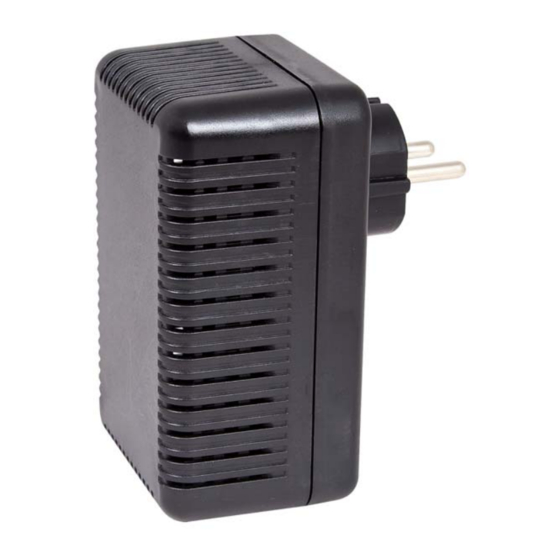
elsner elektronik SOL Technische Daten Und Installationshinweise
Inhaltsverzeichnis
Quicklinks
D
WLAN-Schnittstelle SOL
für Steuerung Solexa II
Technische Daten und Installationshinweise
Artikelnummer 10154
Elsner Elektronik GmbH Steuerungs- und Automatisierungstechnik
Sohlengrund 16
75395 Ostelsheim
Deutschland
Tel. +49 (0) 70 33 / 30 945-0
Fax +49 (0) 70 33 / 30 945-20 www.elsner-elektronik.de
Technischer Service: +49 (0) 70 33 / 30 945-250
info@elsner-elektronik.de
Inhaltsverzeichnis

Inhaltszusammenfassung für elsner elektronik SOL
- Seite 1 WLAN-Schnittstelle SOL für Steuerung Solexa II Technische Daten und Installationshinweise Artikelnummer 10154 Elsner Elektronik GmbH Steuerungs- und Automatisierungstechnik Sohlengrund 16 75395 Ostelsheim Tel. +49 (0) 70 33 / 30 945-0 info@elsner-elektronik.de Deutschland Fax +49 (0) 70 33 / 30 945-20 www.elsner-elektronik.de...
-
Seite 2: Technische Daten
System vorhandenen Innenraumsensoren können darüber ebenfalls eingesehen werden. Die Schnittstelle SOL erhält über das hauseigene WLAN bzw. das mobile Internet (VPN) die Daten von der App. Diese werden dann von der Schnittstelle per Funk an die Solexa II weitergeleitet. Ebenso werden Daten der Solexa II Wetterstation an die App übertragen. -
Seite 3: Hinweise Zu Funkanlagen
Für Änderungen der Normen und Standards nach Erscheinen der Bedienungsanlei- tung ist Elsner Elektronik nicht haftbar. 2.2. Voraussetzungen Um die Schnittstelle SOL einsetzen zu können, müssen folgende Bedingungen er- füllt sein: • Es muss ein Mobilgerät (Smartphone oder Tablet) mit Betriebssystem Android ab 4.0.3 oder Apple iOS ab 8.0 zur Verfügung stehen. -
Seite 4: Einrichtung Von Schnittstelle, Wlan, App
Einrichtung von Schnittstelle, WLAN, App Einrichtung von Schnittstelle, WLAN, Die Schnittstelle SOL verbindet sich zum einen mit Ihrem hausinternen WLAN und baut zusätzlich die Funkverbindung zum Elsner Funksystem Solexa II auf. 3.1. App installieren Für Android-Geräte: Öffnen Sie den Google Play Store und Installieren Sie die App Solexa II Mobile. - Seite 5 Die Initialisierung kann bis zu 1 Minute dauern. LED-An WLAN-Konfigurations-Modus Um die WLAN-Schnittstelle SOL verwenden zu kön- nen, müssen Sie zuerst Ihre hauseigenen WLAN-Ein- stellungen konfigurieren (-> Abschnitt WLAN konfigurieren) Abb. 2 Screenshot WLAN-Einstellungen Schnittstelle SOL • Stand: 24.11.2017 • Technische Änderungen und Irrtümer vorbehalten.
-
Seite 6: Wlan Konfigurieren
Netzwerk „WLAN-Schnittstelle SOL“ an. Das Mobilgerät verbindet sich daraufhin mit der WLAN-Schnittstelle SOL. Starten Sie die App. Es erscheinen Eingabefelder in denen Sie Ihre hauseigenen WLAN-Einstellungen „Netzwerkname (SSID)“, „Verschlüsselung“ und „Schlüssel“ eingeben. Schnittstelle SOL • Stand: 24.11.2017 • Technische Änderungen und Irrtümer vorbehalten. -
Seite 7: Verbindung Zur Solexa Ii-Wetterstation Her- Stellen
Bedienung der App Drücken Sie nun „Sichern“ oben rechts in der Menüansicht. Nach etwa 10 Sekunden blinkt die LED an der Schnittstelle SOL regelmäßig kurz auf. Die Schnittstelle ist nun mit Ihrem WLAN-Router verbunden. Rufen Sie nun zunächst erneut die verfügbaren WLAN-Netzwerke auf und verbinden sich mit Ihrem hauseigenen WLAN-Netzwerk. -
Seite 8: Bedienungs- Und Anzeigeseite Der App
Wechseln Sie zur nächsten/vorherigen Position, indem Sie in der oberen Hälfte der An- sicht mit dem Finger nach rechts oder links wischen. Mit „< Übersicht“ oben in der Menüleiste links gelangen Sie zur Übersichtsseite. Schnittstelle SOL • Stand: 24.11.2017 • Technische Änderungen und Irrtümer vorbehalten. - Seite 9 Bei Beschattungen und Fenstern: aktuelle Fahrposition • Bei Heizungen und Leuchten: aktueller Status (ggf. Dimmhelligkeit) • Bei Sensoren: aktuelle Werte 4 Wetterdaten: • Regen (Ja/Nein) • Helligkeit • Windstärke • Außentemperatur Schnittstelle SOL • Stand: 24.11.2017 • Technische Änderungen und Irrtümer vorbehalten.