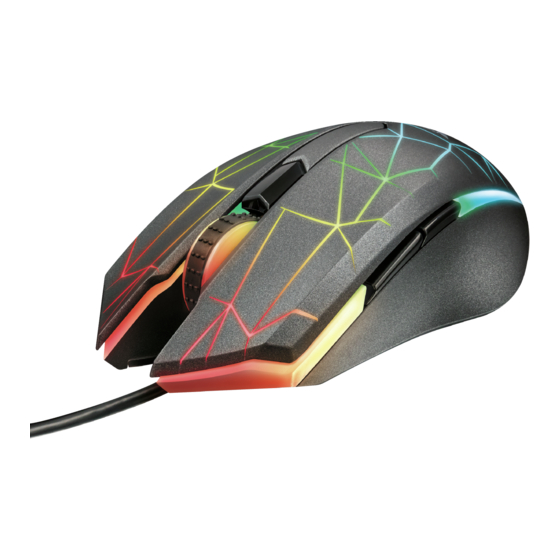
Trust HERON Bedienungsanleitung
Verfügbare Sprachen
Verfügbare Sprachen
Inhaltsverzeichnis

Verwandte Anleitungen für Trust HERON


Inhaltszusammenfassung für Trust HERON
- Seite 12 - Taste 6 (Standardfunktion = DPI-Wert weiterschalten) 2. Installation - Besuchen Sie mit Ihrem Internetbrowser die Website www.trust.com/21813/driver. - Klicken Sie auf die Schaltfläche „Download EXE“, um die Software herunterzuladen. - Klicken Sie auf „21813_X.exe“ und folgen Sie den Anweisungen des Installationsassistenten.
-
Seite 13: Mausbewegungseinstellungen
GXT 170 Gaming Mouse - USER’S MANUAL Mausbewegungseinstellungen DPI-, Zeiger-, Abtastraten- und Scrollrad-Einstellungen vornehmen - Klicken Sie auf die DPI-Werte, die Sie aktivieren oder deaktivieren wollen.* - Ändern Sie die Windows-Zeigereinstellungen. - Passen Sie die Höhe an, um die Lift-Off-Distance zu ändern. - Ändern Sie die Abtastrate. - Seite 14 GXT 170 Gaming Mouse - USER’S MANUAL Lichteinstellungen Basis-Lichteffekt - Klicken Sie auf den Menüreiter „LED LIGHT“. - Klicken Sie auf „Breathing“, um einen pulsierenden LED-Effekt zu verwenden, oder klicken Sie auf „Constant On“, wenn Sie einen dauerhaften LED-Effekt nutzen möchten. - Bewegen Sie die Regler, um die Pulsiergeschwindigkeit oder die LED-Helligkeit anzupassen.
-
Seite 15: Makro-Einstellungen
GXT 170 Gaming Mouse - USER’S MANUAL Makro-Einstellungen Erstellen eines Makros (Speichern einer Tastenfolge in der Software) - Klicken Sie auf den Menüreiter „MACRO“. - Klicken Sie auf „NEW“, um ein neues Makro zu erstellen. - Geben Sie einen Namen für das neue Makro ein und klicken Sie auf „OK“. - Klicken Sie auf „Start Record“, um mit der Aufzeichnung des Makros zu beginnen. - Seite 16 GXT 170 Gaming Mouse - USER’S MANUAL Rangstufen, Profile, Firmware-Aktualisierung und auf Standardeinstellungen zurücksetzen Datenstatistik und erreichte Rangstufen - Klicken Sie auf den Menüreiter „TROPHY“. - Mausstatistik - Aktuelles Level RANGSTUFENSYSTEM: Klicks Rang: Klicks Rang: insgesamt: insgesamt: 0 – Gefreiter 200.000 –...