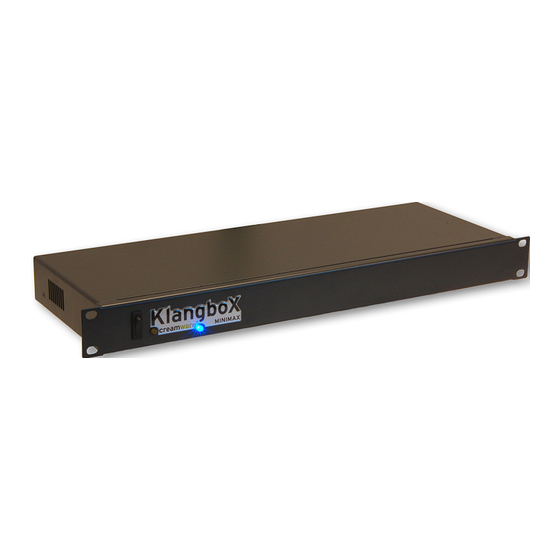
CreamWare B4000 Benutzerhandbuch
Verfügbare Sprachen
Verfügbare Sprachen
Kapitel

Inhaltszusammenfassung für CreamWare B4000
- Seite 1 B4000 Klangbox...
-
Seite 27: Haftungsausschluss
Dokumentation. Die Gewährleistung für das beschriebene Produkt ist in den Gewährleistungsbestimmun- gen eingehend beschrieben. In keinem Fall haftet CreamWare für jegliche Form von Datenverlust oder Datenfehlern im Rahmen der Nutzung des Produktes oder vorliegender Dokumentation. Insbesondere schließt CreamWare jegliche Haf- tung für Folgeschäden aus( wie z.B. -
Seite 28: Inhaltsverzeichnis
Inhaltsverzeichnis Benutzerhandbuch Haftungsausschluss Inhaltsverzeichnis Einleitung Erste Schritte Anschluss des Netzteils MIDI Verbindung Audio Verbindung Netzschalter USB Verbindung und Treiberinstallation Installation der Remote-Software Presets Remote Software (Main page) Allgemeines MIxer settings, split ponts Zugriegel Vibrato/Rotor Percussion Drive Remote Software (Add page) Rotor Microphones Tone wheels, envelope... -
Seite 29: Einleitung
Willkommen Vielen Dank, dass Sie sich für die B4000 entschieden haben. Wir sind uns sicher, Sie werden mit Ihrem B4000 genau so viel Spaß haben, wie wir an der Entwicklung dieser einzigartigen und charak- terstarken Orgel. Bitte lesen Sie diese Bedienungsanleitung auf- merksam durch, um alle Funktionen der B4000 kennen zu lernen und nutzen zu können. -
Seite 30: Erste Schritte
Erste Schritte Anschluss des Netzteils Um die Klangbox mit Netzspannung zu versorgen, stecken Sie bitte das beiliegende Netzteil in die Steckdose. Verbinden Sie dann das Netzteil mit der Netzbuchse Ihres Gerätes. Bitte achten Sie vor dem ersten Gebrauch auf die Kompatibilität des Netzteils zu Ihrem Stromnetz. -
Seite 31: Audio Verbindung
Den Ausgang der Klangbox verbinden Sie bitte mit dem Eingang Ihres Sequencers/Keyboards. Soll das eingehene MIDI-Signal noch an ein anderes Gerät weitergeleitet werden, so verbinden Sie bitte auch MIDI Thru. Steht Ihnen kein MIDI-Port zur Verfügung, so kön- nen Sie alternativ auch den USB-Port Ihres Computers verwenden. Audio Verbindung Um das Audiosignal der Klangbox abzuhören, ver- binden Sie die Stereo Ausgänge mit den Audio-... -
Seite 32: Installation Der Remote-Software
Den Installationspfad der Remote-Software können Sie im Dialog "Directory" einstellen. Standardmässig wird diese Verzeichnis "“C:\Programs\Creamware\B4000 3.3K" instal- liert, der hierfür erforderliche Speicherplatz be- trägt etwa 8.0 MB. Im "Startmenü-Ordner auswählen" haben Sie die Möglichkeit, den Ordner für den Startmenü-Ein- trag selbst zu bestimmen. -
Seite 33: Presets
Das Aufrufen der Presets Die Nummer des gewählten internen Presets der Klangbox kann einfach über ein externes Keyboard oder eine ein angeschlossenes Programm mit MIDI Bank Select und MIDI Program Change geändert werden. Program Change Bank 1 adressiert die interne Bank (User Bank). -
Seite 34: Die Remote Software
Allgemeines Um die B4000 durch die Remote-Software steuern zu können, muss die B4000 über USB oder MIDI mit dem Computer verbunden sein. Da beim ersten Start der notwendige MIDI-Treiber noch nicht ein- gestellt ist, kommt es zu Fehlermeldungen. Quittieren Sie diese mit „OK“... -
Seite 35: Mixer Settings, Split Ponts
MAIN Page Mixer-Einstellungen, Splitpunkte Pedal, Lower Manual, Upper Manual Stellen Sie hier die Lautstärkenverhältnisse der Manuale ein. Die Einstellungen entsprechen denen der Hardware (Mixer) und wer- den im Gerät gespeichert. Diese Parameter sind also nicht im Pre- set enthalten. Splitpunkte Es gibt zwei Noten-Splitpunkte die nur wirksam sind, wenn zwei Manuale gleiche MIDI-Kanäle verwenden. - Seite 36 Lautstärke des entsprechenden Frequenzbereichs geregelt wird. SWELL Swell (Schweller) regelt die gesamte Lautstärke der B4000. Dieser Parameter wird nach dem einschalten des Gerätes immer auf Maximum gesetzt und ist nicht im Preset enthalten. Ein extern angeschlossenes Expression-Pedal kann diesen Paramter ebenfalls steuern.
-
Seite 37: Vibrato/Rotor
Vibrato Hier können Sie das Vibrato bzw. Chorusverhalten einstellen. Vibrato Lower / Vibrato Upper: Das -Vibrato (periodische Änderung der Tonhöhe) kann für jedes der beiden -Manuale getrennt ein- oder ausgeschaltet werden. Drehregler Mit dem Drehregler legen Sie die Art bzw. die Stärke des Effektes fest. -
Seite 38: Percussion
Externer Schalter Ein externer Schalter kann ebenfalls die Kontrolle über Slow/Fast übernehmen. Gültig ist immer der zuletzt empfangene Wert. Schließ- sen Sie zu diesem Zweck einen geeigneten Fußschalter and den dafür vorgesehen Eingang (CONTROL/SWITCH) an der Rückseite des Gerätes an. PERCUSSION Der Percussion-Effekt wirkt nur auf das obere Manual und wird nur wirksam, wenn zuvor keine Taste gedrückt ist, d.h. -
Seite 39: Drive
Sie hiermit die Stärke dieses Geräusches. DRIVE Drive Mit dem Kippschalter wird die emulierte Röhrenverzerrung der B4000, die den Klang des übersteuerten Verstärkers von originalen Lautsprecher-Kabinets nachbildet, ein- bzw. ausgeschaltet. Level Regeln Sie hiermit den Grad der Röhrenverzerrung. Output Durch die Verzerrung wird die Gesamtlautstärke verändert, wes-... -
Seite 40: Rotor
Hier können Sie diverse Parameter der Rotor-Emulation einstellen. Viele Rotor-Anlagen hatten Lautsprecher für Bässe (Bass) und ein Horn für die Höhen (Treble), die unterschiedlich rotierten und deren Verhalten bei der B4000 getrennt geregelt werden kann. Slow Legen Sie hier jeweils für den Bass- und Treble-Lautsprecher die Rotationsgeschwindigkeit fest, wenn der Rotor-Hebel der Main-Seite (MainPAGE) in der Stellung Slow steht. -
Seite 41: Microphones
Microphones Die B4000 emuliert die Abnahme der Bass- und Höhenlautspre- cher (Horn) des Leslie™-Systems über getrennte Mikrofone. Spread Mit diesem Parameter können Sie den Klang des Horns breiter machen, so als würde es mit zwei Mikrofonen abgenommen. Balance Hiermit legen Sie das Lautstärkeverhältnis zwischen dem Mikrofon des Treble-Lautsprechers und dem des Bass-Lautsprechers fest. -
Seite 42: Tone Wheels, Envelope
TONE WHEELS Condition (New/Repair) Die Tonräder einer realen Orgel unterliegen einem Verschleiß, der die Klanggüte beeinträchtigt. Über diesen Regler können Sie den Zustand der Tonräder von brandneu (NEW) bis reparaturbedürftig (REPAIR) festlegen. Tuning Mit diesem Drehregler können Sie die Gesamtstimmung in 128 Schritten im Bereich von +/- einem Ganztonschritt einstellen. - Seite 43 Taste loslassen, während es zur Maximal hin zunehmend nach dem Loslassen der Taste noch etwas nachklingt. Anders als eine mechanische und viele elektronische Orgeln läßt sich die B4000 auch anschlagsdynamisch spielen, sowie in der Signalhüllkurve verändern. Velocity Steht dieser Kippschalter auf On, so wirkt die Anschlagstärke...
-
Seite 44: Prefs Page, Hardware Info
PREFS PAGE Hier ändern Sie Systemeinstellungen der Klangbox. MIDI In/Out Device Wählen Sie hier den Ein- bzw. Aus- gangsport, an dem Ihr ASB ange- schlossen ist. Für diese Verbindung kann ein MIDI-Port Ihres Rechners, oder die USB-Verbindung verwendet werden. Hardware Info In dieser Sektion werden Informatio- nen zu Ihrer Klangbox angezeigt. - Seite 45 Firmware Update Die Installation aktueller Firmware Ihrer Klangbox ist innerhalb der Firmware-Sektion möglich. Activation Key Tragen Sie hier den Aktivierungsschlüssel Ihrer Klangbox ein. Sie erhalten Ihn, falls notwendig, von unserem Support. DSP Software Hier wird die Version der aktuell verwendeten klangerzeugenden Software angezeigt.
- Seite 46 Global Channel Stellen sie hier den MIDI Kanal der Ein- und Aus- gänge von Remote Software und Klangbox ein. Der hier eingestellte Kanal wird in der Klangbox gespeichert und als Kanal für die MIDI Anschlüsse verwendet. Über USB empfängt die Klangbox im- mer auf allen Kanälen (Omni Mode).
-
Seite 47: Midi Monitor
MIDI MONITOR Der MIDI-Monitor zeigt ein- und ausgehende MIDI-Nachrichten an. Clear Löscht die Anzeige des MIDI-Monitors. -
Seite 48: Midi Keyboard
MIDI KEYBOARD Das MIDI-Keyboard ermöglicht es Ihnen, auch ohne Sequencer oder Keyboard Klänge der Klangbox mit der Maus zu spielen. Sie erreichen MIDI-Keyboard und MIDI-Monitor über den entspre- chenden Button der Remote Software. Channel Hier wird der MIDI-Kanal eingestellt, auf dem gesendet werden soll. Octave stellt den spielbaren Notenbereich in Oktavschritten ein. -
Seite 49: Presetverwaltung
Presetverwaltung Die Presetverwaltung der Remote-Software ermöglicht das Spei- chern, Austauschen und Editieren von eigenen Presets. Open Presetlist Öffnet die Presetliste. Open File Öffnet ein Preset-File. Sie können die Presetliste als Datei speichern, um sie mit anderen Usern auszutauschen oder um Sicherungskopien anzu- fertigen. - Seite 50 Upload User Bank to Box Überträgt Daten der User-Bank von der Remote-Software auf die Klangbox. Upload Use Bank from Box Überträgt die Daten der User-Bank von Ihrer Klangbox zur Remo- te-Software.
-
Seite 52: Technische Daten
Technische Daten Technologie Physical Modelling, Virtual Circuit Modelling Stimmenanzahl 12 Stimmen Sampling Rate 44.1 kHz (internes oversampling) Auflösung 32 bit (Audio) Analoger Eingang 6,3mm Klinke, asymmetrisch Analoger Ausgang 6,3mm Klinke, asymmetrisch MIDI In, Out, Thru Full Speed USB rev 1.1 Netzteil AC oder DC, 12V, 1.5 A Abmessungen (mm) -
Seite 53: Gewährleistungsbestimmungen
Qualitätssicherung vielfach und sorgfältig getestet, bevor es ausgeliefert wurde. Bitte beachten Sie daher bei etwaigen Mängeln die nachfolgend aufgeführten HInweise. Innerhalb von 6 Monaten nach Erwerb wird CreamWare bei physikalischen Mängeln an der Hardware diesen Mangel kostenfrei für Sie beheben. Die Behebung erfolgt in der Regel durch Reparatur oder Instandsetzung. - Seite 54 CreamWare Audio GmbH Am Turm 11 - 13 53721 Siegburg Germany Register HRB 5804, AG Siegburg VAT-ID: DE813874968 Tel.: +49 2241 59 58 0 Fax +49 2241 59 58 57 www.creamware.de www.creamware.com...