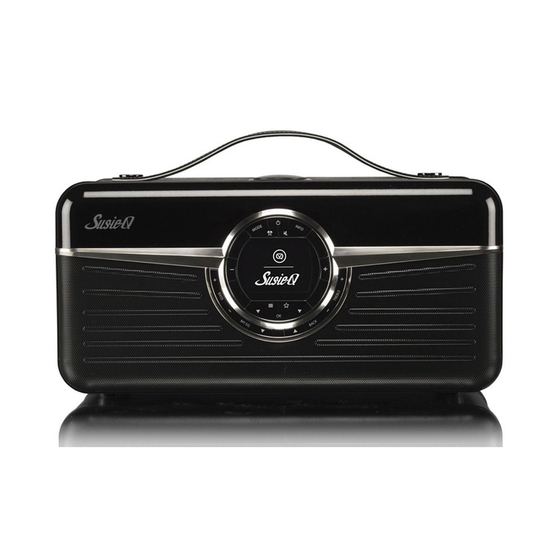
MyVQ Susie-Q Handbuch
Inhaltsverzeichnis
Verfügbare Sprachen
Verfügbare Sprachen
Quicklinks
Kapitel
Inhaltsverzeichnis

Verwandte Anleitungen für MyVQ Susie-Q

Inhaltszusammenfassung für MyVQ Susie-Q
- Seite 1 MANUAL...
- Seite 49 HANDBUCH...
- Seite 50 Support Wenn Sie weitere Unterstützung benötigen... www.MyVQ.com 0333 1234 601 support@myvq.com...
- Seite 51 Susie-Q-Handbuch Inhalt 4-7. Susie-Q-Grundlagen 8-9. Einrichtungsassistent 10-11. Uhrzeit-/Datumseinstellungen Spracheinstellungen 13-15. DAB-Menü 16-17. FM-Radio 18-19. Internet-Radio Bluetooth und Spotify Connect AUX In 22-25. Meine Musik / Music Player 26-29. Multiraum 30-33. Sonstige Eigenschaften Netzwerkeinstellungen 34-39. Software 40-41. 42-45. Hintergrundbeleuchtungs-Optionen Anzeige der Systeminformationen...
-
Seite 52: Susie-Q-Grundlagen - Vorderseite
Susie-Q-Grundlagen - Vorderseite Layout der Vorderseite Standby Ein/Aus Info Modus Wecker Stummschalten Lautstärke – Lautstärke + Liste / Menü Senderspeicher / Favoriten Nach links navigieren Nach rechts navigieren Bass + Bass – MY EQ Nach unten navigieren Nach oben navigieren Zurück... - Seite 53 1. Standby Ein/Aus 4. Wecker 5. Stummschalten 3. Modus 2. Info 6. Lautstärke- 7. Lautstärke+ 13. Bass + 20. Höhen + 14. Bass - 19. Höhen - 15. MyEQ 18. Zurück 10. Nach links navigieren 12. Nach rechts navigieren 17. Nach oben navigieren 16.
- Seite 54 Susie-Q-Grundlagen - Rückseite Layout der Rückseite Line out LINKS (1&2) Line out RECHTS (1&2) AC-Netzanschluss Auxiliary (3,5 mm) Kopfhöreranschluss Ein/Aus Antenne 4. Auxiliary (3,5 mm) 5. Kopfhöreranschluss 1. Line out LINKS (1&2) 2. Line out RECHTS (1&2) Left Right 6.USB Line out Line out 3. AC- 7.
-
Seite 55: Susie-Q-Grundlagen
Susie-Q-Grundlagen - Oben Layout Oberseite Navigationsrad & NFC Touch Point • Drucktaste zur Bestätigung der aktuellen Auswahl • Drehknopf zum einfachen Navigieren durch die Menüoptionen (nur aufwärts/abwärts) 1. Navigationsrad & NFC-Berührungspunkt... -
Seite 56: Einrichtungsassistent
• Geben Sie Ihre PIN-Nummer mithilfe des Rads oder der Navigationstasten ein, indem Sie die entsprechenden Zeichen auswählen. Drücken Sie OK oder das Rad, um die Aus wahl zu bestätigen. HINWEIS: Es kann einige Minuten dauern, bis das Susie-Q sich mit dem Netzwerk verbunden hat. Einrichtungsassistent abgeschlossen! -
Seite 58: Uhrzeit-/Datumseinstellungen
Uhrzeit-/Datumseinstellungen Uhrzeit/Datum manuell einstellen Drücken Sie die Liste/Menü-Taste. Navigieren Sie zu Systemeinstellungen und wählen Sie die Option aus. Navigieren Sie zu Uhrzeit/Datum und wählen Sie die Option aus. Wählen Sie Uhrzeit/Datum einstellen Stellen Sie den Tag mithilfe des Rads oder der Pfeiltasten aus, bestätigen Sie die Auswahl mit OK und fahren Sie mit Monat und Jahr etc. - Seite 59 Format einstellen Drücken Sie die Liste/Menü-Taste. Navigieren Sie zu Systemeinstellungen und wählen Sie die Option aus. Navigieren Sie zu Uhrzeit/Datum und wählen Sie die Option aus. Wählen Sie Format einstellen. • Wählen Sie das 12- oder 24*-Stunden-Format Internet radio System settings Time / Date Equaliser >...
-
Seite 60: Spracheinstellungen
Spracheinstellungen Sprache ändern Drücken Sie die Liste/Menü-Taste. Navigieren Sie zu Systemeinstellungen und wählen Sie die Option aus. Navigieren Sie zu Sprache und wählen Sie die Option aus. • Wählen Sie Ihre Sprache (Englisch/Niederländisch/Finnisch etc.) Internet radio Last listened Station list >... -
Seite 61: Dab-Menü
DAB-Menü Nachdem Sie den Einrichtungsassistenten abgeschlossen haben, drücken Sie auf Modus, klicken Sie auf DAB, und das Susie-Q sucht automatisch nach allen verfügbaren Sendern. Sendersuche Drücken Sie die Menü / Liste-Taste. Navigieren Sie zu Suchlauf und wählen Sie die Option aus. - Seite 62 DAB-Menü (Fortsetzung) Ungültige Sender aussortieren Drücken Sie die Menü / Liste-Taste. Navigieren Sie zu Ungültoge Sender löschen und wählen Sie die Option aus. Navigieren Sie zu Ja und drücken Sie die OK -Taste. DRC-Einstellungen DRC (Dynamic Range Control) verhindert große Lautstärkeunterschiede zwischen Sendern und Inhalten.
- Seite 63 Senderreihenfolge Drücken Sie die Menü / Liste-Taste. Navigieren Sie zu Senderreihenfolge und wählen Sie die Option aus. Wählen Sie die gewünschte Option: • Alphanumerisch • Alle • Gültig...
-
Seite 64: Fm-Radio
FM-Radio Suchlauf-Einstellung Drücken Sie Modus und wählen Sie FM Radio. Drücken und halten Sie die AUFWÄRTS- und ABWÄRTS-Pfeiltasten für den automati schen Sendersuchlauf oder drücken Sie die Tasten einmal zur manuellen Feineinstellung. Drücken Sie Menü und gehen Sie zu Suchlaufeinstellung “nur gut empfangbare Sender?"... -
Seite 65: Klangeinstellungen
Klangeinstellungen Drücken Sie Modus und wählen Sie FM Radio. Drücken Sie die Menü / Liste-Taste. Wählen Sie die Audioeinstellungen-Taste. “Nur Mono-Ton?" Wählen Sie JA* oder NEIN. -
Seite 66: Internet-Radio
Internet-Radio Sender suchen Drücken Sie Modus und wählen Sie Internet Radio. Um den zuletzt gehörten Sender auszuwählen, wählen Sie Last listened. Um alle Sender zu hören, wählen Sie Station List > Local United Kingdom > All Stations. Um BBC-Sender zu hören, wählen Sie Senderliste > BBC. Um manuell nach Sendern zu suchen, wählen Sie Senderliste >... - Seite 67 Meine Favoriten Wählen Sie Senderliste > Meine Favoriten, um Ihre gespeicherten Internet-Favoriten zu finden. VQ unterhält eine Partnerschaft mit UNDOK (App erhältlich für iOS und Android), die es Ihnen ermöglicht, personalisierte Listen, beispielsweise für Talkshows oder Samstags-Hit paraden, zu erstellen. Um diese Favoriten-Funktion zu nutzen, können Sie Ihr Radio über die App registrieren.
-
Seite 68: Bluetooth Und Spotify Connect
Drücken Sie Modus und wählen Sie Spotify Connect. Drücken Sie auf OK (Wiedergabe) und befolgen Sie die Schritte auf Ihrem Smartphone/ Tablet innerhalb der App, um sich mit dem Susie-Q zu verbinden. Drücken Sie OK, um einen Titel wiederzugeben oder die Wiedergabe zu unterbrechen. -
Seite 69: Aux In
AUX In Anschluss eines Aux-in-Eingangs Drücken Sie Modus und wählen Sie Aux in. Verwenden Sie das Nebengerät als Steuerung. Aux in... -
Seite 70: Meine Musik / Music Player
Meine Musik / Music Player Verbindung mit einem UPnP-Server Drücken Sie Modus und wählen Sie Music Player. Navigieren Sie zu Gemeinsame Medien und wählen Sie die Option aus. Navigieren Sie zu dem UPnP-Server-Namen und wählen Sie ihn aus. Wählen Sie die gewünschte Filterpräferenz: •... - Seite 71 Wiedergabelisten Drücken Sie Modus und wählen Sie Music Player. Navigieren Sie zu Meine Wiedergabeliste und wählen Sie die Option aus. • Ihr verfügbaren Wiedergabelisten werden angezeigt. Wiedergabe wiederholen Drücken Sie Modus und wählen Sie Music Player. Navigieren Sie zu Wiedergabe wiederholen und wählen Sie die Option aus: Ein/Aus.
- Seite 72 Meine Musik / Music Player (Fortsetzung) Zufällige Wiedergabe Drücken Sie Modus und wählen Sie Music Player. Navigieren Sie zu Zufällige Wiedergabe und wählen Sie die Option aus: Off/On. Meine Wiedergabeliste löschen Drücken Sie Modeus und wählen Sie Music Player. Navigieren Sie zu Meine Wiedergabeliste löschen und wählen Sie die Option aus.
- Seite 73 Server ausblenden Drücken Sie Modus und wählen Sie Music Player. Navigieren Sie zu Server ausblenden und wählen Sie die Option aus. “Gemeinsame Medien auf LAN-Servern ausblenden?" • Wählen Sie Ja/Nein...
-
Seite 74: Multiraum
Multiraum Neue Multiraumgruppe erstellen Drücken Sie die Menü / Liste-Taste. Navigieren Sie zu Systemeinstellungen und wählen Sie die Option aus. Navigieren Sie zu Multiraum und wählen Sie die Option aus. Navigieren Sie zu Neue Gruppe erstellen und wählen Sie die Option aus. Nutzen Sie das Navigationsrad, um Buchstaben oder Zahlen auszuwählen. - Seite 75 Multiroom-Details anzeigen Drücken Sie die Menü/ Liste-Taste. Navigieren Sie zu Systemeinstellungen und wählen Sie die Option aus. Navigieren Sie zu Multiraum und wählen Sie die Option aus. Navigieren Sie zu Details anzeigen und wählen Sie die Option aus. Internet radio Last listened Station list >...
- Seite 76 Multiraum (Fortsetzung) Gruppe verlassen Drücken Sie die Menü / Liste-Taste. Navigieren Sie zu Systemeinstellungen und wählen Sie die Option aus. Navigieren Sie zu Multiraum und wählen Sie die Option aus. Navigieren Sie zu Gruppe verlassen und wählen Sie die Option aus. Internet radio Last listened Station list...
- Seite 78 Sonstige Funktionen - Senderspeicher Sender speichern (DAB/FAM) Um einen Sender zu speichern, drücken und halten Sie die Stern-Taste und wählen Sie eine freie Nummer. Um einen gespeicherten Sender aufzurufen, klicken Sie auf die Stern--Taste und wählen Sie den gewünschten Sender aus. Sie können bis zu 10 Sender im Internet-, DAB- oder FM-Modus speichern.
- Seite 79 Sonstige Funktionen - MyEQ MyEQ Drücken Sie die MyEQ-Taste und wählen Sie Normal, Jazz, Rock, Classic, Pop oder MyEQ. Um Ihr eigenes MyEQ-Profil anzulegen, wählen Sie MyEQ-Profileinstellungen und neh men Sie die gewünschten Einstellungen vor. Für schnelle Bässe- und Höheneinstellungen verwenden Sie die Tasten + und –vorne auf dem Gerät.
- Seite 80 Sonstige Funktionen - Weckfunktionen Wecker einstellen Das Susie-Q bietet eine doppelte Weckfunktion. Drücken Sie dieMenü/ Liste-Taste und wählen Sie Hauptmenü. Wählen Sie den Alarm mit den LINKS- & RECHTS-Pfeiltasten oder dem Navigationsrad aus. Verwenden Sie < >, um Wecker 1 oder Wecker 2 auszuwählen.
- Seite 81 Schlummerfunktion und Wecker ausschalten Drücken Sie zum Schlummern das Navigationsrad und stellen Sie die Schlummerzeit mit < > auf 5, 10, 15 oder 30 Minuten ein. Um die Schlummer- oder Alarmfunktion auszuschalten, drücken Sie die On / Off-Taste. Schlaf-Timer einstellen Wählen Sie Schlaf im Hauptmenü, um den Schlaf-Timer einzustellen.
-
Seite 82: Netzwerkeinstellungen
• Geben Sie Ihre PIN-Nummer mithilfe des Rads oder der Navigationspfeile ein, um die entsprechenden Zeichen auszuwählen. Drücken Sie zur Auswahl auf OK oder das Naviga tionsrad. HINWEIS: Es kann einige Minuten dauern, bis das Susie-Q sich mit dem Netzwerk verbunden hat. Internet radio Last listened Station list >... - Seite 83 Wählen Sie PBC Wlan einrichten. • Drücken Sie die WPS-Taste am Modem/Router. • Drücken Sie auf OK oder das Rad, um fortzufahren. HINWEIS: Es kann einige Minuten dauern, bis das Susie-Q die Verbindung hergestellt hat. Internet radio Last listened Station list >...
- Seite 84 Netzwerkeinstellungen (Fortsetzung) Einstellungen anzeigen Drücken Sie die Liste/Menü-Taste. Navigieren Sie zu Systemeinstellungen und wählen Sie die Option aus. Navigieren Sie zu Netzwerkeinstellungen und wählen Sie die Option aus. Wählen Sie Einstellungen anzeigen. Folgendes wird angezeigt: • Aktive Verbindung: • MAC Address (MAC-Adresse): •...
- Seite 85 Wählen Sie Manuelle Einstellungen Drücken Sie die Liste/Menü-Taste. Navigieren Sie zu Systemeinstellungen und wählen Sie die Option aus. Navigieren Sie zu Netzwerkeinstellungen und wählen Sie die Option aus. Wählen Sie Manuelle Einstellungen. Wählen Sie Drahtlos. Wählen Sie DHCP aktivieren oder DHCP deaktivieren. Geben Sie die SSID ein und wählen Sie OK.
- Seite 86 Netzwerkeinstellungen (Fortsetzung) NetRemote PIN einrichten Drücken Sie die Liste/Menü-Taste. Navigieren Sie zu Systemeinstellungen und wählen Sie die Option aus. Navigieren Sie zu Netzwerkeinstellungen und wählen Sie die Option aus. Wählen Sie NetRemote PIN einrichten. Geben Sie einen 4-stelligen PIN-Code ein und wählen Sie OK. Internet radio Last listened Station list...
-
Seite 87: Netzwerkeinstellungen Löschen
Netzwerkeinstellungen löschen Drücken Sie die List/eMenü-Taste. Navigieren Sie zu Systemeinstellungen und wählen Sie die Option aus. Navigieren Sie zu Netzwerkeinstellungen und wählen Sie die Option aus. Wählen Sie Netzwerkeinstellungen. Wählen Sie JA oder NEIN. Internet radio Last listened Station list >... -
Seite 88: Software
Software Software-Updates prüfen Drücken Sie die Liste/Menü-Taste. Navigieren Sie zu Systemeinstellungen und wählen Sie die Option aus. Navigieren Sie zu Software-Update und wählen Sie die Option aus. Navigieren Sie zu Jetzt prüfen und wählen Sie die Option aus. Internet radio Last listened Station list >... -
Seite 89: Software-Upgrade
Software-Upgrade Drücken Sie die Liste/Menü-Taste. Navigieren Sie zu Systemeinstellungen und wählen Sie die Option aus. Navigieren Sie zu Software-Upgrade und wählen Sie die Option aus. Drücken Sie aufInfo, um das Upgrade zu bestätigen. Internet radio Last listened Station list > System settings >... -
Seite 90: Hintergrundbeleuchtungs-Optionen
Hintergrundbeleuchtungs-Optionen Hintergrundbeleuchtungs-Ausschaltzeit ändern Drücken Sie die Menü / Liste-Taste. Navigieren Sie zu Systemeinstellungen und wählen Sie die Option aus. Navigieren Sie zu Hintergrundbeleuchtung und wählen Sie die Option aus. Navigieren Sie zu Ausschaltzeit und wählen Sie die Option aus. Navigieren Sie zu der gewünschten Zeit und wählen Sie diese aus: •... -
Seite 91: Änderung Der Hintergrundbeleuchtungs-Stärke
Änderung der Hintergrundbeleuchtungs-Stärke Drücken Sie die Menü / Liste-Taste. Navigieren Sie zu Systemeinstellungen und wählen Sie die Option aus. Navigieren Sie zu Hintergrundbeleuchtung und wählen Sie die Option aus. Navigieren Sie zu Einschaltstärke und wählen Sie die Option aus. Wählen Sie die gewünschte Stärke: •... - Seite 92 Hintergrundbeleuchtungs-Optionen (Fortsetzung) Änderung der Hintergrundbeleuchtungs-Dimmer-Stärke Drücken Sie die Menü / Liste-Taste. Navigieren Sie zu Systemeinstellungen und wählen Sie die Option aus. Navigieren Sie zu Hintergrundbeleuchtung und wählen Sie die Option aus. Navigieren Sie zu Dimmer-Stärke und wählen Sie die Option aus. Wählen Sie die gewünschte Stärke: •...
-
Seite 94: Anzeige Der Systeminformationen
Anzeige der Systeminformationen Anzeige der Systeminformationen Drücken Sie die Menü / Liste-Taste. Navigieren Sie zu Systemeinstellungen und wählen Sie die Option aus. Navigieren Sie zu Info und wählen Sie die Option aus. Drücken Sie die OK-Taste. Navigieren Sie mit der Aufwärts / Abwärts-Taste. Internet radio Last listened Station list... -
Seite 95: Gerät Auf Werkseinstellungen Zurücksetzen
Gerät auf Werkseinstellungen zurücksetzen Gerät auf Werkseinstellungen zurücksetzen Drücken Sie die Menü / Liste-Taste. Navigieren Sie zu Systemeinstellungen und wählen Sie die Option aus. Navigieren Sie zu Auf Werkseinstellungen zurücksetzen und wählen Sie die Option aus. Internet radio Last listened Station list >... - Seite 97 HANDLEIDING...
- Seite 145 MANUEL...
- Seite 193 MANUALE...
- Seite 241 BRUKSANVISNING...
- Seite 242 Støtte Hvis du trenger litt mer hjelp ... www.MyVQ.com 0333 1234 601 support@myvq.com...