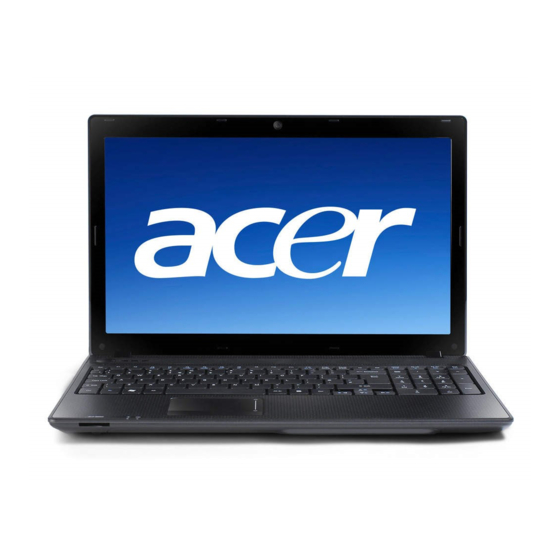
Acer Aspire Serie Allgemeine Bedienungsanleitung
Vorschau ausblenden
Andere Handbücher für Aspire Serie:
- Kurzanleitung (320 Seiten) ,
- Benutzerhandbuch (87 Seiten) ,
- Allgemeine bedienungsanleitung (2354 Seiten)

Verwandte Anleitungen für Acer Aspire Serie


Inhaltszusammenfassung für Acer Aspire Serie
- Seite 149 Aspire Serie Allgemeine Bedienungsanleitung...
- Seite 150 © 2010 Alle Rechte vorbehalten. Allgemeine Bedienungsanleitung für Aspire Serie Originalausgabe: 07/2010 Notebook-PC der Aspire Serie Modellnummer: ___________________________________ Seriennummer: ____________________________________ Kaufdatum: _______________________________________ Kaufort: __________________________________________...
-
Seite 151: Informationen Zu Ihrer Sicherheit Und Ihrem Komfort
Informationen zu Ihrer Sicherheit und Ihrem Komfort Sicherheitsanweisungen Lesen Sie diese Anweisungen gründlich durch. Bewahren Sie dieses Dokument auf, damit Sie später in ihm nachschlagen können. Beachten Sie alle Warnhinweise und Anweisungen, die auf diesem Gerät angegeben sind. Ausschalten des Produkts vor der Reinigung Trennen Sie das Gerät von der Steckdose, bevor Sie es reinigen. -
Seite 152: Warnhinweis
Warnhinweis Benutzen Sie dieses Gerät nicht in der Nähe von Wasser. • Stellen Sie dieses Gerät nicht auf einen instabilen Wagen, Ständer oder • Tisch. Das Gerät könnte herunterfallen und dadurch ernsthaft beschädigt werden. Schlitze und öffnungen dienen der Belüftung; dies garantiert den •... -
Seite 153: Instandhaltung Des Produkts
Das Netzteil dieses Produktes besitzt einen geerdeten Stecker mit drei • Drähten. Der Stecker eignet sich nur für eine geerdete Netzsteckdose. Stellen Sie sicher, dass die Netzsteckdose ordnungsgemäß geerdet ist, bevor Sie den Netzstecker anschließen. Stecken Sie den Stecker nicht in eine Steckdose, die nicht geerdet ist. -
Seite 154: Richtlinien Für Die Sichere Akkunutzung
Hinweis: Ändern Sie nur die Einstellungen, die in den Betriebsanweisungen beschrieben werden, da das falsche Ändern anderer Einstellungen zu Schäden führen kann, die umfangreiche Reparaturen durch einen qualifizierten Techniker erfordern, um den Normalzustand des Geräts wiederherzustellen. Richtlinien für die sichere Akkunutzung Dieses Notebook nutzt einen Lithium-Ionen Akku. -
Seite 155: Ersetzen Des Akkus
Werfen Sie Akkus nicht ins Feuer, es besteht Explosionsgefahr. Auch beschädigte Akkus können explodieren. Akkus müssen ordnungsgemäß entsorgt werden. Führen Sie sie der Wiederverwertung zu, soweit dies möglich ist. Entsorgen Sie Akkus nicht über den Hausmüll. Schnurlose Geräte können anfällig für Störungen durch den Akku sein, wodurch die Leistung beeinflusst werden kann. -
Seite 156: Sicherheit Der Telefonleitung
viii Sicherheit der Telefonleitung Trennen Sie immer alle Telefonleitungen von der Steckdose ab, bevor Sie • dieses Gerät reparieren oder auseinandernehmen. Benutzen sie während eines Gewitters nicht das Telefon • (es sei denn, es ist kabellos). Es besteht die Gefahr eines Blitzeinschlags. Warnhinweis! Aus Sicherheitsgründen sollten Sie keine nicht konformen Teile verwenden, wenn Sie Komponenten hinzufügen oder ändern. -
Seite 157: Medizinische Geräte
Medizinische Geräte Die Verwendung von Geräten, die Funk übertragen, einschließlich Drahtlos- Telefone, können die Funktionalität von nicht ausreichend geschützten medizinischen Geräten beeinträchtigen. Wenden Sie sich an einen Arzt oder den Hersteller des medizinischen Geräts, um zu erfahren, ob die Geräte ausreichend gegen externe RF-Strahlung geschützt sind, oder um andere Fragen zu stellen. -
Seite 158: Umgebungen Mit Explosionsgefahr
Werfen Sie dieses elektronische Gerät nicht in Ihren Haushaltsabfall. Um Umweltverschmutzung zu minimieren und die Umwelt bestmöglich zu schützen, sollten Sie wiederverwerten oder recyceln. Für weitere Informationen über die Entsorgung elektronischer Geräten (WEEE), besuchen Sie http://www.acer-group.com/public/ Sustainability/sustainability01.htm. Hinweis zu Quecksilber Für Projektore, die Glühbirnen enthalten oder elektronische Produkte, die einen LCD/CRT-Monitor oder eine Anzeige ohne LED- Beleuchtung besitzen: Lampe(n) in diesem Produkt enthält/... -
Seite 159: Tipps Und Informationen Für Komfortable Anwendung
Geld zu sparen, da sie weniger Energie verbrauchen und gleichzeitig die Umwelt schonen, ohne dass Sie dabei Einbußen bei den Features oder bei der Leistungsfähigkeit machen müssen. Acer ist stolz darauf, seinen Kunden Produkte mit dem ENERGY STAR-Zeichen anbieten zu können. Worum handelt es sich bei ENERGY STAR? Produkte mit dem ENERGY STAR-Zeichen verbrauchen weniger Energie und geben keine Treibhausgase aus. -
Seite 160: Herstellung Einer Angenehmen Arbeitsumgebung
Taubheit, Brennen oder Kribbeln • Muskelkater, Schmerzen oder Empfindlichkeit • Schwerzen, Schwellungen oder Herzklopfen • Steifheit oder Verspanntheit • Kälte oder Schwächegefühl • Wenn Sie diese Symptome oder andere wiederholt auftretende oder chronische Beschwerden und/oder Schmerzen feststellen, die auf die Benutzung des Computers zurückgeführt werden können, wenden Sie sich bitte umgehend an einen Arzt, und verständigen Sie die Gesundheits- und Sicherheitsabteilung Ihrer Firma. -
Seite 161: Angewöhnung Guter Arbeitsgewohnheiten
xiii Anzeige Halten Sie die Anzeige stets sauber. • Die Augen sollten sich über dem oberen Rand der Anzeige befinden, • so dass sie nach unten gerichtet sind, wenn Sie auf die Mitte der Anzeige schauen. Stellen Sie die Helligkeit und/oder den Kontrast der Anzeige auf eine •... -
Seite 162: Das Wichtigste Zuerst
Wir möchten uns bei Ihnen dafür bedanken, dass Sie sich in Bezug auf mobilen Computerbedarf für ein Acer-Notebook entschieden haben. Ihre Anweisungen Als Hilfe für Sie beim Benutzen Ihres Acer-Notebooks haben wir einen Satz von Richtlinien aufgestellt: Zuallererst hilft Ihnen das Übersichtsblättchen Quick start up guide..., Ihren Computer das erste Mal in Betrieb zu nehmen. -
Seite 163: Grundlegende Pflege Und Hinweise Für Die Arbeit Mit Ihrem Computer
Grundlegende Pflege und Hinweise für die Arbeit mit Ihrem Computer Ein- und Ausschalten Ihres Computers Drücken Sie auf die Ein/Aus-Taste unterhalb des LCD-Bildschirms und lassen Sie sie los, um den Computer einzuschalten. In "Quick start up guide" ist angegeben, wo sich diese Taste befindet. Sie können den Computer auf folgende Weise ausschalten: Benutzen Sie den Windows-Befehl Ausschalten •... -
Seite 164: Pflege Des Netzteils
Pflege des Netzteils Beachten Sie diese Hinweise zum Schutz des Netzteils: Schließen Sie das Netzteil nicht an andere Geräte an. • Treten Sie nicht auf das Netzkabel, und stellen Sie auch keine Gegenstände • oder Objekte darauf ab. Verlegen Sie sämtliche Kabel zum und vom Computer so, daß... - Seite 165 Touchpad-Grundlagen (mit Zwei-Klick-Tasten) Verwenden der Tastatur Feststelltasten und integriertes numerisches Tastenfeld* Tastenkombinationen Windows-Tasten Audio Acer PureZone (Nur für bestimmte Modelle) Tuba (Nur für bestimmte Modelle) Dolby Home Theater für Surround-/Multikanal- Sound verwenden (Nur für bestimmte Modelle) Video 16:9-Anzeige Verwenden der Systemprogramme Acer Bio-Protection (Nur für bestimmte Modelle)
- Seite 166 Wiederherstellen Windows von Sicherungs-Discs wiederherstellen Acer Arcade Deluxe Allgemeine Steuerelemente Navigationssteuerung Verwendung von Sozialnetzwerk-Sites Foto Video Playersteuerung Musik Aktualisieren Batterie Eigenschaften der Batterie Maximieren der Lebenszeit der Batterie Installieren und Entfernen der Batterie Aufladen der Batterie Überprüfen der Batterieladung Optimieren der Batterielebensdauer...
- Seite 167 CIR (Consumer-Infrarot) (Nur für bestimmte Modelle) 36 USB-Anschluss (Universal Serial Bus) IEEE 1394-Anschluss (Nur für bestimmte Modelle) HDMI (High-Definition Multimedia Interface) (Nur für bestimmte Modelle) ExpressCard (Nur für bestimmte Modelle) Einbauen von Arbeitsspeicher Mit Windows Media Center Fernsehen genießen Wählen Sie Ihren Eingabetyp Mit der optionalen DVB-T (Digital-TV)-Antenne fernsehen (für ausgewählte Modelle) So schließen Sie die digitale Antenne an...
-
Seite 169: Sondertasten Und Anzeigen
Sondertasten und Anzeigen Die Sondertasten und Anzeigen bieten einfachen Zugriff auf praktische Funktionen und übersichtliche Statusinformationen. Symbol Element Beschreibung Sicherungsschlüssel Startet Acer Backup Management für eine Datensicherung in drei Schritten (Nur für bestimmte Modelle). PowerSmart Taste Aktiviert den Energiesparmodus des Computers (Nur für bestimmte Modelle). -
Seite 170: Aktiviert Ihre Drahtlosgeräte
Aktiviert Ihre Drahtlosgeräte Der Launch Manager ermöglicht Ihnen die Aktivierung und Deaktivierung der verschiedenen drahtlosen Konnventivitätseinrichtungen an Ihrem Computer. Drücken Sie auf <Fn> + <F3> zum Anzeigen des Launch Manager auf Ihrer Bildschirmansicht. Ein roter Schalter zeigt an, dass das Gerät ausgeschaltet ist. -
Seite 171: Touchpad
Touchpad Das eingebaute Touchpad ist ein Zeigegerät, das Berührungen seiner Oberfläche wahrnimmt. Dies bedeutet, das der Cursor jedes Mal reagiert, wenn Sie Ihren Finger über das Touchpad führen. Die zentrale Position in der Mitte der Handablage bietet optimalen Komfort und Unterstützung. Touchpad-Grundlagen (mit Zwei-Klick- Tasten) Im Folgenden erfahren Sie, wie Sie das Touchpad mit Zwei-Klick-Tasten... - Seite 172 Hinweis: Standardmäßig ist vertikaler und horizontaler Bildlauf für Ihr Touchpad aktiviert. Sie können dies unter den Maus- Einstellungen in der Systemsteuerung von Windows deaktivieren.
-
Seite 173: Verwenden Der Tastatur
Verwenden der Tastatur Die Tastatur verfügt über Standardtasten und ein integriertes numerisches Tastenfeld*, separate Cursortasten, Feststelltasten, Windows-Tasten und Sondertasten. Feststelltasten und integriertes numerisches Tastenfeld* Die Tastatur verfügt über 3 Feststelltasten, die Sie aktivieren bzw. deaktivieren können. Feststelltaste Beschreibung Wenn diese (Caps Lock) aktiviert ist, werden alle eingegebenen alphabetischen Zeichen in Großbuchstaben dargestellt. -
Seite 174: Tastenkombinationen
Tastenkombinationen Der Computer besitzt Direkttasten oder Tastenkombinationen für den Zugriff auf Computersteuerungen wie z. B. Bildschirmhelligkeit und Ausgangslautstärke. Zum Aktivieren von Hotkeys müssen Sie zuerst die <Fn> Taste drücken und halten und dann die andere Taste der Tastenkombination-Kombination drücken. Tastenkombin- Symbol Funktion Beschreibung ation... - Seite 175 Tastenkombin- Symbol Funktion Beschreibung ation <Fn> + < > Leiser Verringert die Lautstärke. <Fn> + Wiedergabe/Pause Spielt oder pausiert eine <Home> gewählte Mediendatei. <Fn> + <Nach- Stopp Hält die gewählte Mediendatei oben-Pfeil> <Fn> + <Nach- Zurück Zurück zur vorherigen unten-Pfeil> Mediendatei.
-
Seite 176: Windows-Tasten
Windows-Tasten Die Tastatur besitzt zwei Tasten für spezielle Windows-Funktionen. Taste Beschreibung Taste mit Wenn Sie nur auf diese Taste allein drücken, hat dies den gleichen Effekt wie das Klicken auf die Start-Schaltfläche Windows-Logo unter Windows; es wird das Start-Menü aufgerufen. Wenn die Taste gleichzeitig mit anderen Tasten benutzt wird, stehen ein Vielzahl von Funktionen zur Verfügung: <... -
Seite 177: Audio
Echoauslöschung, Strahlenformation und Geräuschunterdrückung für eine reine Tonaufnahme.Um das Mikrofon einzurichten, führen Sie Acer HD Audio Manager aus, indem Sie doppelt auf das Symbol Acer HD Audio Manager in der Systemleiste von Windows klicken. Es erscheint das Dialogfeld Acer HD Audio Manager. -
Seite 178: Dolby Digital Live
Dolby Digital Live Dolby Digital Live konvertiert beliebige Audiosignale in Echtzeit aus PCs oder Spielekonsolen in Dolby Digital für eine einfache Verbindung mit Home- Theater-Systemen über ein einzelnes Digitalkabel. Anwender können so PC- oder Spiele-Audio in aufregend reellem Sound über Home-Theater-Empfänger oder andere Geräte, die über die Dolby Digital-Dekodierungstechnologie verfügen, genießen. -
Seite 179: Verwenden Der Systemprogramme
Anwendung/Website und Anmeldung mit Acer FingerLaunch. Mit Acer Bio-Protection Fingerprint Solution (Acer Bio-Protection- Fingerabdruck-Lösung) erhalten Sie jetzt eine zusätzliche Schutzebene für Ihren PC, und Sie können auf Ihre täglichen Aufgaben mit einem einfachen Wischen Ihres Fingers gelangen! Für weitere Informationen siehe die Acer Bio-Protection Hilfedateien. -
Seite 180: Acer Backup Manager
Sicherungskopien Ihres gesamten Systems oder ausgewählte Dateien und Ordner mit einem Zeitplan oder bei Bedarf zu erstellen. Um den Acer Backup Manager zu starten, drücken Sie auf die Acer Backup Manager-Taste über der Tastatur. Sie können stattdessen auch Start > Alle Programme >... -
Seite 181: Energieverwaltung
Die Acer PowerSmart-Taste nutzt die Energiesparfunktionen des Grafiksubsystems des Computers, um den allgemeinen Energieverbrauch zu reduzieren. Wenn Sie auf die Acer PowerSmart-Taste drücken, verringert sich die Bildschirmhelligkeit und der Grafikchip wird auf eine niedrigere Geschwindigkeit geschaltet; PCI und WLAN werden in die Energiesparmodi geschaltet. -
Seite 182: Acer Erecovery Management
Acer eRecovery Management Acer eRecovery Management ist ein Werkzeug, mit dem Sie Ihr System schnell wiederherstellen können. Sie können die Standardeinstellungen als ein Abbild sichern und wiederherstellen, sowie Anwendungen und Treiber neu installieren. Hinweis: Der gesamte folgende Inhalt dient lediglich zur allgemeine n Information. -
Seite 183: Sicherungs-Disc Brennen
Sicherungs-Disc brennen Auf der Seite Sicherung in Acer eRecovery Management können Sie das originale Systembild brennen oder Treiber und Anwendungen sichern. Klicken Sie auf Start > Alle Programme > Acer > Acer eRecovery Management. Acer eRecovery Management öffnet die Seite Sicherung. -
Seite 184: Wiederherstellen
Abbildes der Standardeinstellungen oder mit zuvor auf CD oder DVD erstellten Sicherungen wiederherstellen. Sie können auch Anwendungen und Treiber für das Acer-System wiederherstellen. Klicken Sie auf Start > Alle Programme > Acer > Acer eRecovery Management. Wechseln Sie zur Seite Wiederherstellen, indem Sie auf Wiederherstellen klicken. -
Seite 185: Windows Von Sicherungs-Discs Wiederherstellen
Drücken Sie die Taste EINGABE erneut, um Yes auszuwählen. Das System wird neu gebootet. Nach dem Neustart, wenn das Acer-Logo angezeigt wird, drücken Sie auf die Taste F12, um das Boot Menu zu öffnen. Sie können dann die Geräte auswählen, von denen aus das System gebootet wird. - Seite 186 Schalten Sie Ihren Computer ein und legen Sie die erste Disc für die Systemwiederherstellung in das optische Disc-Laufwerk ein. Starten Sie den Rechner neu. Drücken Sie während des Systemstarts, wenn das Acer-Logo angezeigt wird, auf die Taste F2, um zum BIOS Setup zu gelangen, wo Sie die Systemparameter festlegen können.
-
Seite 187: Acer Arcade Deluxe
Hinweis: Dieses Feature steht nur für bestimmte Modelle zur Verfügung. Acer Arcade Deluxe ist ein Player für die Wiedergabe von Musik, Fotos und Filmen mit integrierten Tools für soziale Netzwerke. Verwenden Sie die MediaConsole (falls verfügbar) oder das Touchpad, um den Medientyp auszuwählen, den Sie anschauen/anhören oder mit Freunden über Dienste wie... -
Seite 188: Allgemeine Steuerelemente
Wenn Sie Konten bei unterstützten Sozialnetzwerk-Sites eingerichtet haben, können Sie sich bei diesen Konten anmeldeun und aktualisierte Informationen direkt in Acer Arcade Deluxe anschauen. Wenn Sie auf den Seiten Foto oder Video zum ersten Mal auf Links zu Sozialnetzwerk-Sites klicken, werden Sie aufgefordert, Ihren Benutzernamen und Ihr Kennwort für die jeweilige Site... -
Seite 189: Video
Je nach Art des optischen Laufwerkes, das im Computer installiert ist, können Sie Spielfilme auf Blu-Ray-Discs, standardmäßigen DVDs und Video-CDs (VCDs) mit Hilfe der Kino-Funktion von Acer Arcade Deluxe wiedergeben. Dieser Player besitzt die für einen typischen DVD-Player üblichen Funktionen und Steuerelemente. -
Seite 190: Playersteuerung
Playersteuerung Unten im Fenster befindet sich die Playersteuerung, die für Video, Diashows, Filme und Musik genutzt wird. Die Steuerung besteht aus standardmäßigen Wiedergabeelementen (Wiedergabe, Pause, Stopp usw.) und einer Lautstärkenregelung (Ton aus und Lauter/Leiser). Hinweis: Bei der Wiedergabe von Filmen auf optischen Discs stehen zusätzliche Steuerelemente neben der Lautstärkenregelung bereit. -
Seite 191: Batterie
Batterie Der Rechner benutzt einen Akku, der zwischen Ladevorgängen eine lange Zeit benutzt werden kann. Eigenschaften der Batterie Die Batterie besitzt die folgenden Eigenschaften: • Benutzt die neuesten Standards der Batterietechnologie. • Zeigt eine Warnung bei geringem Batteriestrom. Der Akku wird immer dann geladen, wenn Sie das Netzteil an den Rechner anschließen.Ihr Rechner ermöglicht Aufladen während des Benutzens, so dass Sie die Batterie aufladen können, während Sie den Rechner bedienen. - Seite 192 Verbrauchen Sie den gesamten Batteriestrom, bis die Warnung für geringen Batteriestrom aufleuchtet. Schließen Sie das Netzteil wieder an und laden die Batterie erneut auf. Wiederholen Sie diese Schritte, bis die Batterie insgesamt dreimal aufgeladen und entladen wurde. Nehmen Sie diese Konditionierung für alle neuen Batterien vor, oder dann, wenn Sie eine Batterie für einen längeren Zeitraum nicht benutzt haben.
-
Seite 193: Installieren Und Entfernen Der Batterie
Installieren und Entfernen der Batterie Wichtig! Bevor Sie die Batterie aus der Einheit entfernen, sollten Sie das Netzteil anschließen, wenn Sie beabsichtigen, Ihren Rechner weiterhin zu benutzen. Ansonsten sollten Sie den Rechner erst ausschalten. Installation einer Batterie: Richten Sie die Batterie an der geöffneten Batteriebucht aus und gehen sicher, dass die Kontaktstellen zuerst eingegeben werden und die Oberseite der Batterie nach oben zeigt. -
Seite 194: Überprüfen Der Batterieladung
Überprüfen der Batterieladung Die Energieanzeige von Windows zeigt die aktuelle Batterieladung an. Führen Sie den Mauszeiger über das Batterie/Energie-Symbol auf der Taskleiste, um die aktuelle Aufladung der Batterie zu erfahren. Optimieren der Batterielebensdauer Durch Optimieren der Batterielebensdauer können Sie die Batterieleistung voll ausschöpfen, den Aufladen/Entladen-Kreislauf verlängern und die Effizienz des Wiederaufladens verbessern. -
Seite 195: Warnung Bei Geringem Batteriestrom
Warnung bei geringem Batteriestrom Wenn Sie Batteriestrom verwenden, sollten Sie auf die Energieanzeige von Windows achten. Warnhinweis: Schließen Sie so schnell wie möglich das Netzteil an, wenn die Warnung für geringen Batteriestrom erscheint. Wenn die Batterie vollständig entladen ist und sich der Rechner ausschaltet, können Daten verloren gehen. -
Seite 196: Reisen Mit Ihrem Notebook-Pc
Reisen mit Ihrem Notebook-PC In diesem Kapitel erhalten Sie Tipps und Hinweise dazu, was Sie beim Reisen mit Ihrem Computer bedenken sollten. Entfernen vom Arbeitsplatz Folgen Sie zum Entfernen der Verbindung mit externem Zubehör den folgenden Anweisungen: Geöffnete Dateien speichern. Entfernen Sie alle Medien, Disketten oder CDs aus dem Laufwerk (den Laufwerken). -
Seite 197: Mitnehmen Zu Besprechungen
Hinweis: Wenn die Schlaf-Anzeige nicht aufleuchtet, befindet sich der Computer im Ruhe-Modus und hat sich ausgeschaltet. Wenn die Schlaf-Anzeige aufleuchtet und die Stromversorgungsanzeige dagegen nicht, hat der Computer den Schlaf-Modus aktiviert. Drücken Sie in beiden Fällen auf die Ein-/Aus-Taste und lassen Sie sie los, um den Computer wieder einzuschalten. -
Seite 198: Mitzunehmendes Zubehör
Mitzunehmendes Zubehör Nehmen Sie die folgenden Dinge mit nach Hause, wenn diese dort nicht schon vorhanden sind: Netzteil und Netzkabel • Das gedruckte Quick start up guide • Besondere Hinweise Folgen Sie diesen Richtlinien, um den Computer beim Transport zu und von der Arbeit zu schützen: Halten Sie Temperaturunterschiede möglichst gering, indem Sie den •... -
Seite 199: Vorbereiten Des Computers
Vorbereiten des Computers Bereiten Sie den Computer so vor, als ob Sie ihn nach Hause mitnehmen. Achten Sie darauf, dass der Akku im Computer aufgeladen ist. Bei der Sicherheitskontrolle im Flughafen werden Sie möglicherweise aufgefordert, den Computer einzuschalten, wenn Sie ihn in den Abfertigungsbereich mitnehmen. -
Seite 200: Mitzunehmendes Zubehör
Mitzunehmendes Zubehör Nehmen Sie folgendes mit: Netzteil • Für das Reisezielland geeignete Netzkabel • Zusätzliche, vollgeladene Akkus • Zusätzliche Druckertreiber-Dateien, wenn Sie einen anderen Drucker • verwenden möchten Kaufbeleg zur Vorlage beim Zoll • Internationale Garantie für Reisende • Besondere Hinweise Beachten Sie dieselben Hinweise wie für andere Reisen mit dem Computer. -
Seite 201: Sichern Des Computers
Sichern des Computers Ihr Computer ist eine wertvolle Investition, auf die Sie achtgeben müssen. Erlernen Sie, wie Sie Ihren Computer schützen und auf ihn aufpassen. Die Sicherheitsfunktionen bestehen aus Hardware- und Software-Sperren: Eine Diebstahlsicherung und Kennwörter. Anschluss für Diebstahlsicherung Das Notebook besitzt einen Steckplatz für ein Kensington-Sicherheitsschloss. Binden Sie ein Diebstahlsicherungskabel an ein unbewegliches Objekt wie einen Tisch oder einen Griff einer abgeschlossenen Schublade. -
Seite 202: Eingeben Von Kennwörtern
Eingeben von Kennwörtern Wenn ein Kennwort eingestellt ist, erscheint in der Mitte des Anzeigebildschirms ein Kennwortfenster. Falls das Supervisor-Kennwort eingestellt ist, erscheint ein Fenster, wenn • Sie auf <F2> drücken, um beim Hochfahren zum BIOS-Dienstprogramm zu gelangen. Geben Sie das Supervisor-Kennwort ein und drücken Sie auf •... -
Seite 203: Erweitern Mit Optionen
Erweitern mit Optionen Ihr Notebook-PC bietet ein umfassendes Erlebnis für mobile Computerarbeit. Anschließbare Optionen Anschlüsse dienen zum Anschluss von Peripheriegeräten an Ihren Computer, wie Sie es bei einem Arbeitsplatzrechner tun würden. Anweisungen zum Anschließen unterschiedlicher externer Geräte an den Computer finden Sie im folgenden Abschnitt. -
Seite 204: Eingebaute Netzwerkfunktion
Eingebaute Netzwerkfunktion Die eingebaute Netzwerkfunktion ermöglicht den Anschluss Ihres Computers an ein auf Ethernet basierendes Netzwerk. Wenn Sie das Netzwerk-Feature benutzen wollen, schließen Sie ein Ethernet- Kabel an den Ethernet-Anschluss (RJ-45) am Computer und an eine Netzwerk- Buchse oder einen Hub Ihres Netzwerks an. CIR (Consumer-Infrarot) (Nur für bestimmte Modelle) Der CIR (Consumer Infrared)-Anschluss des Computers wird verwendet, um Signale von Ihrer Fernbedienung oder anderen Geräten mit CIR-Funktion zu... -
Seite 205: Usb-Anschluss (Universal Serial Bus)
USB-Anschluss (Universal Serial Bus) Beim USB 2.0-Anschluss handelt es sich um einen seriellen Hochgeschwindigkeits-Bus, an den Sie USB-Geräte anschließen können, ohne wertvolle Systemressourcen zu belegen. IEEE 1394-Anschluss (Nur für bestimmte Modelle) Der IEEE 1394-Anschluss am Computer erlaubt Ihnen, ein IEEE 1394-Gerät wie z.B. -
Seite 206: Hdmi (High-Definition Multimedia Interface) (Nur Für Bestimmte Modelle)
HDMI (High-Definition Multimedia Interface) (Nur für bestimmte Modelle) HDMI (High-Definition Multimedia Interface) ist eine von der Industrie unterstützte, komplett digitale Audio-/Videoschnittstelle. HDMI bietet eine Schnittstelle zwischen kompatiblen Audio-/Videoquellen, z.B. Set-Top-Boxen, DVD-Playern und A/V-Empfängern, und digitalen Audio- und/oder Videomonitoren, z.B. digitalen Fernsehern (DTV), über ein einzelnes Kabel. Verwenden Sie die HDMI-Schnittstelle auf Ihrem Computer, um anspruchsvolle Audio- und Videoausrüstung anzuschließen. -
Seite 207: Entnahme Einer Expresscard
Einstecken einer ExpressCard Stecken Sie die Karte in den Steckplatz ein und drücken Sie vorsichtig, bis sie an ihrer Position einklickt. EXPRESS CARD Entnahme einer ExpressCard Bevor Sie eine ExpressCard herausnehmen: Beenden Sie das Programm, das die Karte benutzt. Klicken Sie mit der linken Maustaste auf das Symbol für die Entfernung von Hardware und beenden Sie die Verwendung der Karte. - Seite 208 Setzen Sie den Akku wieder ein, und schließen Sie das Netzteil an. Schalten Sie den Computer ein. Der Computer erkennt den Arbeitsspeicher automatisch und konfiguriert die Gesamtgröße des Arbeitsspeichers neu. Wenden Sie sich bitte an einen qualifzierten Techniker oder kontaktieren Sie Ihren örtlichen Acer-Händler.
-
Seite 209: Mit Windows Media Center Fernsehen Genießen
Mit Windows Media Center Fernsehen genießen Hinweis: Dieses Feature steht nur für bestimmte Modelle zur Verfügung. Mit Computern, die über die Windows Media Center Edition oder InstantOn Arcade verfügen, können Sie (über eine Audio-/Videoverbindung zu einem externen Gerät wie z. B. eine Videokamera) fernsehen und auf Videoinhalte zugreifen. -
Seite 210: Fernsehen Über Eine Externe Antenne Oder Eine Kabelverbindung
Hinweis: Verdrehen Sie nicht das Antennenkabel und machen Sie keine Schleife damit. Erweitern Sie das Antennenkabel auf bis zu 20 Zentimeter, um die Signalqualität zu verbessern. Fernsehen über eine externe Antenne oder eine Kabelverbindung Sie können herkömmliche TV-Kabel (zum Anschluss einer externen Antenne oder für eine Kabelverbindung) verwenden, um auf Ihrem Computer fernzusehen. -
Seite 211: Bios-Dienstprogramm
BIOS-Dienstprogramm Das BIOS-Dienstprogramm ist ein in das "Basic Input/Output System" (BIOS) des Computers integriertes Hardware-Konfigurationsprogramm. Da Ihr Computer bereits korrekt konfiguriert und optimiert ist, müssen Sie dieses Dienstprogramm in der Regel nicht aufrufen. Im Fall von Konfigurationsproblemen kann es jedoch erforderlich sein, mit diesem Programm zu arbeiten. -
Seite 212: Verwenden Von Software
Verwenden von Software Abspielen von DVD-Filmen Hinweis: Dieses Feature steht nur für bestimmte Modelle zur Verfügung. Wenn ein DVD-Laufwerkmodul im Schacht für optische Laufwerke installiert ist, können Sie DVD-Filme auf dem Computer wiedergeben. Fahren Sie den DVD-Träger aus, und legen Sie eine DVD-Film-CD ein; fahren Sie den DVD-Träger dann wieder ein. -
Seite 213: Oft Gestellte Fragen
Oft gestellte Fragen Im folgenden finden Sie eine Liste möglicher Situationen, die bei der Arbeit mit dem Computer auftreten können. Für jede dieser Situationen sind einfache Antworten und Lösungen angegeben. Ich drücke die Ein/Aus-Taste, aber der Rechner startet oder bootet nicht. Achten Sie auf die Stromversorgungsanzeige: Leuchtet sie nicht, wird der Computer nicht mit Strom versorgt. - Seite 214 Der Computer gibt keinen Sound aus. Prüfen Sie Folgendes: Die Lautstärke wurde möglicherweise stummgeschaltet. Achten Sie in • Windows auf das Symbol (Lautsprecher) für die Lautstärkeregelung in der Taskleiste. Wenn es durchgestrichen ist, klicken Sie es an, und deaktivieren Sie das Kontrollkästchen Alles aus. Die Einstellung für die Lautstärke ist evtl.
- Seite 215 Sie diese Option benutzen. Bevor Sie die Wiederherstellungsoperation durchführen, überprüfen Sie bitte die BIOS-Einstellungen. Sehen Sie nach, ob die Funktion Acer disk-to-disk recovery aktiviert ist oder nicht. Stellen Sie sicher, dass die Einstellung D2D Recovery unter Main auf Enabled eingestellt ist.
-
Seite 216: Inanspruchnahme Von Dienstleistungen
Vorteile unserer Servicecentren nutzen können. Stecken Sie Ihren Kaufnachweis in die vordere, innere Umschlagklappe vom ITW-Paß. Wenn sich in dem Land, das Sie besuchen, kein von Acer autorisierter ITW- Servicestandort befindet, können Sie sich auch an unsere weltweiten Büros wenden. -
Seite 217: Problemlösung
Problemlösung In diesem Kapitel erfahren Sie, wie Sie bei Üblichen Systemproblemen Vorgehen. Lesen Sie es vor dem Anruf bei einem Techniker, wenn ein Problem auftritt. Lösungen für schwerwiegendere Probleme erfordern das öffnen des Computers. Versuchen Sie nicht selbst, den Computer zu öffnen. wenden Sie wich zur Unterstützung an Ihren Händler oder an ein autorisiertes Servicecenter. -
Seite 218: Bestimmungen Und Sicherheitshinweise
Bestimmungen und Sicherheitshinweise FCC-Hinweis Dieses Gerät wurde getestet und als übereinstimmend mit den Richtlinien für ein Gerät der Klasse B gemäß Teil 15 der FCC-Bestimmungen befunden. Diese Grenzwerte sehen für die Heiminstallation einen ausreichenden Schutz vor gesundheitsschädigenden Strahlen vor. Dieses Gerät erzeugt, benutzt und strahlt u. -
Seite 219: Modem-Bestimmungen (Nur Für Bestimmte Modelle)
Funkgeräte (z.B. Wireless-LAN- und/oder Bluetooth -Module enthalten). Die folgenden Informationen gelten für Produkte mit solchen Geräten. Erklärung der Konformität für EU-Länder Hiermit erklärt Acer, dass sich dieser/diese/dieses Notebook-PC Serie in Übereinstimmung mit den grundlegenden Anforderungen und den anderen relevanten Vorschriften der Richtlinie 1999/5/EC befindet. -
Seite 220: Liste Zutreffender Länder
Liste zutreffender Länder EU-Mitgliedstaaten Juli 2009: Belgien, Bulgarien, Dänemark, Estland, Finnland, Frankreich, Deutschland, Griechenland, Großbritannien, Irland, Italien, Lettland, Litauen, Luxemburg, Malta, die Niederlande, Polen, Portugal, Rumänien, Schweden, Slowakische Republik, Slowenien, Spanien, Tschechische Republik, Ungarn, Zypern und Österreich. Die Benutzung ist zugelassen in Ländern der europäischen Union sowie: Norwegen, der Schweiz, Island und Liechtenstein. -
Seite 221: Kanada - Niedrigstrom-Funkkommunikationsgeräte, Für Die Keine Lizenz Erforderlich Sind (Rss-210)
Hinweis: Der Wireless Mini PCI Adapter verwendet eine Übertragungabwechselungsfunktion. Diese Funktion gibt Funkfrequenzen nicht gleichzeitig von beiden Antennen ab. Eine der Antennen wird automatisch oder manuell (vom Anwender) ausgewählt, um eine gute Qualität für die Funkkommunikation zu erhalten. Das Gerät ist wegen seiner Betriebsfrequenzbereich von 5,15 bis 5,25 GHz für die Verwendung im Raum eingeschränkt. - Seite 223 Serie Aspire Manale utente generale...