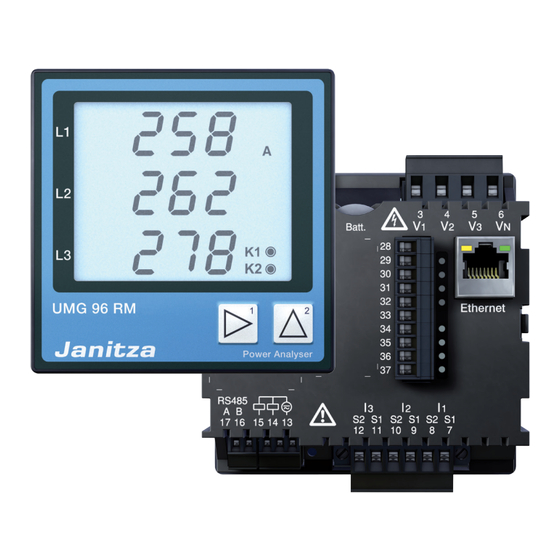
janitza UMG 96RM-E Funktionsbeschreibung
Vorschau ausblenden
Andere Handbücher für UMG 96RM-E:
- Betriebsanleitung (8 Seiten) ,
- Handbuch (107 Seiten) ,
- Funktionsbeschreibung (13 Seiten)

Verwandte Anleitungen für janitza UMG 96RM-E


Inhaltszusammenfassung für janitza UMG 96RM-E
- Seite 1 Funktionsbeschreibung Messwertmonitor UMG 96RM-E Artikel-Nr.: 51.00.246 Janitza electronics GmbH Vor dem Polstück 1 D-35633 Lahnau Support Tel. (0 64 41) 9642-22 Fax (0 64 41) 9642-30 e-mail: info@janitza.de Internet: http://www.janitza.de...
-
Seite 2: Inhaltsverzeichnis
Messwertmonitor Inhalt Kurzbeschreibung App aktivieren Zugriff auf die Anwendung Grundsätzliche Bedienung der App Erweiterte Anleitung Hilfe Messwertmonitor... -
Seite 3: Kurzbeschreibung
Messwertmonitor Kurzbeschreibung Mit der kostenpflichtigen App „Messwertmonitor“ ist es möglich, aktuelle und historische Messwerte in Form von Diagrammen auf der Webseite eines Janitza UMG-Geräts anzuzeigen. Aufgrund der benutzerfreundlichen Bedienung können schnell und einfach Diagramme erstellt werden. Die wichtigsten Funktionen: •... -
Seite 4: App Aktivieren
Messwertmonitor App aktivieren • Die Aktivierung erfolgt einmalig über die Webseite des Power Analysers. Öffnen Sie die Webseite durch Eingabe der IP-Adresse des Power Analysers in einem Webbrowser. • Zum Beispiel: Die IP-Adresse des Power Analyser lautet 192.168.0.21. Wenn Sie diese IP-Adresse in Ihren Webbrowser eingeben und Enter drücken, wird die interne Webseite geöffnet. - Seite 5 Messwertmonitor • Aktivieren Sie die App mit dem Ihnen vorliegenden Freischalt-Code. Übertragen Sie hierzu den Code in das entsprechende Feld und bestätigen Sie die Eingabe mit “OK”. Nach der Eingabe des Codes darf das Gerät für mind. 5 Minuten NICHT ausgeschaltet werden! •...
-
Seite 6: Zugriff Auf Die Anwendung
Messwertmonitor Zugriff auf die Anwendung • Auf die App kann über die Webseite des Power Analyser zugegriffen werden. Der Benutzer kann diese Webseite durch Eingabe der IP-Adresse des Power Analysers in einem Webbrowser öffnen. • Zum Beispiel: Die IP-Adresse des Power Analyser lautet 192.168.0.21. Wenn Sie diese IP-Adresse in Ihren Webbrowser eingeben und Enter drücken, wird die interne Webseite geöffnet. - Seite 7 Messwertmonitor Der Anwendungsbildschirm ist in 4 Abschnitte unterteilt: Diagrammfenster: Sie können Messwerte in dieses Fenster ziehen. Diese Werte werden dann in dem Diagramm angezeigt. Menü: Im Menü können Sie entweder “Online” oder “Historisch” auswählen. Sie können auch den Messwert auswählen, der im Diagramm angezeigt werden soll. Messwerttabelle: In dieser Tabelle finden Sie eine kurze Übersicht über die Messwerte, die Sie zum Diagramm hinzugefügt haben.
- Seite 8 Messwertmonitor • Messwert in einem Diagramm anzeigen (historische Daten) Um einen historischen Messwert anzuzeigen, ist der entsprechende Zeitabschnitt für den Messwert festzulegen. Auswahl eines Start- und Enddatums Sie können ein Start- und Enddatum auswählen, indem Sie auf eine der Schaltflächen klicken. Wählen Sie anschließend im Kalender das gewünschte Start- und Enddatum.
-
Seite 9: Erweiterte Anleitung
Messwertmonitor Erweiterte Anleitung In diesem Abschnitt wird die Bedienung der Anwendung detaillierter beschrieben. • Messwert aus dem Diagramm löschen Um einen Messwert aus dem Diagramm zu löschen, müssen Sie den Wert in der Messwerttabelle auswählen und auf die nebenstehende Schaltfläche “Optionen” klicken. Klicken Sie anschließend auf Der Messwert wird aus dem Diagramm gelöscht. - Seite 10 Messwertmonitor • Vergrößern des Diagramms Diagramme mit historischen Daten können mithilfe der Maus vergrößert werden. Vergrößern: Sie können einen bestimmten Bereich im Diagramm vergrößern, indem Sie in das Diagramm klicken und einen Bereich in dem gewünschten Diagrammbereich aufziehen: Wiederholen Sie diese Methode, um den Ausschnitt noch weiter zu vergrößern. Verkleinern: Indem Sie einmal in das Diagramm klicken, wird dieses auf seine ursprüngliche Größe verkleinert.
-
Seite 11: Hilfe
Messwertmonitor Hilfe Probleme, die bei der Nutzung der Anwendung auftreten können: Im historischen Modus stehen keine Werte zur Verfügung Die Anwendung kann nur Messwerte anzeigen, die im internen Speicher des Power Analyser gespeichert sind. Diese Werte können mithilfe der Software GridVis programmiert werden. Es werden nicht alle aufgezeichneten Werte angezeigt Die App zeigt nur Aufzeichnungswerte an, die eine Aufzeichnungsdauer von mindestens 1 Minute haben.