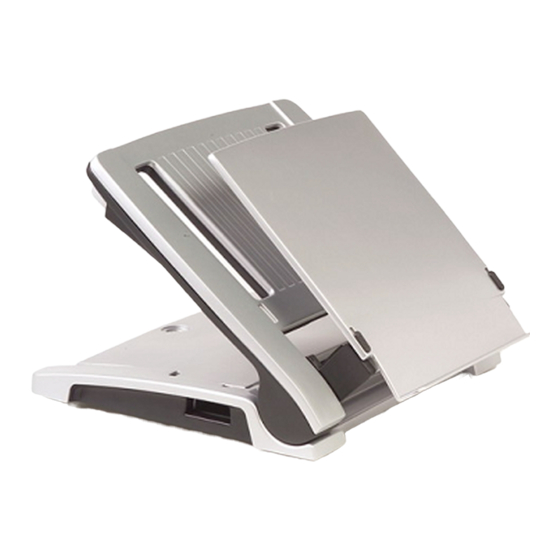
Targus Ergo D-Pro Bedienungsanleitung
Desktop stand for notebooks
Inhaltsverzeichnis
Verfügbare Sprachen
Verfügbare Sprachen
Quicklinks
Inhaltsverzeichnis

Inhaltszusammenfassung für Targus Ergo D-Pro
-
Seite 2: Inhaltsverzeichnis
Targus Ergo D-Pro™ Desktop Stand for Notebooks.... 3 Deutsch Ergo D-Pro™ Desktopständer für Notebooks von Targus ................... 16 Español Soporte de escritorio Ergo D-Pro™ para portátiles de Targus ................... 29 Français Support de bureau Ergo D-Pro™ pour ordinateurs portables de Targus ................42 Italiano Targus Stand Ergo D-Pro™... -
Seite 16: Desktopständer Für Notebooks Von Targus
FÜR NOTEBOOKS VON TARGUS Einführung gratulieren Kauf Ergo D-Pro™ Desktopständer für Notebooks von Targus. Der D-Pro ist einzigartiger, ergonomisch richtiger Desktop- Notebookständer, durch den ein Notebook bequem als Ersatz für einen Desktop-Computer verwendet werden kann. Der D-Pro besitzt ein Fach für den mobilen Dockingstation von Targus oder einen Hub sowie zur Kabelführung, damit der Arbeitsplatz übersichtlich bleibt. -
Seite 17: Ergo D-Pro™ Desktopständer Für Notebooks Von Targus
Ergo D-Pro™ Desktopständer für Notebooks von Targus Einrichtung des D-Pro 1 Die Knöpfe (A) auf beiden Seiten drücken, um den D- Pro in den gewünschten Winkel zu stellen. 2 Den Dokumenthalter öffnen und nach vorne aufklappen. - Seite 18 Ergo D-Pro™ Desktopständer für Notebooks von Targus 3 Prüfen, ob der D-Pro richtig montiert ist und das Notebook vorsichtig auf den Ständer stellen (siehe Abbildung). 4 Den Dokumenthalter hochklappen. Schiebeknöpfen (B) die Neigung des Dokumenthalters nachstellen. Nun die externe Maus und die externe Tastatur anschließen und Sie können effizient und...
-
Seite 19: Kabelführung
Ergo D-Pro™ Desktopständer für Notebooks von Targus Kabelführung Ohne mobilen Dockingstation von Targus 1 Den Fachdeckel (A) abnehmen. 2 Die Kabel wie dargestellt einlegen und den Fachdeckel wieder aufsetzen. -
Seite 20: Mit Der Mobilen Dockingstation Von Targus
Ergo D-Pro™ Desktopständer für Notebooks von Targus Mit der mobilen Dockingstation von Targus 1 Den Fachdeckel (A) abnehmen. 2 Die Dockingstation in das Fach setzen. 3 Die Kabel einlegen (B) und an die Dockingstation anschließen. 4 Das Notebook und das Netzteil an (C) anschließen. -
Seite 21: Anschluss Eines Sicherheitskabels
Ergo D-Pro™ Desktopständer für Notebooks von Targus Anschluss eines Sicherheitskabels Der D-Pro bietet zwei Möglichkeiten zur Sicherung von Notebook und Peripheriegeräten: eine Verriegelung für den Steckplatz oder für die Videobuchse. Befolgen Sie bitte die zum Sicherheitskabel gehörende Gebrauchsanleitung. Verriegelung Steckplatz... - Seite 22 Ergo D-Pro™ Desktopständer für Notebooks von Targus Buchsen-Replikator-Modul Mit dem Buchsen-Replikator-Modul (BRM) können Sie Ihre OEM-Dockingstation oder den Dockingstation an den D- Pro anschließen. Achtung & Toshiba Benutzer Ihre Dockingstation kann mitgelieferten Schraubengewindenieten positioniert befestigt werden. Die Dockingstation am BRM befestigen,...
-
Seite 23: Umriss Der Höhe
Ergo D-Pro™ Desktopständer für Notebooks von Targus 2 Schließen Notebook zuerst Dockingstation an und stellen Sie sie zusammen auf den D-Pro. Vergewissern Sie sich, dass das Notebook an (B) abgestützt ist und zentriert ist. 3 Anhand der Knöpfe kann das BRM positioniert werden,... - Seite 24 Ergo D-Pro™ Desktopständer für Notebooks von Targus Toshiba Advanced Buchsen-Replikator ll und lll: Die Oberseite Buchsen-Replikators Führungslinien auf dem BRM (F) ausrichten. Buchsen-Replikator-Modul (BRM) Es folgt die Festlegung der Stellung, in der die Dockingstation am BRM befestigt wird. Wenn Sie die Schraubengewindenieten zur Befestigung...
- Seite 25 Ergo D-Pro™ Desktopständer für Notebooks von Targus abstützen und die Dockingstation vorsichtig und kräftig mindestens 20 Sekunden lang auf das BRM drücken. 2 Die Dockingstation sitzt nun fest am BRM und der Notebookbildschirm sollte in der Mitte des D-Pro positioniert sein.
- Seite 26 Ergo D-Pro™ Desktopständer für Notebooks von Targus Ergonomische Richtlinien Die folgenden Richtlinien werden Ihnen bei der Einrichtung eines komfortablen und ergonomischen Arbeitsumfeldes helfen. 1 Die Armlehne Ihres Stuhls so einstellen, dass sie mit dem Tisch oder der Tastatur auf gleicher Höhe ist. In dieser Stellung sollten Ihre Schultern entspannt sein;...
-
Seite 27: Technische Unterstützung
Ergo D-Pro™ Desktopständer für Notebooks von Targus Technische Unterstützung Bei technischen Fragen besuchen Sie bitte: Internet: Englisch http://www.targus.com/uk/support.asp Französisch http://www.targus.com/fr/support.asp Deutsch http://www.targus.com/de/support.asp Spanisch http://www.targus.com/sp/support.asp Italienisch http://www.targus.com/it/support.asp Unser Expertenteam steht Ihnen auch telefonisch zur Beantwortung Ihrer Fragen zur Verfügung. Österreich 01 795 676 42... -
Seite 28: Produktregistrierung
Ihrer Nähe. In jedem Ort werden Ihnen dieseSammelstellen zu Verfügung gestellt. Die Targus Recycling-Richtlinien können Sie einsehen unter: www.targus.com/recycling Änderungen bei Ausstattungsmerkmalen und technischen Daten jederzeit vorbehalten. Alle sonstigen Warenzeichen sind Eigentum der jeweiligen Besitzer. © 2006, Targus Group International, Inc. und Targus, Inc., Anaheim, CA 92806...