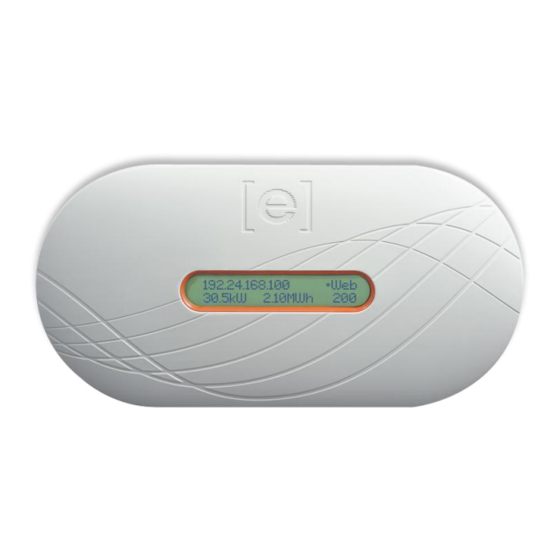
enphase Envoy Installationanleitung Und Betriebsanleitung
Envoy kommunikations-gateway

Verwandte Anleitungen für enphase Envoy

Inhaltszusammenfassung für enphase Envoy
- Seite 1 I NS TA L L A TI O NS - U N D B E DI E N U N G S HA ND B U C H Envoy Kommunikations-Gateway 141-00014, Rev. 04...
-
Seite 2: Sonstige Informationen
Phone: +1 707-763-4784 http://www.enphase.com/support info@enphaseenergy.com Sonstige Informationen Informationen zu den Lizenzen Dritter finden Sie unter www.enphase.com/licenses. Enphase-Patentinformationen finden Sie unter http://enphase.com/company/patents/. Produktinformationen können ohne vorherige Ankündigung geändert werden. Alle Marken sind Eigentum ihrer jeweiligen Besitzer. Garantieinformationen finden Sie unter http://www.enphase.com/warranty. -
Seite 3: Inhaltsverzeichnis
Problem: Auf dem LCD-Bildschirm wird "Envoy-Fehler" mit "+Web" oder "-Web" angezeigt ....33 Problem: auf dem LCD-Bildschirm wird "Suche unterdrückt" angezeigt ............ 33 Problem: Das Envoy weist eine gute Signalstärke auf, befindet sich jedoch zu weit entfernt vom Router 33 Problem: WLAN-Probleme mit dem Wireless-Adapter ................33 Problem: WLAN-Einrichtung ohne WLAN WPS .................. - Seite 4 Envoy Installation und Bedienung Bildschirm "Startseite" ........................... 39 Bildschirm "Ereignisse" ..........................39 Bildschirm "Erzeugung" ..........................40 Bildschirm "Bestand" ............................. 40 Bildschirm "Verwaltung" ..........................41 Aufgaben im Bildschirm "Verwaltung" ......................41 Netzprofil festlegen oder ändern ....................... 42 Gerätesuchsteuerung einrichten ....................... 46 Zeitzone festlegen (optional) ........................
-
Seite 5: Wichtige Informationen
Führen Sie sämtliche Elektroinstallationen gemäß allen örtlichen Elektronormen aus. Versuchen Sie nicht, das Envoy zu reparieren. Es enthält keine vom Anwender zu wartenden Teile. Wenn das Envoy beschädigt oder geöffnet wird, verfällt die Gerätegarantie. Wenn am Envoy ein Fehler auftritt, wenden Sie sich für Unterstützung unter http://www.enphase.com/support... -
Seite 6: Das Enphase Envoy Kommunikations-Gateway
Wechselrichtersystems™. Es agiert zwischen den Enphase Mikro-Wechselrichtern und der webbasierten Überwachungs- und Analysesoftware Enphase Enlighten®. Das Envoy fungiert als Gateway, und es dient der Überwachung der Mikro-Wechselrichter, die an die PV-Module angeschlossen sind. Das Envoy erfasst die Energie- und Leistungsdaten von den Mikro-Wechselrichtern über die Wechselstromleitungen am Standort. -
Seite 7: Weitere Elemente Im Enphase System
Computer- oder Netzwerkkenntnisse. Für das lokale Netzwerk (Local Area Network, LAN) ist das Envoy nur ein weiterer Host im Netzwerk, ähnlich wie ein PC. Das Envoy stellt lediglich eine Verbindung mit dem Kommunikations-Router vor Ort her um mit der Überwachungs- und Analyse-Website Enphase Enlighten zu kommunizieren. -
Seite 8: Installation - Planung Und Vorbereitung
Ethernet-Kabel AC-Netzkabel Schnellstartanleitung für das Envoy Kommunikations-Gateway 5. Wenn Sie das Envoy an der Wand montieren möchten, benötigen Sie zwei Schrauben Nr. 8 (4,166 mm Durchmesser) und einen Schraubenzieher. 2014 Enphase Energy Inc. 141-00014 Rev. 04... -
Seite 9: Installationsreihenfolge
Envoy Installation und Bedienung Installationsreihenfolge 2014 Enphase Energy Inc. 141-00014 Rev. 04... -
Seite 10: Envoy Installieren
BEWÄHRTE VORGEHENSWEISE: Wenn das Envoy erstmalig eingeschaltet und verbunden wird, empfängt es möglicherweise ein automatisches Upgrade von Enphase. Da dieses Upgrade bis zu 15 Minuten dauern kann, sollten Sie das Envoy zuerst am Standort anschließen (sowohl an den Netzstrom als auch an den Breitband-Router), damit das Upgrade frühzeitig vor der Fertigstellung der Solarmodulmontage durchgeführt wird. -
Seite 11: Das Envoy Registrieren
HINWEIS: Die Enphase Mikro-Wechselrichter speisen den Strom erst ein, nachdem das Envoy Kommunikations-Gateway installiert wurde und es alle Mikro-Wechselrichter am Standort erkannt hat. Zudem muss das Netzprofil konfiguriert sein, und das Envoy muss diese Einstellungen in die Mikro-Wechselrichter propagiert haben. -
Seite 12: Anbringungsort Für Das Envoy Wählen
So erreichen Sie eine optimale Kommunikation über die Stromleitung. Denken Sie daran, dass Sie das Envoy innen (in einer Garage, auf einem Dachboden, im Keller oder an einem anderen kühlen, trockenen Standort) oder außen in einem wetterfesten Gehäuse anbringen müssen. Denken Sie auch daran, dass der Ethernet-Zugriff möglich sein muss. -
Seite 13: Internetverbindung Herstellen
Methode B: Stromkabel-Kommunikationsbrücken Bestellen Sie die Artikel EPLC-02 (EU), EPLC-03 (GB) oder EPLC-04 (AU) separat. Wenn das Envoy weiter entfernt vom Router aufgestellt werden muss (in einem Abstand, für den ein Ethernet-Kabel nicht geeignet ist), verwenden Sie die Stromkabel-Kommunikationsbrücken für das Envoy oder kaufen Sie eine drahtlose Ethernet-Brücke. -
Seite 14: Methode C: Enphase Wireless-Adapter (Wlan)
Sie die Taste los, wenn auf dem LCD "IP-Adresse Erneuern" erscheint. Warten Sie 5 Minuten. Gelingt dies nicht, trennen Sie das Envoy, warten Sie 15 Sekunden und schließen Sie es dann erneut an. Warten Sie 5 Minuten auf das Herstellen einer Verbindung. -
Seite 15: Sprache Auswählen
W und 0 kWh angegeben, bis die Mikro- Wechselrichter erkannt wurden, das Envoy bei Enlighten angemeldet ist und der Überwachungsvorgang beginnt. Zudem wird die Stromerzeugung bei jedem Einschalten des Envoys für ca. eine Minute mit 0 W und 0 kWh angegeben. - Seite 16 Geräte anzeigt. Ist dies nicht der Fall, lesen Sie "Kommunikation per Stromkabel – Fehlersuche" auf Seite 30. d. Überprüfen Sie, ob alle Mikro-Wechselrichter gefunden wurden. Sobald alle Mikro- Wechselrichter am Standort erkannt wurden, stoppen Sie die Suche nach Geräten im Envoy Menü: ...
-
Seite 17: Envoy An Der Wand Montieren (Optional)
Nachdem Sie das Envoy für eine optimale Kommunikation positioniert haben und alle Geräte erkannt wurden, können Sie das Envoy an einer Wand montieren. Führen Sie dazu die folgenden Schritte aus: a. Befestigen Sie das Envoy mit zwei Spax-Schrauben oder Wandankern (nicht im Lieferumfang enthalten) unter Berücksichtigung der dargestellten Maße an der Wand. -
Seite 18: Virtuelles Feld Erstellen
Envoy Installation und Bedienung 10. Virtuelles Feld erstellen Wenn das System mit Strom versorgt wird und mindestens ein Mikro-Wechselrichter vom Envoy erkannt wurde, erstellen Sie anhand des erstellten Installationsplans ein virtuelles Feld in Enlighten. Sie können die Papierausfertigung des Installationsplans scannen und hochladen, oder Sie können die... -
Seite 19: Betrieb Des Envoys
Envoy den neuen Mikro-Wechselrichter erkennen kann. Informationen zum Starten einer neuen Gerätesuche finden Sie in diesem Handbuch auf Seite 23. Nachdem das Envoy mindestens ein neues Gerät erkannt hat, wechselt es automatisch in den Modus "Prioritätssuche". Auf dem LCD-Bildschirm wird Folgendes angezeigt (hierbei steht "nnnn" für die Anzahl erkannter Mikro-Wechselrichter (Geräte)). -
Seite 20: Anzeige Des Lcd-Bildschirms Beim Ersten Einschalten
Bericht an Enlighten. Wenn Enlighten antwortet, wird auf dem Envoy "+Web" angezeigt. Kommunikationstest Nachfolgende Startvorgänge Nach einem Stromausfall oder nach dem Ausschalten des Envoys ist das Envoy bereits fünf Minuten nach Wiederherstellung der Stromversorgung betriebsbereit. Den Abschluss des Startvorgangs und 192.168.2.140 +Web... -
Seite 21: Normalbetrieb
Internet-Verbindungsanzeige: +Web. Der Web-Status gibt an, ob das Envoy mit Enlighten verbunden ist. Der Status -Web gibt an, dass das Envoy nicht mit Enlighten verbunden ist. Angabe der aktuellen Energieerzeugung in Watt: (n) W (Hierbei ist n eine Zahl.) ... - Seite 22 Envoy Installation und Bedienung 3. Zum Auswählen eines Menüelements Menü beenden lassen Sie die Menü-Taste los, sobald das gewünschte Menüelement angezeigt wird. Das Menü wird so lange durchlaufen, wie Sie die Menü-Taste gedrückt halten. Mithilfe Gerätesuche der Option Menü beenden kehren Sie zur...
-
Seite 23: Suche Nach Neuen Mikro-Wechselrichtern Einleiten
Kommunikationstest ausführen Wenn Sie nicht sicher sind, wo Sie das Envoy zum Erreichen der maximalen Leistung positionieren sollen, können Sie das Envoy an verschiedenen Orten installieren und jeweils die Signalstärke überprüfen. Normalerweise beginnt der Kommunikationstest automatisch nach einem Neustart des Envoys. - Seite 24 Envoy Installation und Bedienung So verwenden Sie die Envoy Menü-Taste zum Einleiten eines Kommunikationstests: 1. Halten Sie die Menü-Taste auf der rechten Seite des Envoys gedrückt, um das Envoy Menü auf dem LCD-Bildschirm anzuzeigen. 2. Lassen Sie die Menü-Taste los, wenn auf dem LCD-Bildschirm die Meldung "Kommunikationstest aktivieren"...
-
Seite 25: Netzkonfiguration Anzeigen
Vorgehensweise zum Ändern dieses Profils sowie weitere Informationen zu Netzprofilen finden Sie unter "Netzprofil festlegen oder ändern" auf Seite 42. 1. Halten Sie die Menü-Taste des Envoys gedrückt. Nach zwei Sekunden erscheint das Envoy Menü. 2. Halten Sie die Menü-Taste weiterhin gedrückt. Lassen Sie die Menü-Taste los, wenn auf dem LCD-Bildschirm die Meldung Netzkonfiguration anzeigen erscheint. -
Seite 26: Ip-Adresse Erneuern
Mithilfe des Menüelements "IP-Adresse Erneuern" fordert das Envoy vom Breitband-Router eine neue IP-Adresse an. So rufen Sie eine neue IP-Adresse ab: 1. Halten Sie die Menü-Taste des Envoy gedrückt. Nach zwei Sekunden erscheint das Envoy Menü. 2. Halten Sie die Menü-Taste weiterhin gedrückt. Lassen Sie die Menü-Taste los, wenn auf dem LCD-Bildschirm die Meldung "IP-Adresse Erneuern"... -
Seite 27: Verbindung Mit Enphase Deaktivieren
Über das Menüelement "Verbindung mit Enphase deaktivieren" wird die sichere Verbindung mit Enphase getrennt. Trennen einer Verbindung mit Enphase: 1. Halten Sie die Menü-Taste des Envoys gedrückt. Nach zwei Sekunden erscheint das Envoy Menü. 2. Halten Sie die Menü-Taste weiterhin gedrückt. Lassen Sie die Menü-Taste los, wenn auf dem LCD-Bildschirm die Meldung "Verbindung mit Enphase deaktivieren"... -
Seite 28: Wählen Sie Neues Gebietsschema (Sprachanzeige Ändern)
Sie können die auf dem LCD-Bildschirm angezeigte Sprache auswählen (Englisch, Französisch, Deutsch, Italienisch oder Spanisch). Führen Sie dazu die folgenden Schritte aus: 1. Halten Sie die Envoy Menü-Taste gedrückt. Nach zwei Sekunden wird das Envoy Menü aufgerufen. 2. Halten Sie die Menü-Taste weiterhin gedrückt. Lassen Sie die Menü-Taste los, wenn auf dem LCD-Bildschirm die Meldung "... -
Seite 29: Enlighten Zum Überprüfen Des Envoy Status Verwenden
1. Melden Sie sich bei Enlighten an, um das Feld anzuzeigen. Klicken Sie auf Geräte. Daraufhin wird eine Geräteliste angezeigt, die neben einem oder mehreren Envoys alle vom Envoy erkannten Mikro-Wechselrichter enthält. In der Spalte ganz rechts ist der Status jedes Mikro-Wechselrichters angegeben. -
Seite 30: Fehlersuche
Drei bis fünf Balken sind gut. Ein Wert zwischen eins und zwei ist nicht ideal. Keine Balken bedeuten, dass Sie eine weitere Gerätesuche durchführen oder das Envoy neu positionieren müssen oder dass ein oder mehrere elektrische Geräte Störungen verursachen. Behandeln Sie Probleme mit der Stromkabelkommunikation wie folgt. -
Seite 31: Problem: Auf Dem Envoy Werden Weniger Als Drei Balken Angezeigt
Überprüfen Sie, ob die PV-Module mit den Mikro-Wechselrichtern verbunden sind. Ist das Envoy an einem geeigneten Ort angeschlossen? Das Envoy muss an eine AC- Steckdose in der Nähe des AC-Hauptstromnetzes oder an einen nachgeschalteten Unterverteiler des Felds angeschlossen werden. -
Seite 32: Netzwerk: Grundlagen Und Fehlersuche
Envoy Installation und Bedienung Netzwerk: Grundlagen und Fehlersuche Für das lokale Netzwerk (Local Area Network, LAN) ist das Envoy nur ein weiterer Host im Netzwerk, ähnlich wie ein PC. Enphase bietet unter http://www.enphase.com/support technische Unterstützung für Probleme mit dem Envoy an. Der Enphase Support ist jedoch nicht für das Netzwerk oder LAN des Standorts zuständig. -
Seite 33: Problem: Auf Dem Lcd-Bildschirm Wird "Envoy-Fehler" Mit "+Web" Oder "-Web" Angezeigt
Problem: auf dem LCD-Bildschirm wird "Suche unterdrückt" angezeigt Diese Meldung wird angezeigt, nachdem ein Installateur das Installer Toolkit zum Bereitstellen des Envoys verwendet hat. Behalten Sie diesen Envoy Zustand für den normalen Betrieb bei. Wenn Sie die Suche reaktivieren müssen, wenden Sie sich unter http://www.enphase.com/support... -
Seite 34: Problem: Wlan-Einrichtung Ohne Wlan Wps
Sie die folgenden Schritte ausführen, um mithilfe eines der aufgelisteten Protokolle eine drahtlose Verbindung herzustellen. a. Stellen Sie sicher, dass der Wireless-Adapter korrekt an den linken Envoy USB-Anschluss angeschlossen ist (von der Vorderseite des Envoys betrachtet). -
Seite 35: Problem: Internetdatenverkehr Ist Nach Dem Installieren Einer Brücke Langsamer
Brücke. Schließen Sie die Brücke wieder an den Router an und trennen Sie die andere Brücke vom Envoy. Wenn danach das Volumen des Internetdatenverkehrs zunimmt, erhalten möglicherweise andere Geräte über Ihre Brücke Zugriff auf das Internet. -
Seite 36: Dhcp Und Statische Ip-Adressierung Im Vergleich
Envoy Installation und Bedienung DHCP und statische IP-Adressierung im Vergleich Wenn es der Standortbesitzer vorzieht, DHCP nicht zu verwenden, können Sie das Envoy für die Verwendung einer statischen IP-Adresse einrichten. Navigieren Sie mithilfe der Envoy Webschnittstelle zur Seite VERWALTUNG. Der Benutzername lautet "admin"... -
Seite 37: Envoy Austauschen
2. Wenn das Envoy Austauschgerät eintrifft, schließen Sie es an das Ethernet-Kabel und das Stromkabel an. 3. Überprüfen Sie, ob das neue Envoy startet. Auf dem Envoy LCD-Bildschirm kann für bis zu 20 Minuten die Meldung "Aktualisieren... Nicht herausziehen" angezeigt werden. Warten Sie solange, ehe Sie fortfahren. -
Seite 38: Lokale Envoy Schnittstelle
Envoy über den Ethernet-Anschluss und einen PC mit Web-Browser möglich. Verbindung mit dem Envoy über das LAN des Standorts herstellen Anhand der folgenden Schritte wird der Zugriff auf die Envoy Daten über das LAN (Local Area Network) des Standorts beschrieben. -
Seite 39: Bildschirm "Startseite
Stromkabelkommunikation und Fehlerzuständen an den Mikro-Wechselrichtern. Bildschirm "Ereignisse" Wenn Sie Ereignisse für Ihr System anzeigen möchten, klicken Sie auf dem Envoy Bildschirm "Startseite" auf Ereignisse, um zum Bildschirm "Ereignisse" zu navigieren. Dieser Bildschirm enthält Informationen zu Ereignissen, die auf angeschlossenen Enphase Geräten eintreten. -
Seite 40: Bildschirm "Erzeugung
Envoy Installation und Bedienung Bildschirm "Erzeugung" Wenn Sie für Ihr System eine Statistik für die Energieproduktion anzeigen möchten, klicken Sie im Envoy Bildschirm "Startseite" auf Erzeugung, um zum Bildschirm "Erzeugung" zu navigieren. Bildschirm "Bestand" Wenn Sie eine Auflistung der Geräte in Ihrem System anzeigen möchten, klicken Sie in einem beliebigen Bildschirm auf Bestand, um zum Bildschirm "Bestand"... -
Seite 41: Bildschirm "Verwaltung
Netzwerk-IP-Adresse für das Envoy bereitstellen, die nicht öffentlich zugänglich ist.) Zur Referenz: Der private/interne IP-Adressbereich lautet 192.168.x.x, 172.16(-31).x.x, 10.x.x.x oder 169.254.x.x. Wenn Sie nicht sicher sind, ob sich Ihr Envoy im öffentlichen Internet befindet, wenden Sie sich an ihren Netzwerkadministrator oder Internetdienstanbieter. -
Seite 42: Netzprofil Festlegen Oder Ändern
Registrierung nicht eingerichtet wurde (siehe Seite 11), kann der Installateur das System für die Verwendung eines alternativen Netzprofils einrichten (Menge von Auslösepunkten). WICHTIG! Das Envoy wird für jede Installation benötigt . Es stellt die Überwachung bereit und ermöglicht Ihnen das Konfigurieren des Netzprofils auf den Mikro-Wechselrichtern. - Seite 43 Envoy Installation und Bedienung 3. Wählen Sie im Menü "Verwaltung" den Eintrag Gerätenetzkonfiguration aus. Wenn keine alternative Gerätnetzkonfiguration angewendet wurde, wird der folgende Bildschirm "Gerätenetzkonfiguration" angezeigt. Er gibt an, dass für die Mikro-Wechselrichter ein Netzprofil erforderlich ist. In diesem Bildschirm können lizenzierte Solar-Experten die entsprechenden Auslösepunkte für die Solarinstallation auswählen und anwenden.
- Seite 44 Wenn Sie das System erstmalig mit einem Netzprofil konfigurieren, wechseln Sie zu Schritt 14. 6. Notieren Sie die Envoy Seriennummer und die Genehmigungsnummer, die auf dem Bildschirm angezeigt werden. Diese Informationen benötigen Sie in den folgenden Schritten. 7. Klicken Sie auf den Link zur Enlighten Website. (Wenn Sie noch kein Konto haben, klicken Sie auf der Enlighten Website auf Enlighten Login, um sich zu registrieren.) Beachten Sie,...
- Seite 45 Envoy Installation und Bedienung 14. Klicken Sie auf Netzprofil anwenden. Dadurch werden die Einstellungen auf die Mikro-Wechselrichter übertragen. Daraufhin wird der Bildschirm "Profil anwenden" angezeigt. In diesem Bildschirm wird der Netzprofilstatus für die einzelnen Mikro-Wechselrichter angezeigt. Der Status für die einzelnen Einheiten wird zunächst als "nicht festgelegt"...
-
Seite 46: Gerätesuchsteuerung Einrichten
Die "kontrollierte" Gerätesuche weicht dahingehend von anderen Envoy Gerätesuchvorgängen ab, dass der Suchzeitraum, die Suchmethode und die Anzahl Geräte gesteuert werden können. Bei der ersten Installation leitet das Envoy eine achtstündige Suche ein. Für die meisten Systeme ist nur diese initiale achtstündige Suche erforderlich. -
Seite 47: Zeitzone Festlegen (Optional)
Zeitzone festlegen (optional) Normalerweise empfängt das Envoy die Zeitzoneneinstellung von Enlighten. Wenn keine Internetverbindung mit dem Envoy besteht, können Sie die lokale Zeitzone festlegen. Dieser Schritt ist nicht erforderlich, falls das Envoy mit Enlighten kommuniziert. Festlegen der Zeitzone: 1. Wählen Sie im Menü "Verwaltung" die Option Datum, Uhrzeit, Zeitzone aus. -
Seite 48: Ereignismeldungen
Envoy Installation und Bedienung Ereignismeldungen In den folgenden Tabellen werden Meldungen aufgelistet, die an der lokalen Envoy Schnittstelle zum Angeben verschiedener Zustände angezeigt werden. Diese Meldungen werden auf dem Computerbildschirm angezeigt, wenn Ihr Computer mit der lokalen Envoy Schnittstelle verbunden ist. - Seite 49 Wenn der Zustand weiterhin besteht: Wenden Sie sich an Ihren Installateur oder lesen Sie in der Fehlersuchanleitung unter http://www.enphase.com/support nach. Beschreibung: Das Envoy hat mit einer Änderung am Netzprofil für die Netzprofil xx wird aus vorgeschriebener Spezifikation Mikro-Wechselrichter begonnen. Dieser Vorgang kann einige Minuten in yy angewendet Anspruch nehmen.
- Seite 50 Wechselrichter miteinander kompatibel sind. Die Enphase Modelle M215 und M250 sind mit den meisten 60-Zellen-Modulen kompatibel. Download auf das Modul hat Beschreibung: Das Envoy hat ein Software-Upgrade für den angegebenen begonnen Mikro-Wechselrichter gestartet. Empfohlene Aktion: Dieser Vorgang kann einige Minuten in Anspruch nehmen.
- Seite 51 Dieser Zustand beeinflusst die Stromerzeugung Ihres Systems nicht. Beim Wiederherstellen der Verbindung holt das Envoy die Übertragung bestimmter/aller gespeicherten Energiedaten nach. Wenn der Zustand weiterhin besteht: Wenn auf dem Envoy weiterhin ein Gateway-Fehler (oder Envoy Fehler) angezeigt oder die Initialisierungsphase nicht abgeschlossen wird, wenden Sie sich an Ihren Installateur oder schlagen Sie in der Fehlersuchanleitung unter http://www.enphase.com/support...
- Seite 52 Sie in der Fehlersuchanleitung unter http://www.enphase.com/support nach. Netzprofilanwendung Beschreibung: Das Envoy hat eine Änderung am Netzprofil für die Mikro- abgeschlossen Wechselrichter abgeschlossen. Es ist keine Aktion erforderlich. HardwareError Empfohlene Aktion: Wenden Sie sich an Ihren Installateur, um den Mikro- Wechselrichter austauschen zu lassen.
- Seite 53 Envoy in unmittelbarer Nähe des Sicherungskasten der PV-Anlage angeschlossen ist. Wenn die Steckdose zudem nicht nur für das Envoy, sondern auch für andere Geräte verwendet wird, trennen Sie diese Geräte von der Steckdose, um die Signalstärke zu verbessern.
- Seite 54 Beschreibung: Das Envoy wurde ausgeschaltet (von der Wechselstromquelle getrennt). Empfohlene Aktion: Stellen Sie die Wechselstromversorgung zum Envoy wieder her. Beschreibung: Das Envoy wurde wieder eingeschaltet (wieder mit der Inbetriebnahme Wechselstromquelle verbunden). Empfohlene Aktion: Es ist keine Aktion erforderlich. Transientes Netzprofil Empfohlene Aktion: Es ist keine Aktion erforderlich.
-
Seite 55: Technische Daten
Eigenschaften Standardgewährleistungsfrist 2 Jahre EN 60950-1, EN 55022 Klasse B, EN 55024, Konformität EN 50065-1, EN 50065-2-2, EN 61000-3-2, EN 61000-3-3 Messgenauigkeit Envoy Messung ist eingestuft als +/-5 % oder besser. Produktionsdaten 2014 Enphase Energy Inc. 141-00014 Rev. 04...