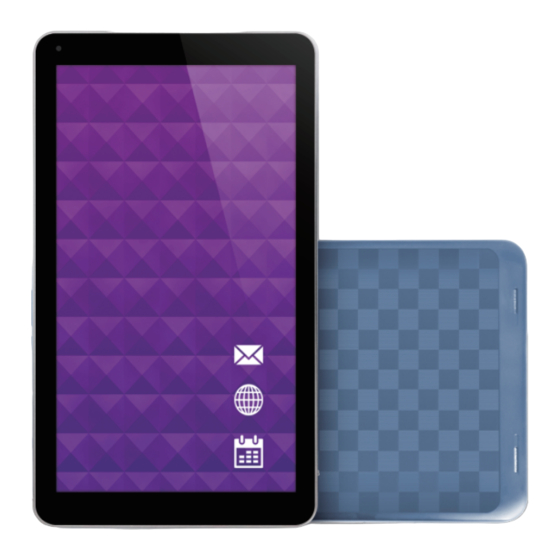
MP-Man MPQC96i Bedienungsanleitung
Inhaltsverzeichnis
Quicklinks
Inhaltsverzeichnis

Inhaltszusammenfassung für MP-Man MPQC96i
- Seite 1 Bedienungsanleitung...
- Seite 2 Diese Bedienungsanleitung enthält wichtige Sicherheitsvorkehrungen und Informationen für den ordnungsgemäßen Gebrauch. Lesen Sie diese Bedienungsanleitung vor dem Gebrauch des Geräts sorgfältig durch, um Unfälle zu vermeiden. Stellen Sie das Gerät nicht an heiße, feuchte oder staubige Orte. Lassen Sie das Gerät insbesondre im Sommer nicht in einem Auto, bei dem alle Fenster geschlossen sind.
- Seite 3 Hardware Software 9.6' High De nition IPS LCD-Touchscreen (800 x 1280 Pixels) Android 5.1.1 Kapazitives Multi-Touch-Display (5 Berührungspunkte) Google Browser CPU: Intel 64bit Atom Quad Core Wi-Fi-Verbindung RAM: DDR 2L 1GB (unterstützt 3D-Beschleuniger für 3D-Spiele) E-Book-Funktion (unterstützt alle E-Book-Formate via App) Wi-Fi (lEEE802.11 b/g/n) für Internetverbindung 1080p HD Dateiwiedergabe USB-Host für OTG-Funktion...
- Seite 4 Bezeichnung Kamera (Voderseite) Wichtiger Hinweis - Falls sich das Gerät aufhängt, schalten Sie es aus, indem Sie die Betriebstaste länger als 10 Sekunden gedrückt halten. - Falls die Leistung des Geräts beim Gebrauch einiger Anwendungen langsamer wird, empfehlen wir einige der laufenden Anwendungen über das Einstellungsmenü...
- Seite 5 Gerät au aden Verwenden Sie nur das im Lieferumfang enthaltene Netzteil (5V); anderenfalls könnte das Gerät beschädigt werden oder nicht richtig funktionieren . Verfolgen Sie den Ladestatus anhand des Batteriesymbols ( ) im Display. Es dauert ca. 5-6 Stunden, um die leere Batterie vollständig aufzuladen. Um das Gerät vor Schäden zu schützen, darf die Ladedauer 10 Stunden nicht überschr eiten.
- Seite 6 1. Ein-/Ausschalten Halten Sie die Betriebstaste gedrückt, um das Gerät ein-/auszuschalten. Es kann eine Minute dauern, bis das Gerät hochgefahren ist. Drücken Sie die Betriebstaste kurz, um den Bildschirm ein-/auszuschalten (Standby-Modus; siehe Abschnitt 3). 2. Desktop Nach dem Einschalten des Geräts erscheinen auf dem Desktop Icons mit Verknüpfungen sowie das Bedienfeld rechts. Page 5...
- Seite 7 3. Standby-Modus (Bildschirm aus) / Bildschirm entsperren Drücken Sie kurz die Betriebstaste, um den Bildschirm ein-/auszuschalten (Standby-Modus ein/aus). Verschieben Sie nach der Deaktivierung des Standby-Modus das Schloss-Symbol, um den Bildschirm zu entsperren. Page 6...
-
Seite 8: Systemeinstellungen
4. Systemeinstellungen Drücken Sie in der Desktop-Anzeige auf die Menü-Taste und wählen Sie die Option Systemeinstellungen. Page 7... -
Seite 9: Auf Systemeinstellungen Drücken
Auf Systemeinstellungen drücken 1. Schnurlos & Netzwerke 2. Sound Wi-Fi – Drücken Sie auf Wi-Fi, um die Wi-Fi-Einstellungen Kon gurieren Sie die einzelnen Einstellungen nach Bedarf. aufzurufen – Drücken Sie auf Wi-Fi-Einstellungen; das Gerät sucht automatisch nach verfügbaren Wi-Fi-Signalen. Wählen Sie das gewünschte Netzwerk für die Verbindung aus. Page 8... - Seite 10 3. Display 4. Speicher Kon gurieren Sie die einzelnen Einstellungen nach Bedarf. Überprüfen Sie den internen Speicher des Geräts und den Status der MicroSD-Karte. SD-Karte auswerfen – SD-Karte für die sichere Trennung vom Gerät auswerfen. Page 9...
- Seite 11 5. BoHery 6. Apps Batteriekapazität überprüfen. Verwalten Sie heruntergeladene und laufende Apps. Heruntergeladene Apps Es werden alle installierten Anwendungen angezeigt. Page 10...
- Seite 12 halten Sie eine Anwendung gedrückt, Laufende Anwendungen um diese zu verwalten. Aktuell laufende Apps anzeigen und steuern. Drücken Sie auf Deinstallieren, um die ausgewählte App vom Gerät zu löschen Page 11...
- Seite 13 7. Konto & Sync Erstellen Sie Ihr Konto. Nach der Verbindung mit dem Wi-Fi-Netzwerk synchronisiert das E-Mail-System Ihr Konto mit dem Gerät. E-Mails werden automatisch auf das Gerät heruntergeladen. 8. Standortdienste Google Standortdienst – Erlauben Sie Apps, Daten von Quellen wie Wi-Fi- und Mobilnetzwerken zu verwenden, um Ihren ungefähren Standort zu bestimmen.
- Seite 14 9. Sicherheit Bildschirmsperre – Schützen Sie Ihr Gerät vor nicht autorisierten Zugri en, indem Sie ein persönliches Passwort-Muster für den Bildschirm erstellen. Passwort anzeigen – Passwörter werden während der Eingabe angezeigt. Unbekannte Quellen – Sie können die Installation von Apps externer Anbieter zulassen; drücken Sie dafür auf Unbekannte Quellen und OK.
- Seite 15 10. Sprache & Eingabe Sprache – Wählen Sie die gewünschte Sprache aus. Tastatur & Eingabemethode – Tastatur & Tastatureinstellungen ändern. Einstellungen für Sprache & Eingabe – Falls Sie mit der Tastatur andere Sprachen als Englisch eingeben möchten, drücken Sie auf die relevante Tastatur und ö nen Sie die Einstellungen für die ausgewählte Tastatur; wähle Sie Tastaturen und drücken Sie auf die gewünschte Sprache.
-
Seite 16: Datum & Uhrzeit
11. Datum & Uhrzeit Datum, Uhrzeit und Format einstellen 12. Entwickleroptionen Optionen für die Entwicklung von Apps einstellen 13. Über das Tablet Status, rechtliche Informationen, usw. anzeigen. Page 15... -
Seite 17: Gerät Mit Dem Computer Verbinden/ Vom Computer Trennen
Gerät mit dem Computer verbinden/ vom Computer trennen Verbinden Sie das Gerät über die Desktop-Anzeige mit einem PC. Tippen Sie unten in der Desktop-Anzeige auf die rechte Seite der Statusleiste. Page 16... - Seite 18 Drücken Sie “USB verbunden” und wählen Sie dann “USB-Speicher einschalten”. Das Gerät wird vom Explorer des Computers erkannt und kann nun als externes Wechselspeichergerät verwendet werden. Nach dem Gebrauch am Computer: Drücken Sie auf “USB-Speicher ausschalten”, um das Gerät auszuwerfen Page 17...
-
Seite 19: Anwendungen (.Apk-Dateien) Installieren
Anwendungen (.apk-Dateien) installieren Methode 1. Verbinden Sie das Gerät gemäß obigen Anleitungen [1. Schnurlos & Netzwerke] mit dem Internet. Ö nen Sie den „Play Store“ und suchen Sie nach den gewünschten Anwendungen. Folgen Sie den Anleitungen auf dem Bildschirm für die Installation. Methode 2 Suchen Sie an Ihrem Computer die Datei (.apk), die Sie auf Ihrem Gerät installieren möchten. -
Seite 20: Desktop-Verknüpfungen Erstellen
Desktop-Verknüpfungen erstellen Drücken Sie oben rechts in der Desktop-Anzeige auf das Icon; ein Popup-Fenster wird geö net. Page 19... - Seite 21 Verknüpfungen Widgets Halten Sie das gewünschte Widget-Icon gedrückt Halten Sie das gewünschte App-Icon gedrückt und ziehen Sie es auf den Desktop. und ziehen Sie es auf den Desktop. Wallpaper Halten Sie die Desktop-Anzeige gedrückt; drücken Sie dann auf Wallpapers und wählen Sie die gewünschte Kategorie aus.
-
Seite 22: Eingabemethode Ändern
Eingabemethode ändern Falls Ihr Gerät mit einer anderen Eingabemethode eingerichtet wurde, halten Sie das Einstellungssymbol der Tastatur gedrückt, um ein Popup-Fenster zu ö nen. Wählen Sie die installierte Tastatur aus. Im Display erscheint die Tastatur mit der von Ihnen installierten Sprache. Page 21... -
Seite 23: Technische Daten
Technische Daten Android 5.1.1 Intel 64bit Atom Quad Core SDRAM DDR2L 1GB (unterstützt 3D-Beschleuniger für 3D-Spiele) Display 9.6" TFT 800*1 280 Kapazitives Touchscreen Multi-Touch-Display Ja: 5 Berührungspunkte Integrierter Flash-Speicher 16GB Audioanschluss 3,5 mm Kopfhörer USB-Port 1 x 5-poliger Micro-USB-Port (2.0 High-Speed) Ladeanschluss 5V, 2A EINGÄNGE/ HDMI-Port... - Seite 24 Weitere Informationen nden Sie auf unserer Webseite www.mpmaneurope.com...