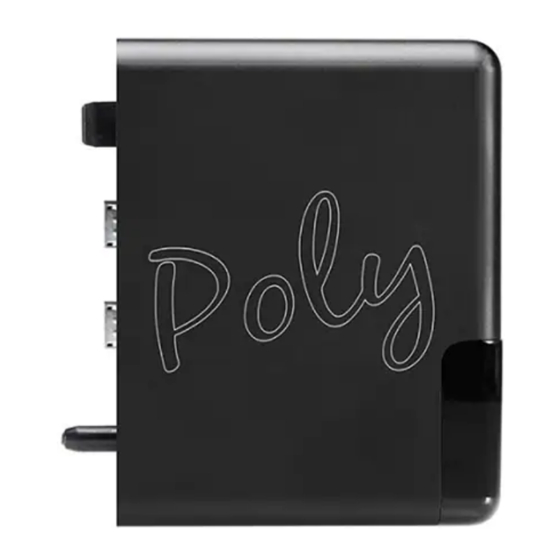
Chord Poly Anleitung
Kabelloses streaming-modul und ein sd-kartenplayer
01 Lernen Sie Poly kennen
Poly ist ein kabelloses Streaming-Modul und ein SD-Karten-
Player für Ihren Mojo. Bitte nehmen Sie sich einen Moment
Zeit, um sich mit Ihrem Poly vertraut zu machen.
1
2
3
4
5
6
WLAN- und
Statusanzeige Poly:
1
2
Bluetooth-Antenne
Verbindung und
Ladezustand
Einschub für
Statusanzeige Mojo:
3
4
microSD-Karte
Ladezustand
Lade-Buchse
Setup-Taste
5
6
(MicroUSB)
(versenkt)
Für eine optimale kabellose Verbindung
halten Sie den Bereich um die Kunststoff-
Abdeckung der Antenne bitte frei.
05 Verbindungen
WICHTIG
Um unterwegs eine möglichst einfache Nutzung zu
ermöglichen, hat für Poly eine Bluetooth-Verbindung
Vorrang vor WLAN-Verbindungen. Um von einer Bluetooth-
zu einer WLAN-Verbindung zu wechseln, müssen Sie die
Bluetooth-Verbindung an Ihrem Mobilgerät trennen.
1
2
Eingangs-
Bluetooth
WLAN nur ohne
Priorität
Vorrang
aktive BT-Verbindg.
06 Mit Bluetooth verbinden
Bluetooth ist eine einfache und schnelle Verbindung.
Für bestmöglichen Klang nutzen Sie bitte WLAN.
1
Stellen Sie sicher, dass Ihr Poly am Mojo an–
geschlossen und dieser eingeschaltet ist.
2
Öffnen Sie die Bluetooth-Einstellungen Ihres
Quellgeräts.
3
Suchen Sie Poly in der Liste der verfügbaren
Geräte und verbinden Sie sich (Code: 0000).
Die Bluetooth-Verbindung zum Poly hat eine
Reichweite von ca. 5 Metern.
02 Poly verstehen
Über die mit P.status gekennzeichnete LED zeigt Poly den
aktuellen Betriebszustand an:
Poly befindet sich im Setup-Modus und baut
ein eigenes WLAN auf. Verbinden Sie sich
damit, um Setup-Daten einzugeben.
Blinken
Poly sucht nach bekannten WLAN-Netzen.
Blinken
Wurde eine Verbindung hergestellt, zeigt die
LED den Ladezustand des Akkus an.*
Die eingelegte microSD-Karte wurde voll-
ständig gelesen.
3x Blinken
Wenn Sie eine Bluetooth-Verbindung nutzen, wird
nur der Ladezustand angezeigt.
*
Lädt
75% - 100%
50% - 75%
25% - 50%
5% - 25%
0% - 5%
Die mit M.status gekennzeichnete LED zeigt den
Ladezustand des angeschlossenen Mojo.
07 Setup mit der GoFigure-App
In Kürze wird die kostenlose App GoFigure für iOS- und
Android-Geräte zur Verfügung stehen. Die App bietet u.a.
Einstellungen für Verbindungen und Wiedergabemodus.
Wie empfehlen das Setup mit der GoFigure-App, sobald
diese verfügbar ist. Das Setup via WLAN (siehe 08) erfüllt
den gleichen Zweck, ist jedoch etwas umständlicher.
1
Um die App herunterzuladen, suchen Sie im
GooglePlay-Store oder im iOS-App-Store
nach „Chord Electronics" oder „GoFigure"
2
Die GoFigure-App kommuniziert mit Poly
über Bluetooth. Aktivieren Sie deshalb bitte
Bluetooth an Ihrem Mobilgerät.
3
Schalten Sie Ihren Mojo an und verbinden Sie
Poly mit dem Mojo.
4
Öffnen Sie die GoFigure-App auf Ihrem
Mobilgerät und folgen Sie den Anweisungen.
Wenn Ihr Mobilgerät keinen persönlichen Hotspot
aufbauen kann, können Sie über die GoFigure-App
einen lokalen Hotspot im Poly aktivieren. Weitere
Informationen finden Sie in Abschnitt 10.
03 Akku laden
Bevor Sie Poly zum ersten Mal nutzen, laden Sie bitte
den Akku vollständig auf (ca. 6 Stunden).
Zum Laden des Poly verwenden Sie bitte ein
handelsübliches Ladegerät mit mind. 1A Ladestrom.
Wenn Sie Poly und Mojo gemeinsam laden möch–
ten, verwenden Sie bitte ein Ladegerät mit mind. 2A
Ladestrom (auch während der Wiedergabe möglich).
Benutzen Sie ein 1A-Ladegerät, während Poly und
Mojo verbunden sind, wird nur der Mojo geladen.
Ungefähre Lade- und Wiedergabezeiten (gleichzeitiges La–
den von Poly & Mojo, 2A-Ladegerät):
Ladezeit
Ladezeit
Poly
Mojo
4
4
Nur Laden
(
)
9
2A-Ladegerät
Stunden
Stunden
4
8
h
Laden &
Wiedergabe
Wiedergabe
(durchschn.)
Stunden
Stunden
Während des Ladevorgangs leuchtet die
P.status-LED dauerhaft weiß.
08 Setup über WLAN
(ohne GoFigure-App)
WLAN bietet üblicherweise eine unkomprimierte
Audioübertragung und damit den besten Klang.
1
Stellen Sie sicher, dass Ihr Poly mit einem
eingeschalteten Mojo verbunden ist und die
P.status-LED leuchtet.
2
Um Poly in den Setup-Modus zu versetzen,
drücken Sie die Setup-Taste („Config") mit
dem beiliegenden Pin für ca. 5 Sekunden. Die
P.status-LED blinkt daraufhin abwechselnd
blau und grün, außerdem wird die IP-Adresse
über den Kopfhörer-Ausgang des Mojo
angesagt.
3
Öffnen
Sie
die
WLAN-
Einstellungen Ihres Mobilgeräts
oder Computers und verbinden
Sie sich mit dem Netzwerk
„POLY-xxxx".
04 Poly einschalten
Poly erkennt automatisch, dass er am Mojo an–
geschlossen ist und schaltet ein.
1
Stecken Sie Poly und Mojo gerade und ohne großen
Kraftaufwand zusammen.
2
Schalten Sie Mojo an und
warten Sie die Startphase ab.
3
Poly schaltet sich kurz darauf
automatisch ein, die P .status-LED
wird aktiviert.
Für eine stabile Verbindung emp-
fiehlt sich das optionale Poly-Case.
Schaltet sich Poly nicht automatisch ein, trennen
Sie ihn von Mojo und laden Sie ihn für mind. 1h auf.
Heben Sie den beiliegenden Pin gut auf, entweder
im Karton des Poly oder an Ihrem Schlüsselbund.
4
Öffnen Sie einen Web-Browser, um die Setup-
Seite des Poly automatisch anzuzeigen.
5
Geben Sie einen Namen für Ihren Poly sowie den
Netzwerknamen (SSID) und das Passwort des
WLANs ein, mit dem sich Poly verbinden soll.
6
Play Mode: Wenn Sie Roon verwenden
möchten, wählen Sie „Roon Mode". Für AirPlay,
DLNA und alle anderen Verbindungen wählen
Sie „Other". Klicken Sie dann auf „Save".
Um später zwischen Roon Mode und Other zu
wechseln, aktivieren Sie den Setup-Modus erneut.
7
Nach
dem
Speichern
der
WLAN-
Informationen startet Poly neu. Nach ca. 10
Sekunden schaltet Poly sich wieder ein und
sucht nach der WLAN-Verbindung. Während
dieser Zeit blinkt die P.status-LED blau.
Wurde erfolgreich eine Verbindung hergestellt,
wechselt die LED zu einer Daueranzeige
(Farbe = Akkuzustand).
8
Verbinden Sie nun Ihr Mobilgerät oder Ihren
Computer mit dem gleichen WLAN wie Poly,
um die Wiedergabe über AirPlay (iOS), DLNA
oder Roon zu starten.
09 Hilfe beim Setup
Poly ist kompatibel zu Netzwerken im 2,4-GHz-
Band, die Reichweite beträgt ca. 10 Meter.
Netzwerknamen (SSID) und
Passwort finden
Den Netzwerknamen (SSID) und das
Original-Passwort
Ihres
Netzwerks
finden Sie oft auf einem Aufkleber an
der Unterseite Ihres Routers.
Um Ihren Poly unterwegs optimal nutzen zu können,
sollten Sie ihn mit dem mobilen Hotspot Ihres Mobilgeräts
verbinden. Poly nutzt dabei keine Datenverbindung.
Persönlicher Hotspot (Apple iOS)
Aktivieren Sie den Persönlichen Hotspot unter
Einstellungen > Mobiles Netz > Persönlicher
Hotspot. Hier werden auch Netzwerkname (der
Name Ihres Geräts) und Passwort des Hotspots
angezeigt.
Persönlicher Hotspot (Android)
Einstellungen > Wireless & Netzwerke > Mehr >
Tethering & Persönlicher Hotspot. Hier werden
auch Netzwerkname und Passwort angezeigt.

Inhaltszusammenfassung für Chord Poly
- Seite 1 Poly ist ein kabelloses Streaming-Modul und ein SD-Karten- Über die mit P.status gekennzeichnete LED zeigt Poly den Bevor Sie Poly zum ersten Mal nutzen, laden Sie bitte Poly erkennt automatisch, dass er am Mojo an– Player für Ihren Mojo. Bitte nehmen Sie sich einen Moment aktuellen Betriebszustand an: den Akku vollständig auf (ca.
- Seite 2 17 Anwendungs-Tipps Der Abschaltvorgang von Poly kann bis zu 40 Sek. dauern. und kann zur Wiedergabe genutzt werden. In dieser Zeit ist Poly u. U. weiterhin mit dem Persönlichen WLAN-Band: 2,4 GHz Hotspot bzw. dem WLAN verbunden. Wenn Sie die Art der Wiedergabe ändern möchten Bluetooth: 4.1...