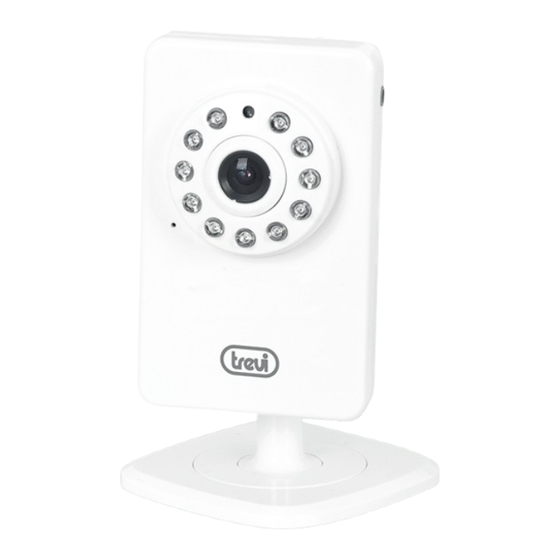
Trevi Vision 10 B Bedienungsanleitung
Inhaltsverzeichnis
Verfügbare Sprachen
Verfügbare Sprachen
Quicklinks
Inhaltsverzeichnis

Verwandte Anleitungen für Trevi Vision 10 B

Inhaltszusammenfassung für Trevi Vision 10 B
-
Seite 18: Verwendungshinweise
D e u t s c h Vision 10 B WILLKOMMEN Vielen Dank für den Kauf des Produktes Trevi Vision 10 B. In diesem Dokument enthaltene Informationen ist ohne vorherige Ankündigung vorbehalten.. Dieses Dokument dürfen nicht reproduziert oder übertragen, auch nur teilweise, in keiner Weise und mit welchen Mitteln, elektronisch oder mechanisch, fotokopiert, noch kopiert oder anderen Zwecken ohne ausdrückliche Genehmigung vom Hersteller in... -
Seite 19: Ip Kamera Beschreibung
D e u t s c h Vision 10 B IP Kamera BESCHREIBUNG 1. Lichtempfindlichen Sensor 6. Kopfhörer-Buchse 2. Objektiv 7. DC 5V/2A-Stecker 3. Infrarot Led 8. Ethernet-Stecker 4. Mikrofon 9. Reset 5. Micro-SD Steckplatz INFORMATIONEN-LABEL Das Informationen-Etikett auf der Rückseite der IP-Kamera enthält wichtige Informationen für den Betrieb des Geräts wie das Modell von der IP-Kamera,... - Seite 20 D e u t s c h Vision 10 B 1. UID-Code 2. Modellnamen 3. Username und Password 4. QR-code UID-Code ist ein Code, der das Gerät im Netzwerk eindeutig identifiziert. Modellname der IP-Kamera. Username und Password werden verwendet, um Zugriff auf die IP-Kamera.
- Seite 21 2. Verbinden Sie das Netzteil an das Stromnetz des eigenen Heims. Die led an der Spitze anfängt zu blinken. Legen Sie die cd in Ihren Computer und installieren Sie die Software: Trevi Super Client PnP und IP Camera Finder. Warten Sie für eine vollständige Installation der software.
- Seite 22 TREVI SUPER CLIENT PnP HINWEIS Trevi lehnt Verantwortung für Probleme oder Fehlfunktionen, die durch die Installation oder Missbrauch der software. Das Trevi Super Client PnP-Programm können Sie Ihre IP-Kamera am Computer Steuern. Über eine leicht zu verstehende Benutzeroberfläche können Sie die IP-Kamera vorhanden in Ihrem Netzwerk konfigurieren.
- Seite 23 D e u t s c h Vision 10 B Öffnet sich das Programm mit dem folgenden Bildschirm: 1. IP Kamera-Anzeige-Fenster: Sie können eine IP-Kamera oder alle zur gleichen Zeit sehen. 2. Menü-Management: ermöglicht das Konfigurieren und verwalten die IP-Kamera im Netzwerk installiert.
-
Seite 24: Hinzufügen Einer Ip-Kamera
D e u t s c h Vision 10 B HINZUFÜGEN EINER IP-Kamera 1. Klicken Sie auf Add Camera oder und Sie erhalten folgende Fenster: 2. Klicken Sie auf Find, Öffnet ein weiteres Fenster wo gibt es eine Liste der installierten IP-Kameras im Netzwerk mit seiner UID Codes und IP-Adressen. -
Seite 25: Beschreibung Der Menü-Management
D e u t s c h Vision 10 B BESCHREIBUNG DER MENÜ-MANAGEMENT 1. Start All: die IP-Kameras schalten Sie alle zusammen. 2. Stop All: die IP-Kameras schalten Sie alle zusammen. 3. Management-Bar: Sie können hinzufügen, löschen, ändern und kombinieren Sie die IP-Kamera im Netzwerk installiert. -
Seite 26: Video-Aufnahme Auf Pc
D e u t s c h Vision 10 B VIDEO-AUFNAHME AUF PC 1. Auf dem Bildschirm der Programm-Klick an einer beliebigen Stelle im Anzeigefenster der IP Kamera. Das Fenster Steuerung der IP Kamera erscheint. 2. Klicken Sie um den Ton während der Aufnahme zu aktivieren. -
Seite 27: Operationen Mit App Für Android
D e u t s c h Vision 10 B OPERATIONEN MIT App FÜR ANDROID HINWEIS Trevi lehnt Verantwortung für Probleme oder Fehlfunktionen, die durch die Installation oder Missbrauch der software. Durch die App können Sie auch Fernbedienung die IP-Kamera von Ihrem Smartphone oder tablet. -
Seite 28: Aufnahme Video Auf Smartphones Oder Tablet
D e u t s c h Vision 10 B 4. Klicken Sie Scan ID. 5. Verwenden Sie die Kamera von Ihrem Smartphone oder Tablet zu den QR-Code auf dem rückseitigen Etikett des Geräts prüfen. In das Feld UID werden angezeigt den UID-Code des Geräts (zum Beispiel: VSTC-012345-ABCDE). -
Seite 29: Aufzeichnung Auf Micro-Sd Kontinuierliche
Smartphone und tablet. 1. Setzen Sie eine Micro-SD-Karte in den Steckplatz. 2. Formatieren der Micro-SD mit der Trevi Super Client PnP Software auf pc oder die App auf Smartphone oder tablet. HINWEIS Um die Aufnahmen für Micro-SD außerhalb der Software Trevi Super Client Pnp oder die App für Smartphones oder Tablet an-... - Seite 30 D e u t s c h Vision 10 B 2. Klicken Sie Camera Parameters dann auf Get. 3. Klicken Sie Format und warten Sie bis die Formatierung. 4. Klicken Sie Apply dann auf OK zum Beenden. 5. Um sicherzustellen, dass die Aufnahme gestartet wird, fahren Sie mit Schritt 1 und 2 vor und überprüfen Sie wenn box SD Card Status befindet sich in...
- Seite 31 D e u t s c h Vision 10 B Micro-SD FORMATIEREN UND ANZEIGEN VON AUFNAHMEN VIA App 1. Gehen Sie zu dem Bildschirm wo gibt es die IP-Kameras installiert und klicken Sie auf , für die IP-Kamera verwendet, um die Aufnahmen zu erstellen.
-
Seite 32: Fehlerbehebung
Die Audiodaten auf kontinuierliche Aufnahmen auf Micro-SD ist nicht aktiviert. Audio mit der App können nicht aufgezeichnet werden. Die Audiodaten in die Aufnahmen mit der Software Trevi super Client PnP ist nicht aktiviert. Aktivieren Sie Audio. Die Infrarot-LEDs scheinen nicht funktionieren Infrarot werden aktiviert, bei schwachem Licht. -
Seite 33: Technische Daten
D e u t s c h Vision 10 B TECHNISCHE DATEN Videoauflösung ........640x480 Bit Rate ..........30fps Rekord Dateierweiterung auf pc ..AVI Video-Kompressions-format ... MJPG Bildsensor ..........CMOS ¼” 0.3Megapixel SIGNAL-/Rauschabstand ....>50dB Minimale Beleuchtung ....... 0.3Lux Objektiv .......... - Seite 50 N o t e Vision 10 B...
- Seite 51 N o t e Vision 10 B...